Вы можете вручную настроить период времени, доступного учителям для редактирования Электронного журнала. После блокировки выставление и изменение отметок, в том числе итоговых, а также выдача домашних заданий в конкретный аттестационный период станут недоступны. Установить ручную блокировку редактирования журнала можно «По периоду времени» и «По количеству уроков».
Обратите внимание!
Вы можете установить сроки вручную или оставить значения по умолчанию. Если сроки не редактировать, значения будут автоматически определены по верхней границе.
Как установить ручную блокировку редактирования журнала по периоду времени
Для того чтобы установить ручную блокировку редактирования журнала по периоду времени, необходимо выполнить следующие действия:
Шаг 1. Авторизуйтесь в сервисе «Организация обучения».
О том, как авторизоваться в сервисе «Организация обучения», читайте здесь.
Шаг 2. На открывшейся странице выберите «Общие справочники → Настройки учебного года».
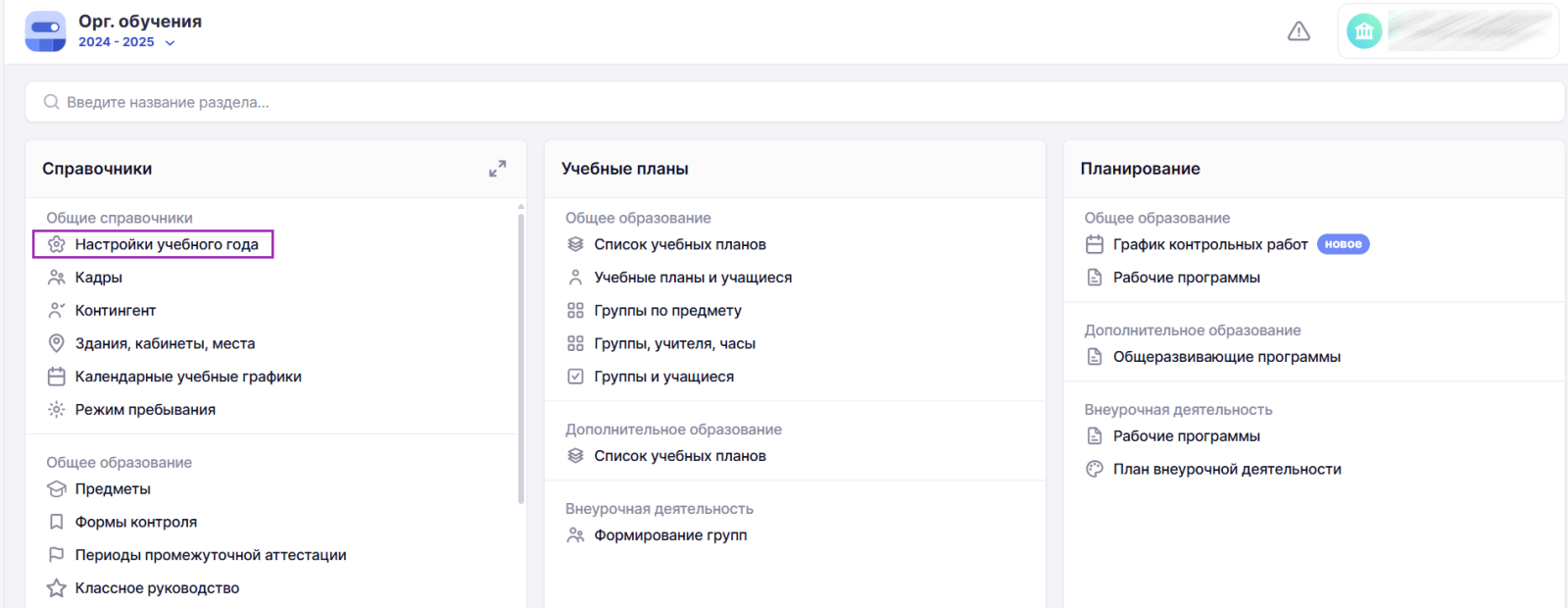
Раздел «Настройки учебного года»
Шаг 3. На открывшейся странице нажмите на кнопку «По периоду времени».
Обратите внимание!
Для отметок за контрольные работы и промежуточные аттестации доступны ограничения только по дням.
.png "Снимок экрана (1335).png")
Блокировка «По периоду времени»
Шаг 4. Для каждого вида отметок укажите количество дней, в течение которых учитель сможет изменить отметки в журнале.
Обратите внимание!
По истечении установленного вами количества дней выставление и изменение текущих, контрольных отметок и баллов за промежуточную аттестацию в журнале блокируется автоматически: ячейки в веб-версии и мобильном приложении у учителей приобретают серый цвет.
.png "Снимок экрана (1335).png")
Установка количества дней для изменения отметки
Шаг 5. Нажмите на кнопку «Сохранить».
.png "Снимок экрана (1336).png")
Кнопка «Сохранить»
Готово, ручная блокировка редактирования журнала по периоду времени установлена.
Как установить ручную блокировку редактирования журнала по количеству уроков
Вы можете выбрать границы блокировки «По количеству уроков», определив число занятий, в течение которых учителя могут изменять отметки в зависимости от нагрузки. По умолчанию — это 10 уроков для каждой нагрузки
Для того чтобы установить ручную блокировку редактирования журнала «По количеству уроков», необходимо выполнить следующие действия:
Шаг 1. Авторизуйтесь в сервисе «Организация обучения».
О том, как авторизоваться в сервисе «Организация обучения», читайте здесь.
Шаг 2. На открывшейся странице выберите «Общие справочники → Настройки учебного года».
Раздел «Настройки учебного года»
Шаг 3. На открывшейся странице нажмите на кнопку «По количеству уроков».
.png "Снимок экрана (1338).png")
Блокировка «По количеству уроков»
Шаг 4. Укажите количество уроков, в течение которых учитель сможет выставлять и изменять отметки за последние уроки в текущем аттестационном периоде.
Установка ограничений количеству уроков доступна для:- текущих отметок
- отметок за контрольные работы
- отметок за промежуточную аттестацию
.png "Снимок экрана (1339).png")
Кнопка «Сохранить»
Готово, ручная блокировка редактирования журнала по количеству уроков установлена.
Как настроить ручную блокировку редактирования для назначения домашнего задания
Вы можете назначить время, после которого выдача заданий станет недоступна. По умолчанию ограничение у всех классов — до 18:00
Для настройки ручной блокировки редактирования домашнего задания, необходимо выполнить следующие действия:
Шаг 1. Авторизуйтесь в сервисе «Организация обучения».
О том, как авторизоваться в сервисе «Организация обучения», читайте здесь.
Шаг 2. На открывшейся странице выберите «Общие справочники → Настройки учебного года».
Раздел «Настройки учебного года»
Шаг 3. Укажите время, после которого для учителя будет блокироваться возможность выдать домашнее задание.
.png "Снимок экрана (1340).png")
Выбор времени
Шаг 4. Нажмите на кнопку «Сохранить».
%20—%20копия.png "Снимок экрана (1340) — копия.png")
Кнопка «Сохранить»
Как настроить исключения для блокировки назначения домашнего задания
Чтобы настроить исключения для блокировки назначения домашнего задания, необходимо выполнить следующие действия:
Шаг 1. Авторизуйтесь в сервисе «Организация обучения».
О том, как авторизоваться в сервисе «Организация обучения», читайте здесь.
Шаг 2. На открывшейся странице выберите «Общие справочники → Настройки учебного года».
Раздел «Настройки учебного года»
Шаг 3. На открывшейся странице добавьте исключение, нажав на кнопку «+ Добавить исключение».
.png "Снимок экрана (1341).png")
Кнопка «+Добавить исключение»
Шаг 4. Укажите параллель, класс и время.
.png "Снимок экрана (1342).png")
Выбор параллели, класса и времени
При необходимости удалить исключение нажмите на кнопку «Корзина»  .
.
.png "Снимок экрана (1345).png")
Кнопка «Корзина»
Шаг 6. Нажмите на кнопку «Сохранить».
.png "Снимок экрана (1343).png")
Кнопка «Сохранить»
Готово, исключение сохранено.
Оглавление