Раздел «Профессиональное развитие» отображает все достижения учителя и его педагогический опыт.
Раздел состоит из трех подразделов:
- карьера и обучение
- достижения и активность
- саморазвитие
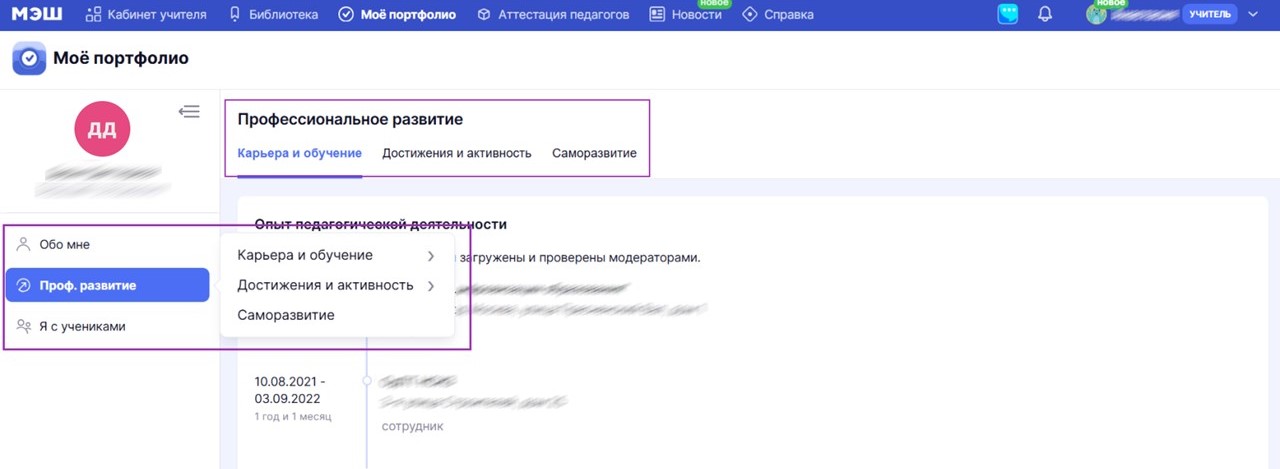
Раздел «Профессиональное развитие»
Как подтвердить информацию об основном образовании
Для того чтобы загрузить файлы, подтверждающие информацию об основном образовании, необходимо выполнить следующие действия:
Шаг 1. Авторизуйтесь в сервисе «Портфолио учителя».
О том, как авторизоваться в сервисе «Портфолио учителя», читайте здесь.
Шаг 2. На открывшейся странице нажмите на кнопку «Проф. развитие».
.png "Снимок экрана (1200).png")
Кнопка «Проф. развитие»
Шаг 3. На открывшейся странице перейдите к подразделу «Основное образование» → Нажмите на «Три точки» .
.
.png "Снимок экрана (1202).png")
Подраздел «Основное образование»
Шаг 4. Нажмите на кнопку «Редактировать».
.png "Снимок экрана (1203).png")
Кнопка «Редактировать»
Шаг 5. На открывшейся странице во вкладке «Файлы и вложения» нажмите на кнопку «Выбрать файл».
.png "Снимок экрана (1209).png")
Кнопка «Выбрать файл»
Шаг 6. В открывшемся окне выберите и загрузите необходимые файлы → Нажмите на кнопку «Сохранить изменения».
%20—%20копия.png "Снимок экрана (467) — копия.png")
Кнопка «Сохранить изменения»
Готово, изменения сохранены.
Как добавить информацию о дополнительном обучении
Вкладка «Дополнительное обучение» содержит информацию о пройденных курсах повышения квалификации.
Для того чтобы добавить информацию о дополнительном обучении, необходимо выполнить следующие действия:
Шаг 1. Авторизуйтесь в сервисе «Портфолио учителя».О том, как авторизоваться в сервисе «Портфолио учителя», читайте здесь.
Шаг 2. На открывшейся странице нажмите на кнопку «Проф. развитие».
Кнопка «Проф. развитие»
Шаг 3. Нажмите на кнопку «+Добавить».
%20(1).png "Снимок экрана (511).png")
Кнопка «+Добавить»
Шаг 4. В открывшемся окне заполните информацию во вкладке «Общие сведения».
.png "Снимок экрана (512).png")
Раздел «Общие сведения»
Шаг 5. При необходимости перейдите во вкладку «Файлы и вложения», чтобы прикрепить файлы.
Нажмите на кнопку «Выбрать файл».
.png "Снимок экрана (513).png")
Выбор файла
Шаг 6. Нажмите на кнопку «+ Добавить в портфолио».
.jpg "Презентация Microsoft PowerPoint (1).jpg")
Кнопка «+ Добавить в портфолио»
Готово, изменения сохранены.
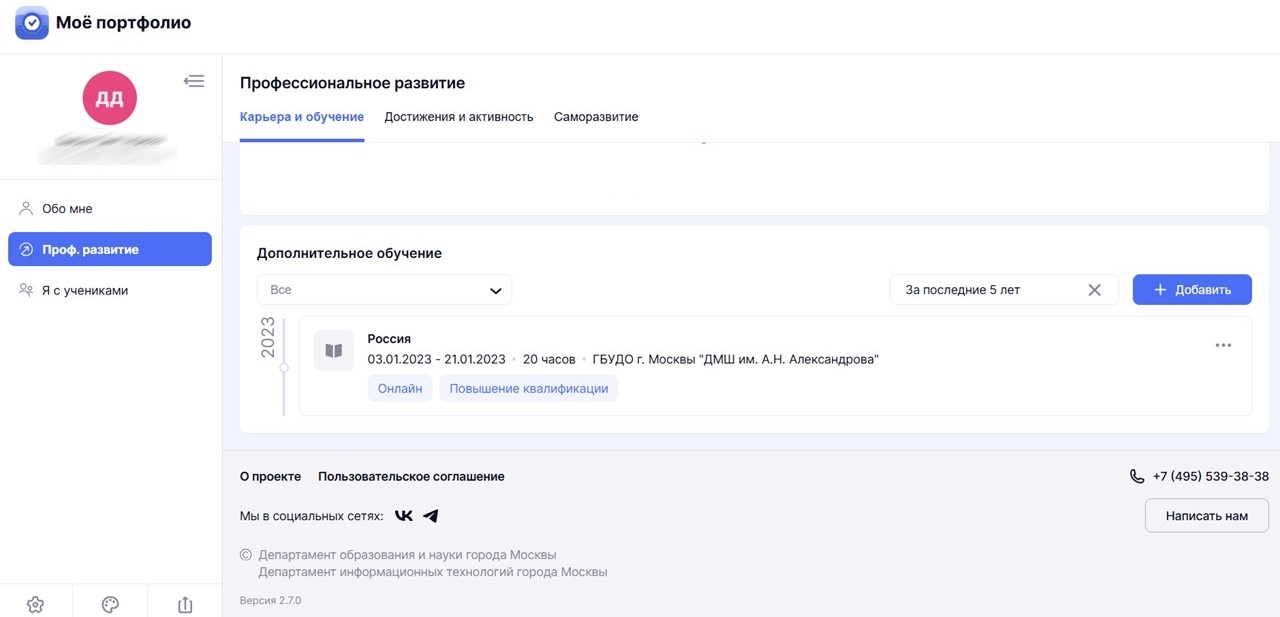
Отображение информации
Оглавление