Общие сведения о сервисе
Цифровой учитель. Математика — это обучающая цифровая платформа по математике с 5 по 9 класс, алгебре, геометрии, вероятности и статистике с 7 по 9 класс.
Сервис персонализирует обучение под ученика на основе его знаний и умений.
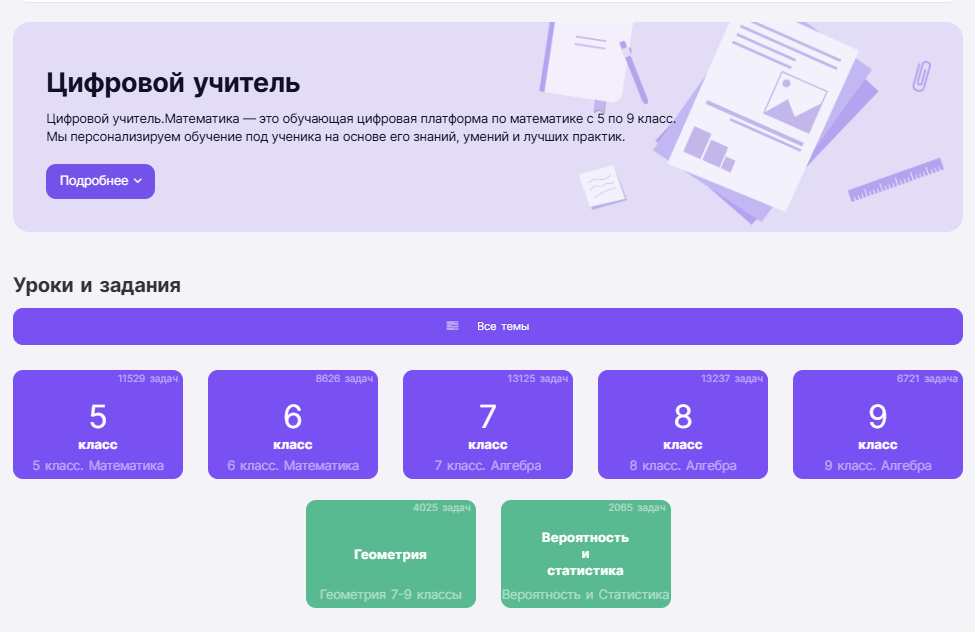
Главная страница сервиса «Цифровой учитель. Математика»
На главной странице сервиса можно:
- перейти в материалы по темам
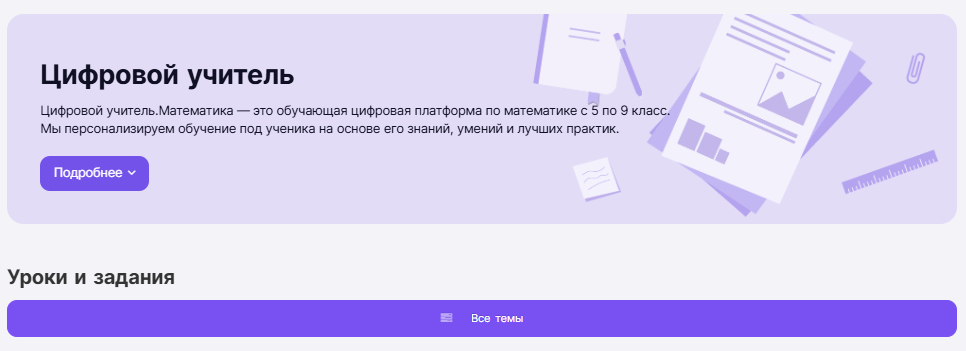
Материалы по темам
- перейти в материалы по классам и предметам
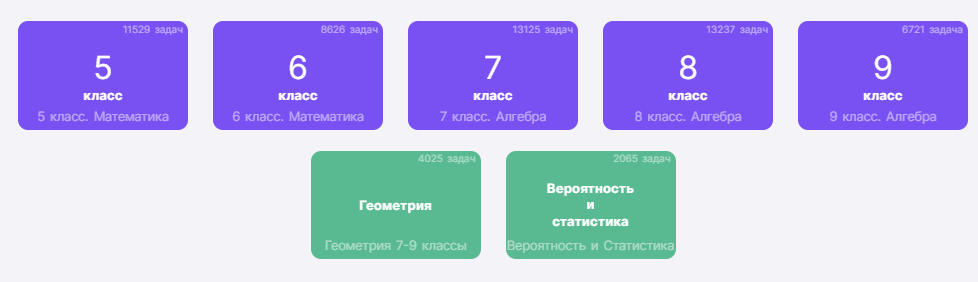
Материалы по классам и предметам
Ученикам доступны типы материалов:
- теория — разбор заданий с текстовым решением
- адаптивное обучение — решить минимум по 1 задаче в каждом уровне сложности (общее количество задач зависит от правильности сделанных решений)
- практика — решить задачи (по 5 задач в каждом уровне сложности + еще 5 задач на финишной прямой)
- контрольная работа — решить 8 задач (по 2 из каждого уровня сложности)
«Цифровой учитель. Математика» для учеников:
- самостоятельная работа в качестве тренажера
- повторение пройденных по программе тем по математике, алгебре, геометрии, вероятности и статистике
-
подготовка к контрольным работам
Как работать с материалами сервиса в «Библиотеке»
В «Библиотеке» представлены материалы сервиса «Цифровой учитель. Математика» по математике и алгебре с 5 по 9 классы, геометрии, вероятности и статистике с 7 по 9 классы.
У ученика есть возможность с помощью «Библиотеки»:
- самостоятельно работать с материалами в качестве тренажера
- повторять пройденные по программе темы по математике, алгебре, геометрии, вероятности и статистике
- готовиться к контрольным работам
Ольга Григорьевна, учительница математики, посоветовала Кате повторить пройденные темы по программе с помощью материалов сервиса «Цифровой учитель. Математика» в «Библиотеке».
Для работы с материалами сервиса «Цифровой учитель. Математика» в «Библиотеке» выполните следующие действия:
Шаг 1. Авторизуйтесь в «Библиотеке».
О том, как авторизоваться в «Библиотеке», читайте здесь.
Шаг 2. На странице «Библиотеки» перейдите во вкладку «Каталог».

Вкладка «Каталог»
Шаг 3. Найдите необходимые материалы сервиса «Цифровой учитель. Математика» для работы.
Для поиска материалов можно воспользоваться следующими способами:
Введите название сервиса в поисковую строку и нажмите на кнопку «Найти».

Кнопка «Найти»
При необходимости дополнительно можно воспользоваться фильтрами:
- по типу
- по предмету
- по параллели
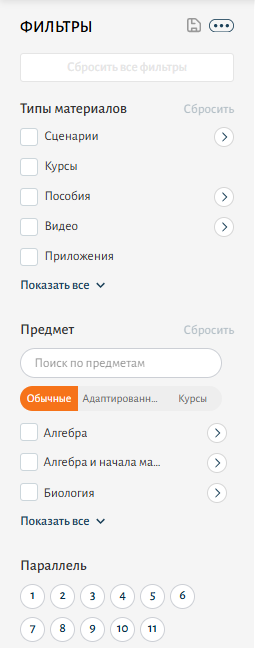
Фильтры поиска
Воспользуйтесь материалами от партнеров «Библиотеки» — разработчиков образовательного контента.
Выберите сервис «Цифровой учитель. Математика» во вкладке партнеров.
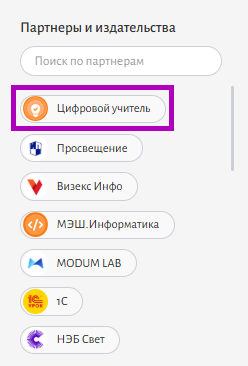
Партнеры «Библиотеки»
При необходимости дополнительно можно воспользоваться фильтрами:
- по типу
- по предмету
- по параллели
Фильтры поиска
Шаг 4. Наведите курсор на карточку необходимого материала и нажмите на кнопку «Запустить».
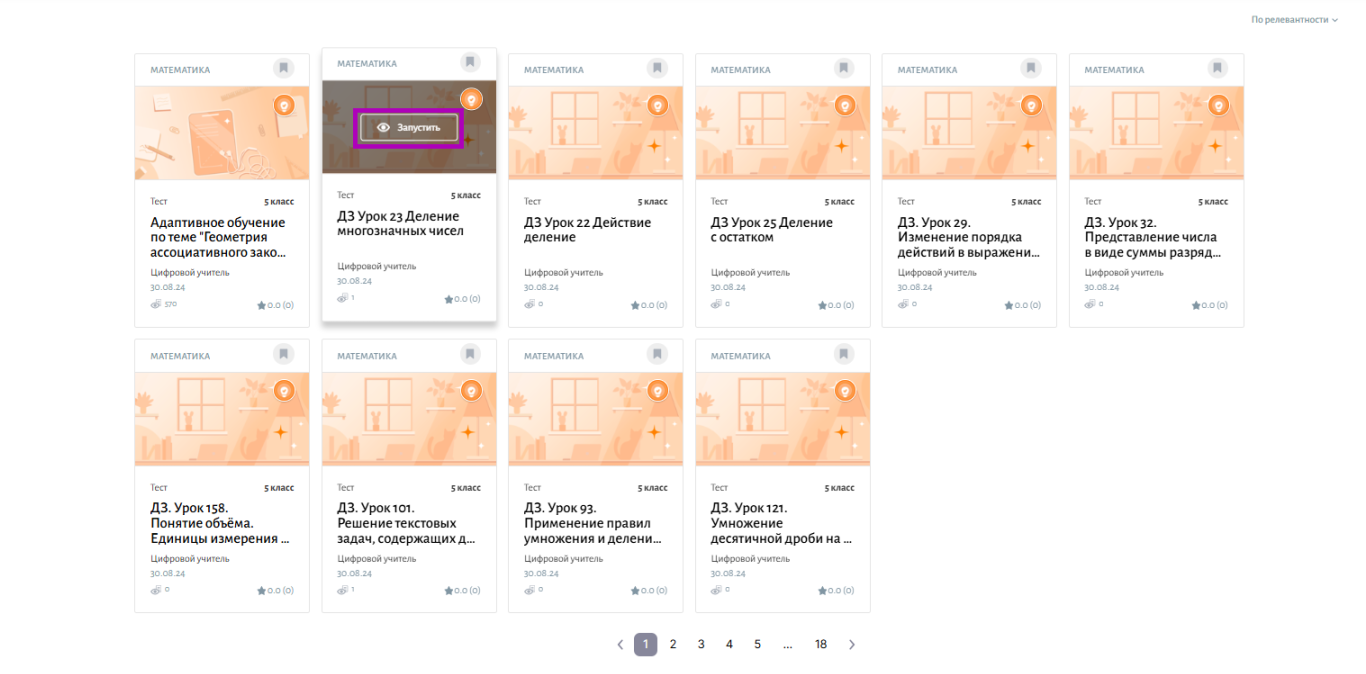
Кнопка «Запустить»
Откроется страница с заданием внутри сервиса «Цифровой учитель. Математика».
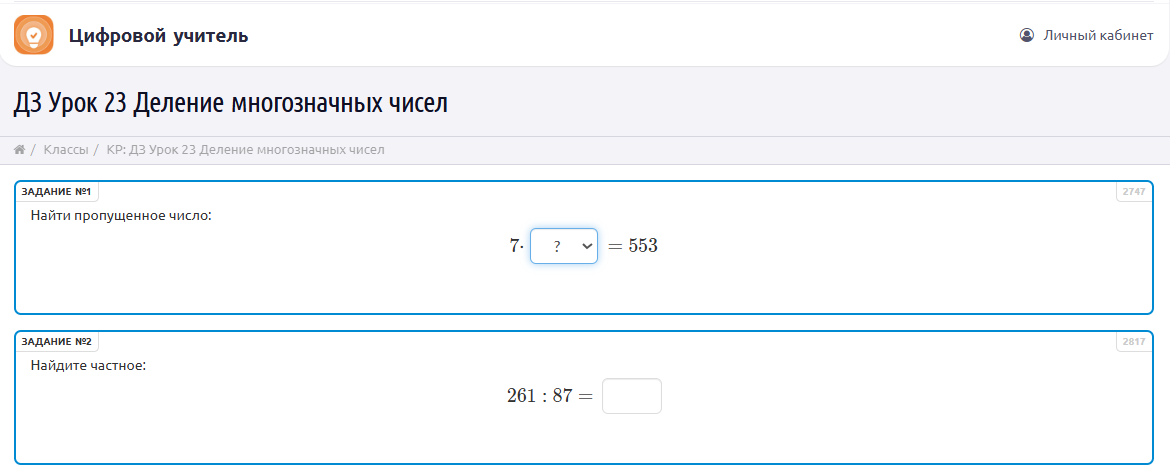
Пример задания
Как воспользоваться теоретическими материалами
Теоретический материал — разбор заданий с текстовым решением.Для изучения теоретических материалов в сервисе «Цифровой учитель. Математика» выполните следующие действия:
Шаг 1. Зайдите в сервис «Цифровой учитель. Математика».
Для работы в сервисе необходима авторизация в системе РГИС «Моя школа».
О том, как авторизоваться в системе РГИС «Моя школа», читайте здесь.
Шаг 2. Выберите необходимый класс и предмет.
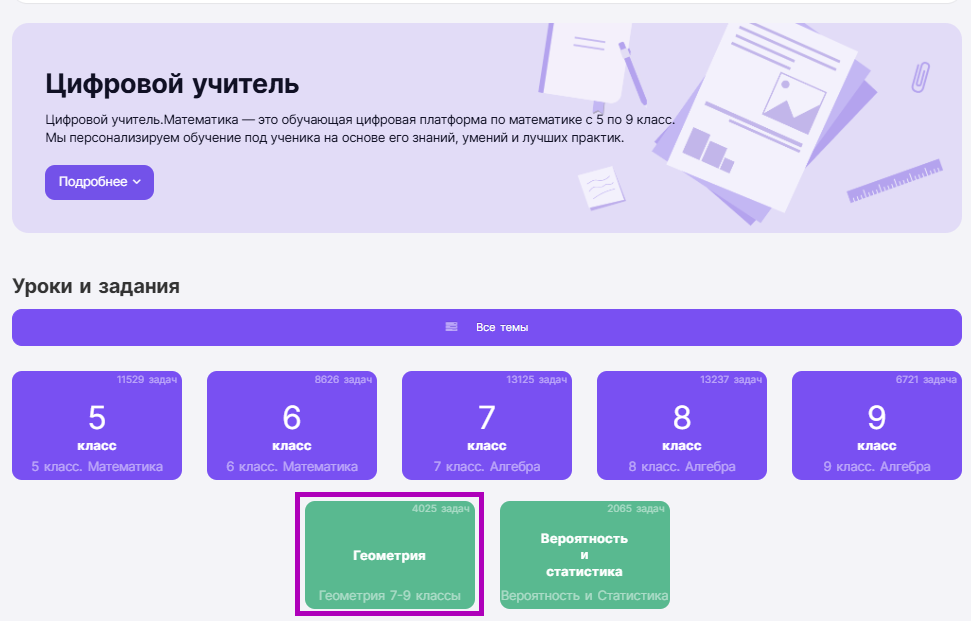
Выбор класса и предмета
Шаг 3. Выберите из списка необходимую тему и нажмите на нее.
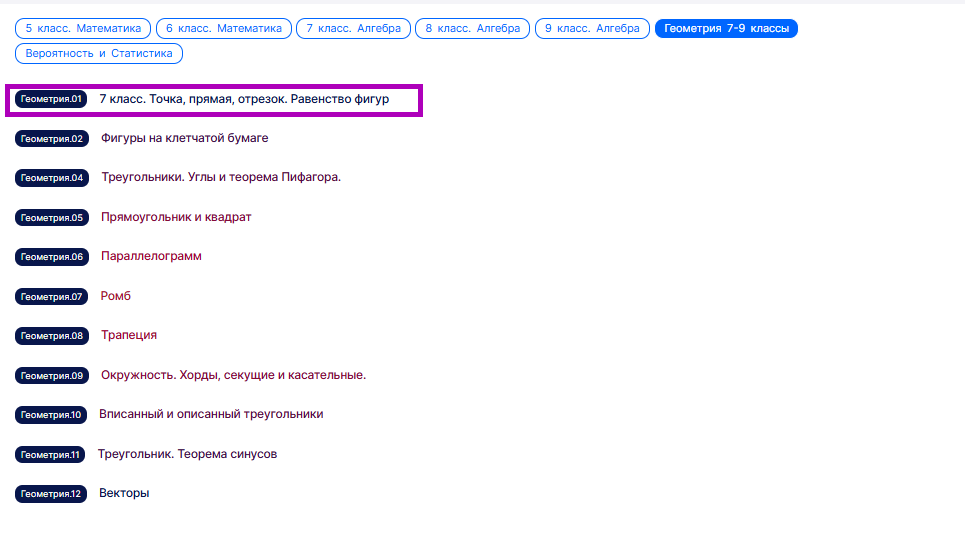
Выбор темы
Шаг 4. Выберите из списка необходимую подтему и нажмите на нее.
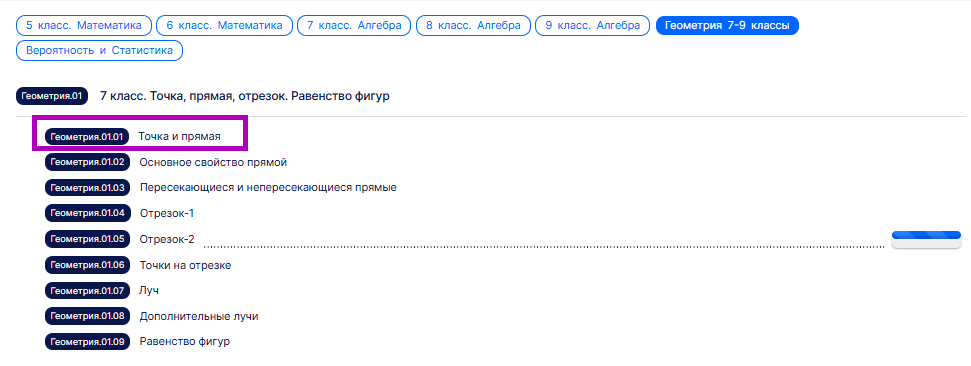
Выбор подтемы
Шаг 5. Выберите из списка тип материала «Теория» и нажмите на него.
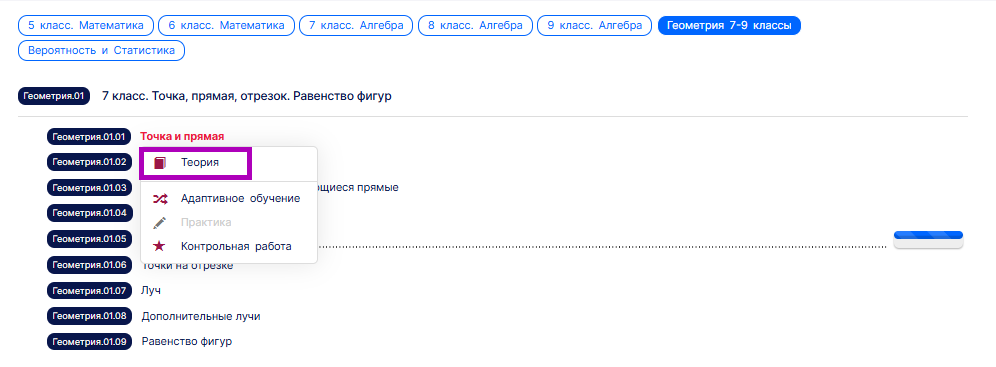
Тип материала
Откроется страница с примерами задач и решением по теме.
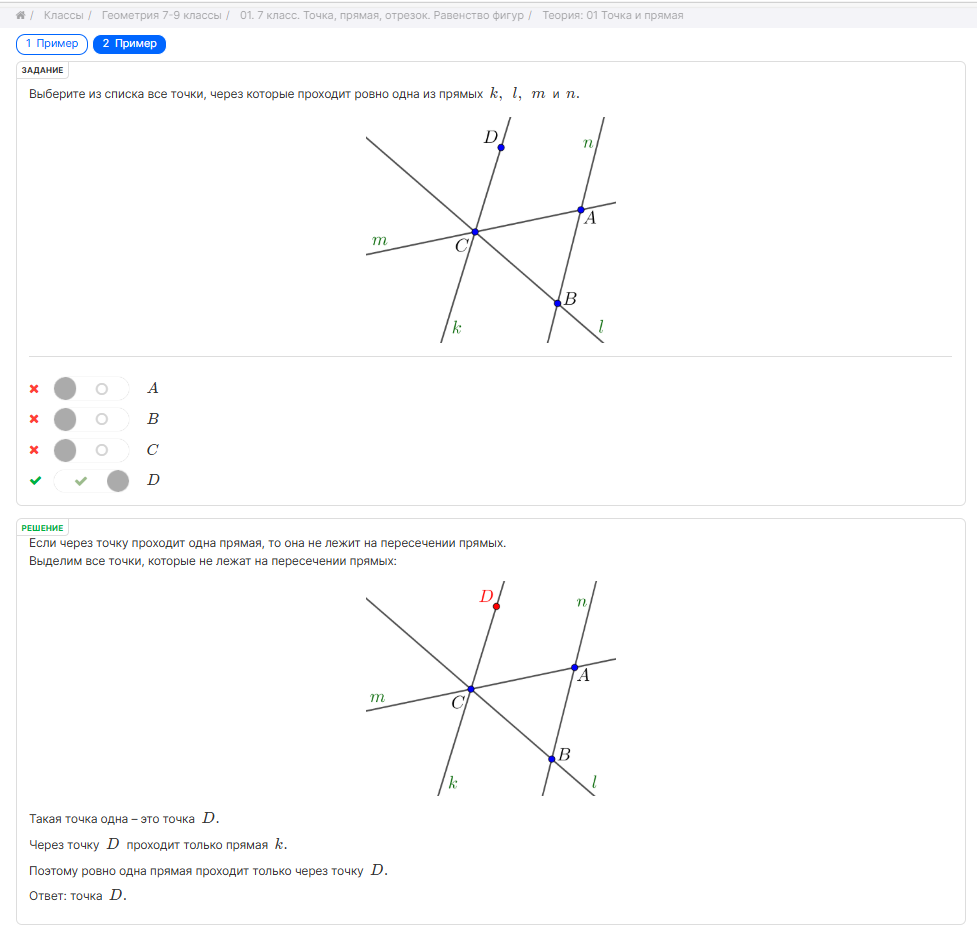
Примеры задач
Чтобы посмотреть варианты, нажмите на номер примера.
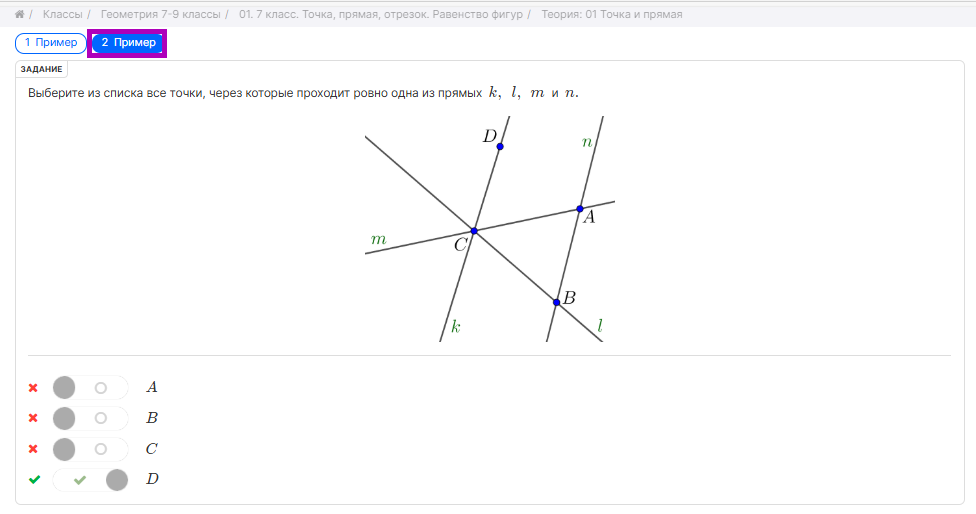
Просмотр вариантов
Как пройти адаптивное обучение
Адаптивное обучение — решить минимум по 1 задаче в каждом уровне сложности (общее количество задач зависит от правильности сделанных решений).
Для прохождения адаптивного обучения в сервисе «Цифровой учитель. Математика» выполните следующие действия:
Шаг 1. Зайдите в сервис «Цифровой учитель. Математика».
Для работы в сервисе необходима авторизация в системе РГИС «Моя школа».
О том, как авторизоваться в системе РГИС «Моя школа», читайте здесь.
Шаг 2. Выберите необходимый класс и предмет.
.png "Снимок экрана 2025-02-17 112421 — копия (2).png")
Выбор класса и предмета
Шаг 3. Выберите из списка необходимую тему и нажмите на нее.
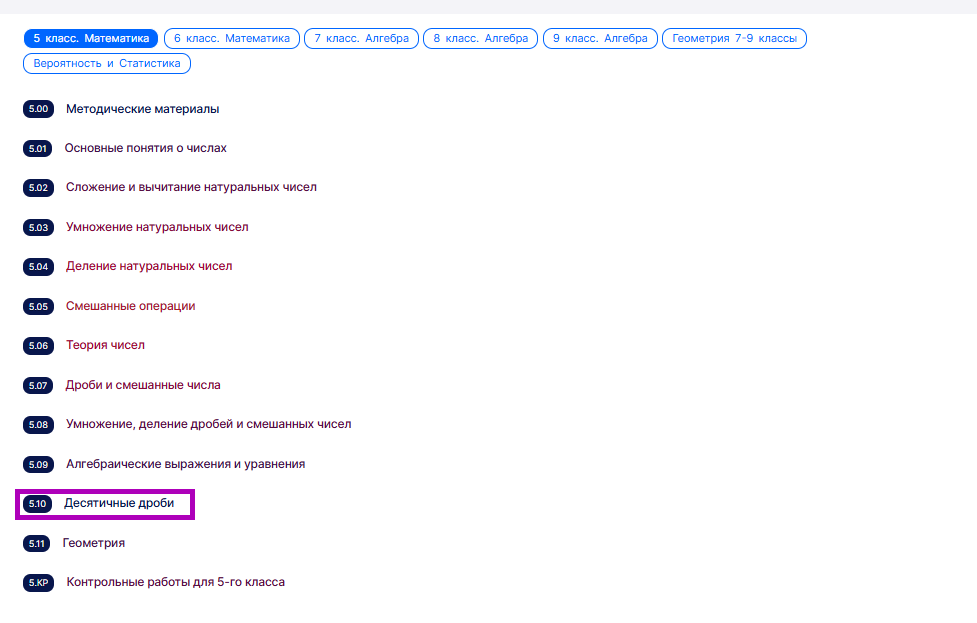
Выбор темы
Шаг 4. Выберите из списка необходимую подтему и нажмите на нее.
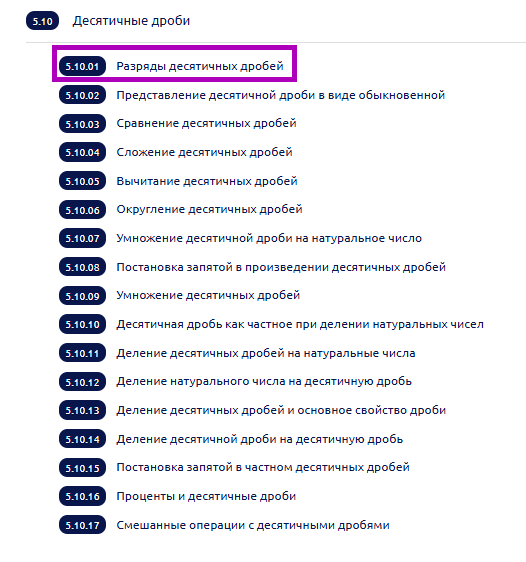
Выбор подтемы
Шаг 5. Выберите из списка тип материала «Адаптивное обучение» и нажмите на него.
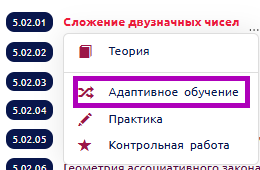
Тип материала
Откроется страница адаптивного обучения по теме.
Шаг 6. Изучите материал и нажмите на кнопку «ОК, дальше».
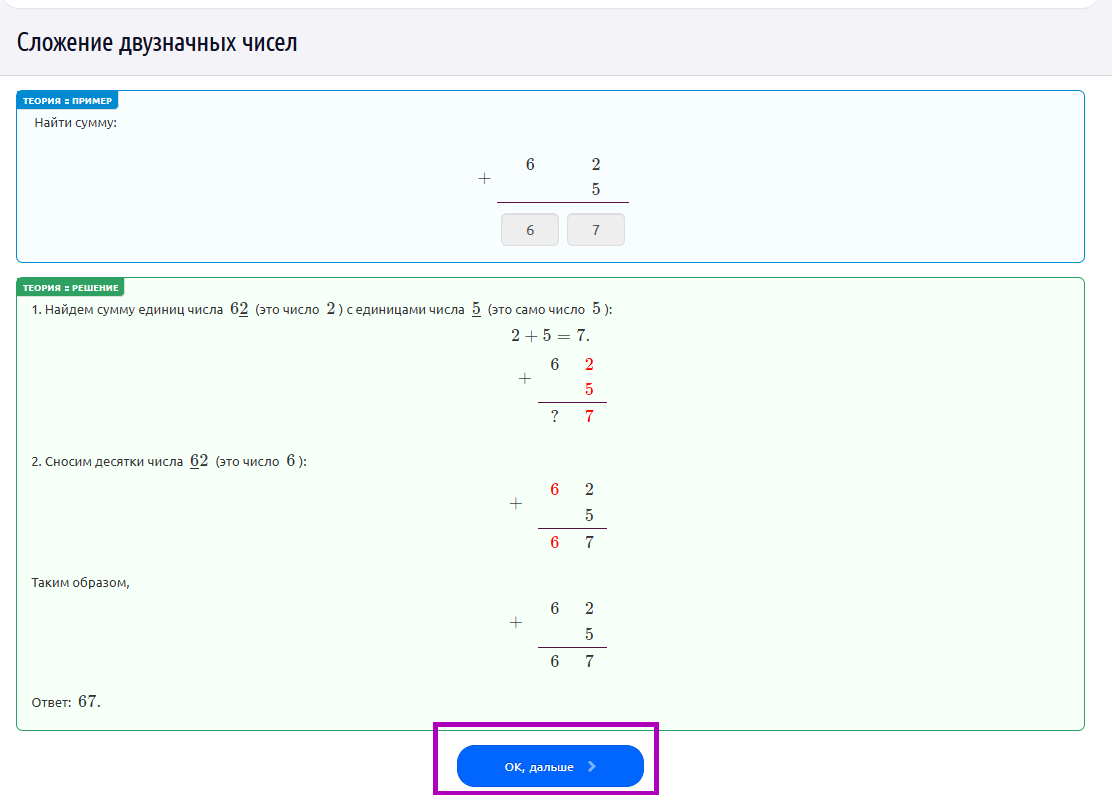
Кнопка «ОК, дальше»
Шаг 7. Впишите ответ и нажмите на кнопку «Ответить».
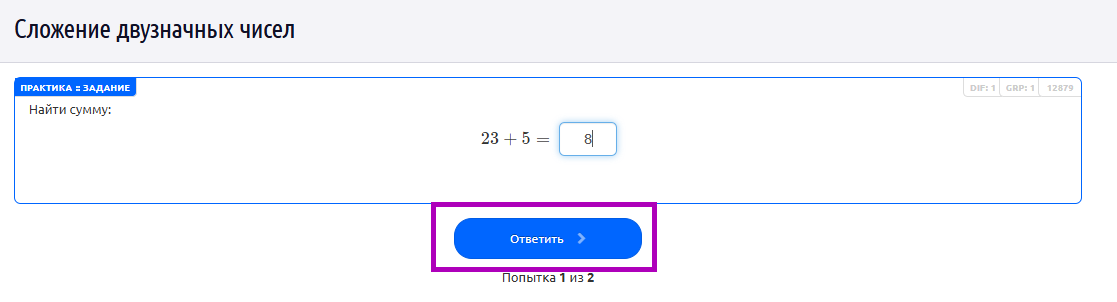
Кнопка «Ответить»
На ответ дается две попытки. Если был ошибочный ответ, появится окно «Ответ неверный, попробуйте ещё раз». Первый вариант ответа отобразится в ячейке.
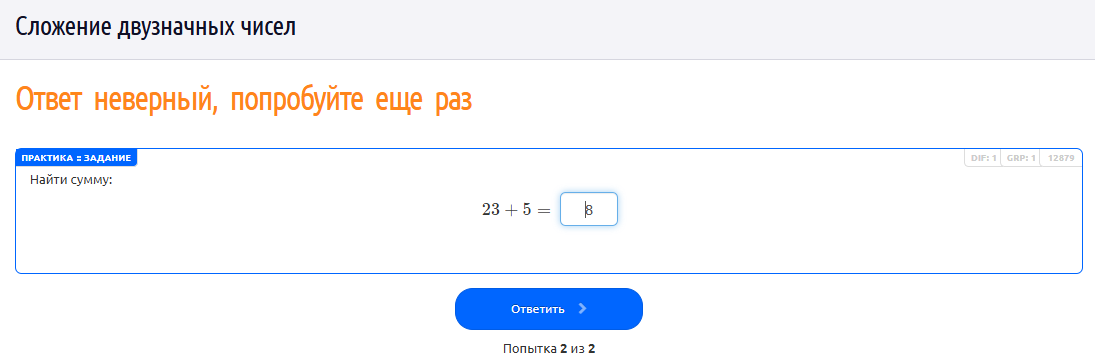
Окно с ошибкой
Шаг 8. Впишите ответ и нажмите на кнопку «Ответить».
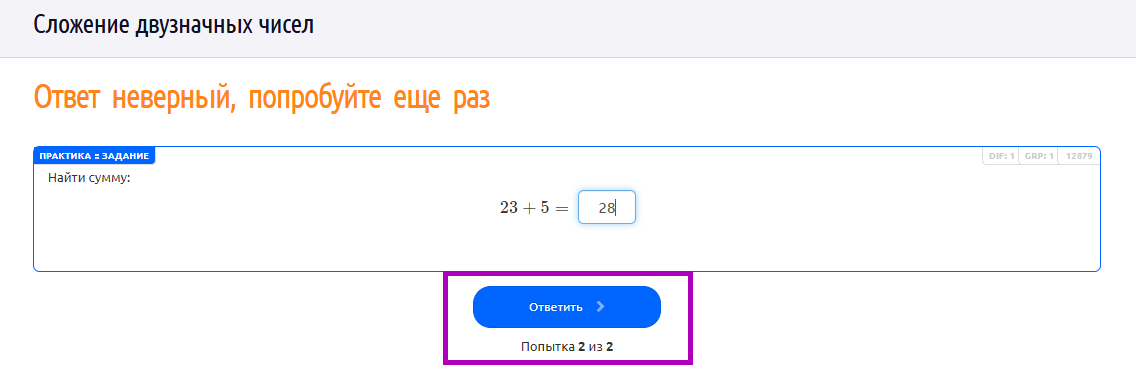
Кнопка «Ответить»
Нажмите на  , чтобы посмотреть прогресс обучения.
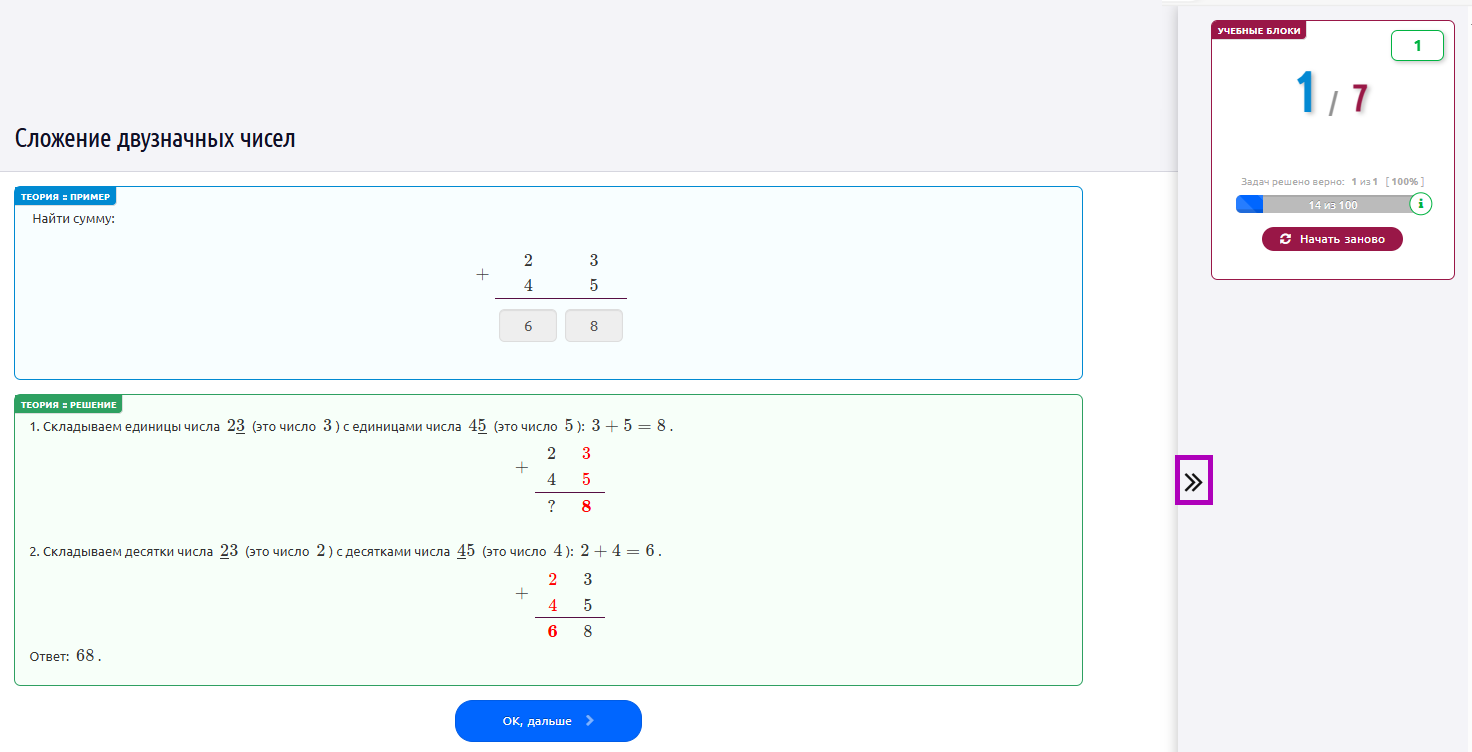
Прогресс обучения
Наведите курсор на окно, чтобы посмотреть детальную статистику.
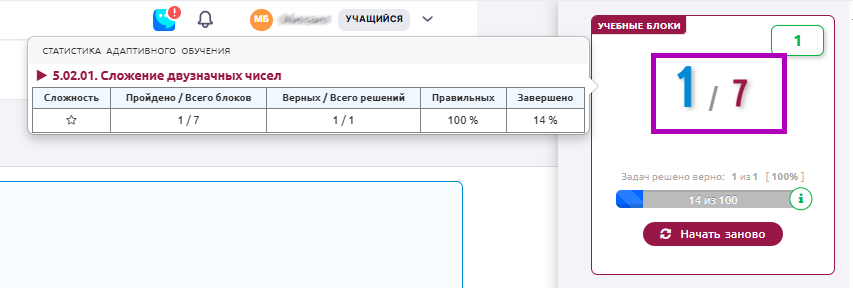
Прогресс обучения
Если дважды был ошибочный ответ, появится окно с текстовым и видеорешением.
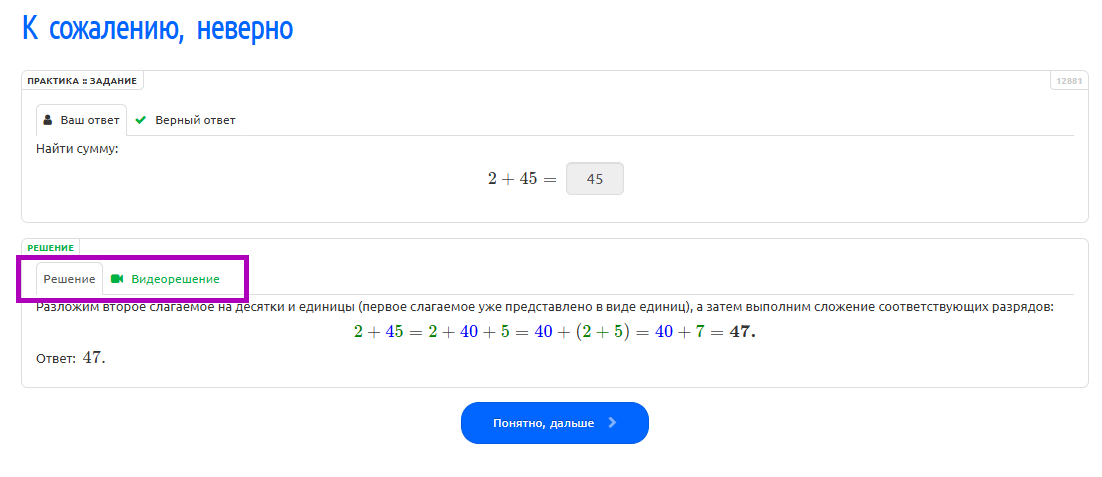
Окно с решением примера
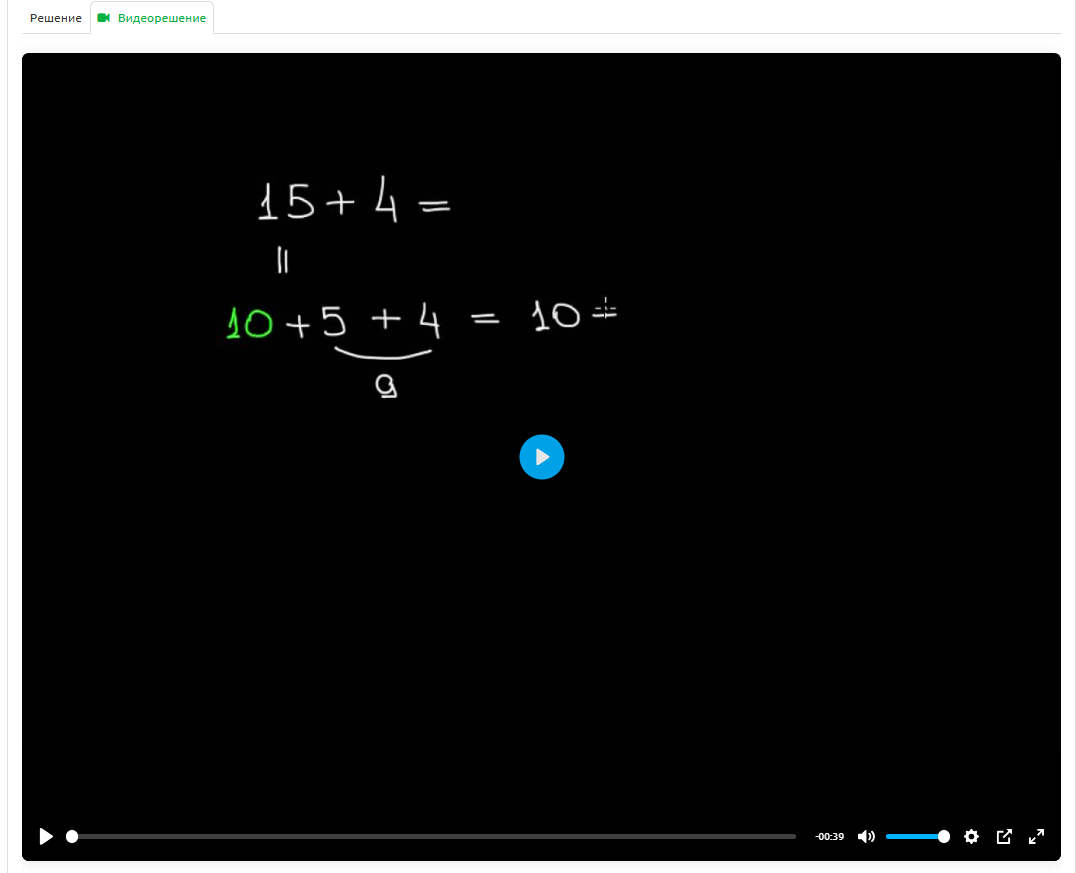
Видеорешение примера
Изучите решение примера и нажмите на кнопку «Понятно, дальше».
Кнопка «Понятно, дальше»
После решения всех примеров появится окно с результатами.
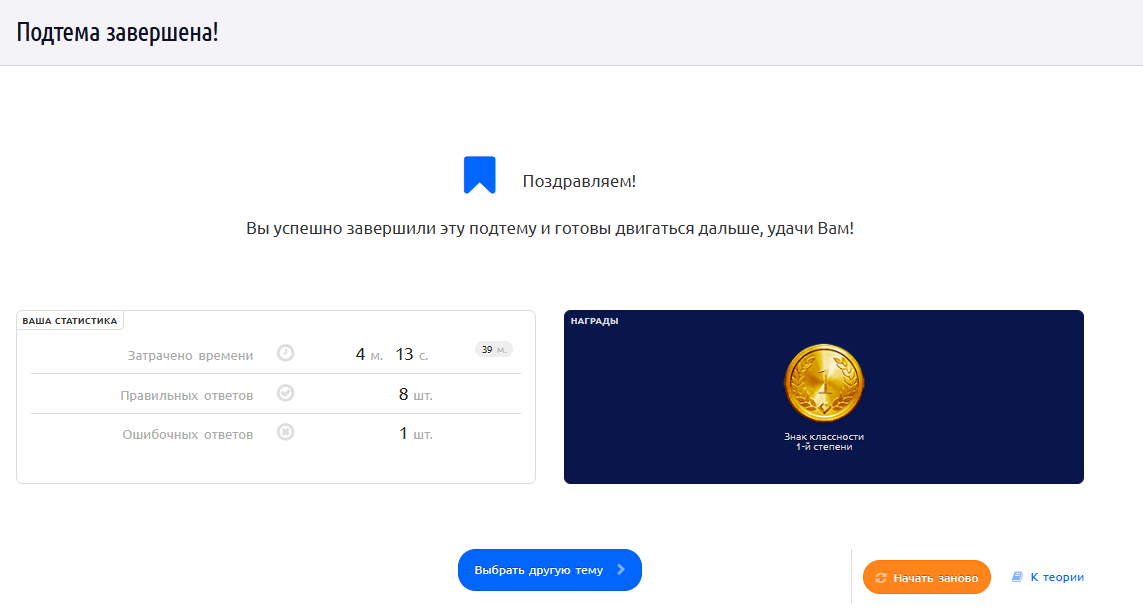
Окно с результатами
На странице можно изучить:
- затраченное время
- количество правильных ответов
- количество ошибочных ответов
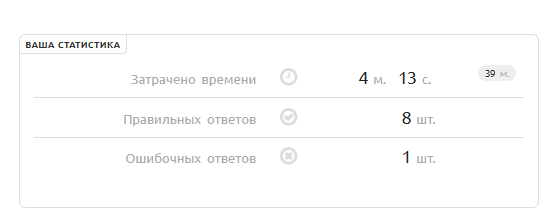
Окно с результатами
Кроме того, на странице можно:
- выбрать другую тему
- пройти обучение еще раз
- перейти к теории

Окно результатов
Как работать с практическими заданиями
Практика — решить задачи (по 5 задач в каждом уровне сложности + еще 5 задач на финишной прямой, когда прогресс выполнения задания достигнет 95 процентов).
Для решения практических задач в сервисе «Цифровой учитель. Математика» выполните следующие действия:
Шаг 1. Зайдите в сервис «Цифровой учитель. Математика».
Для работы в сервисе необходима авторизация в системе РГИС «Моя школа».
О том, как авторизоваться в системе РГИС «Моя школа», читайте здесь.
Шаг 2. Выберите необходимый класс и предмет.
Выбор класса и предмета
Шаг 3. Выберите из списка необходимую тему и нажмите на нее.
Выбор темы
Шаг 4. Выберите из списка необходимую подтему и нажмите на нее.
Выбор подтемы
Шаг 5. Выберите из списка тип материала «Практика» и нажмите на него.
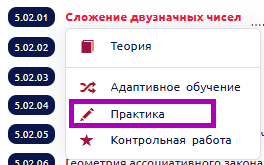
Тип материала
Откроется страница с практической работой по теме.
Шаг 6. Впишите ответ и нажмите на кнопку «Ответить».
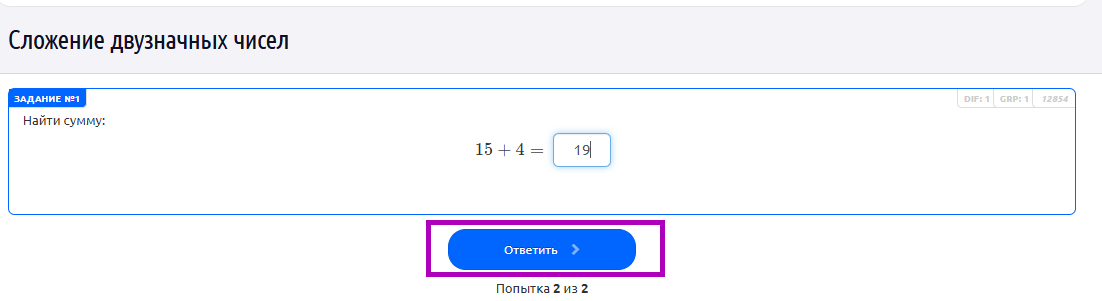
Кнопка «Ответить»
На ответ дается две попытки. Если был ошибочный ответ, появится окно «Ответ неверный, попробуйте ещё раз». Первый вариант ответа отобразится в ячейке.
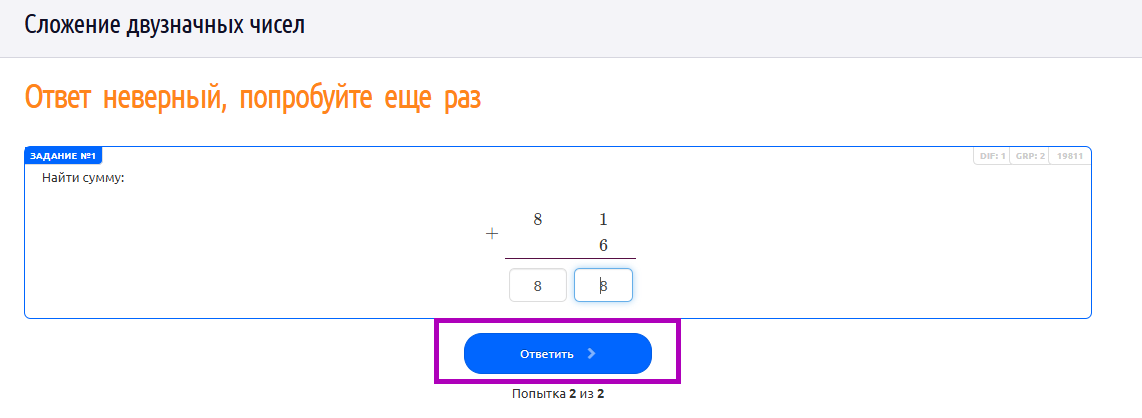
Окно с ошибкой
Шаг 7. Впишите ответ и нажмите на кнопку «Ответить».
Кнопка «Ответить»
Нажмите на , чтобы посмотреть прогресс обучения.
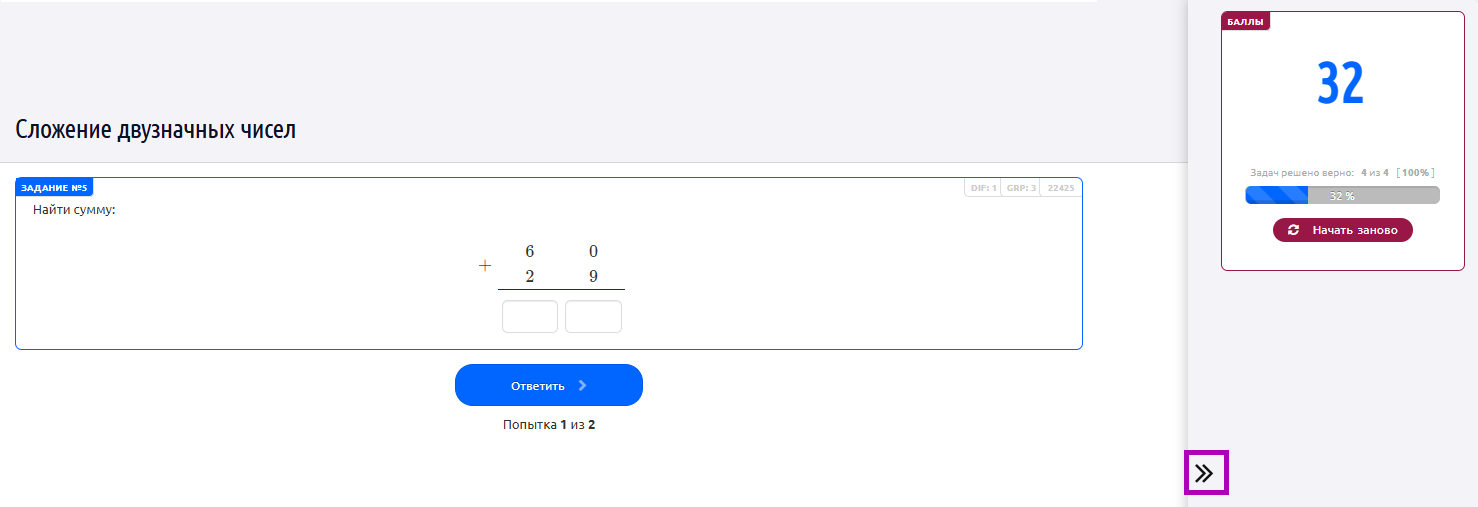
Прогресс обучения
Если дважды был ошибочный ответ, появится окно с текстовым и видеорешением.
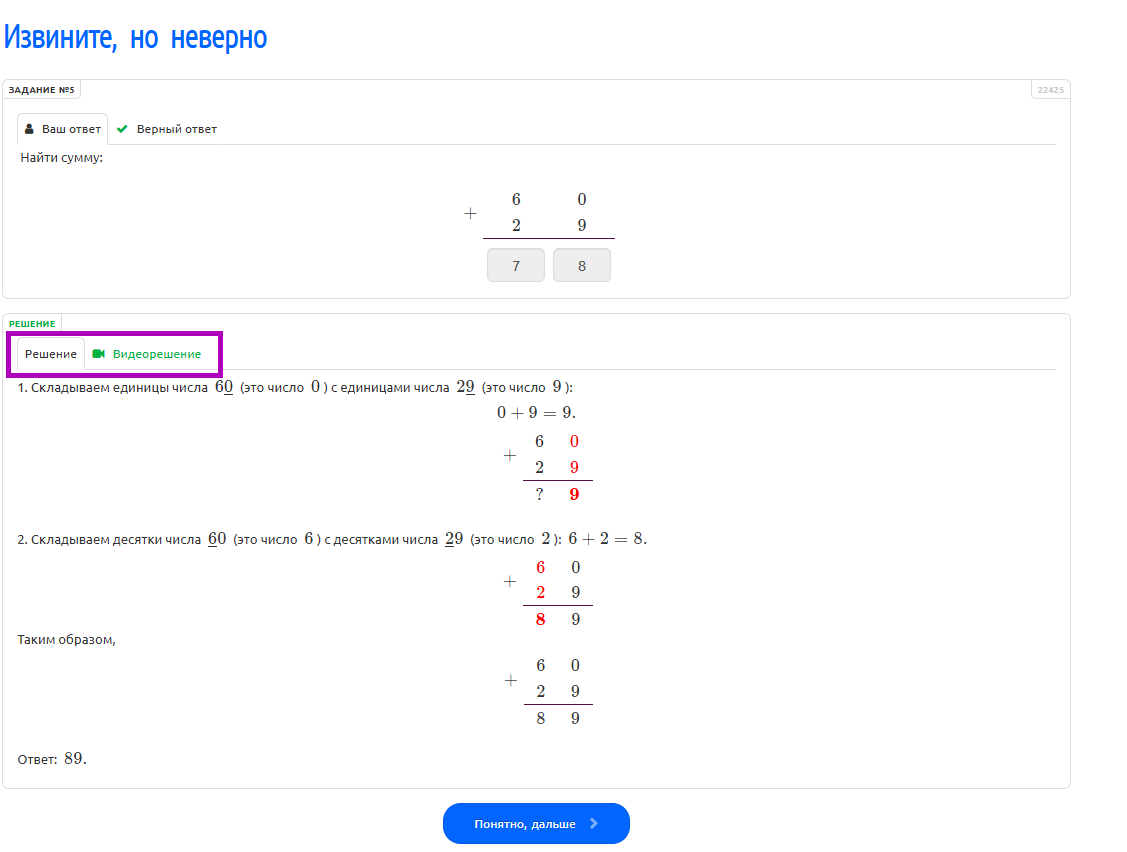
Окно с решением примера
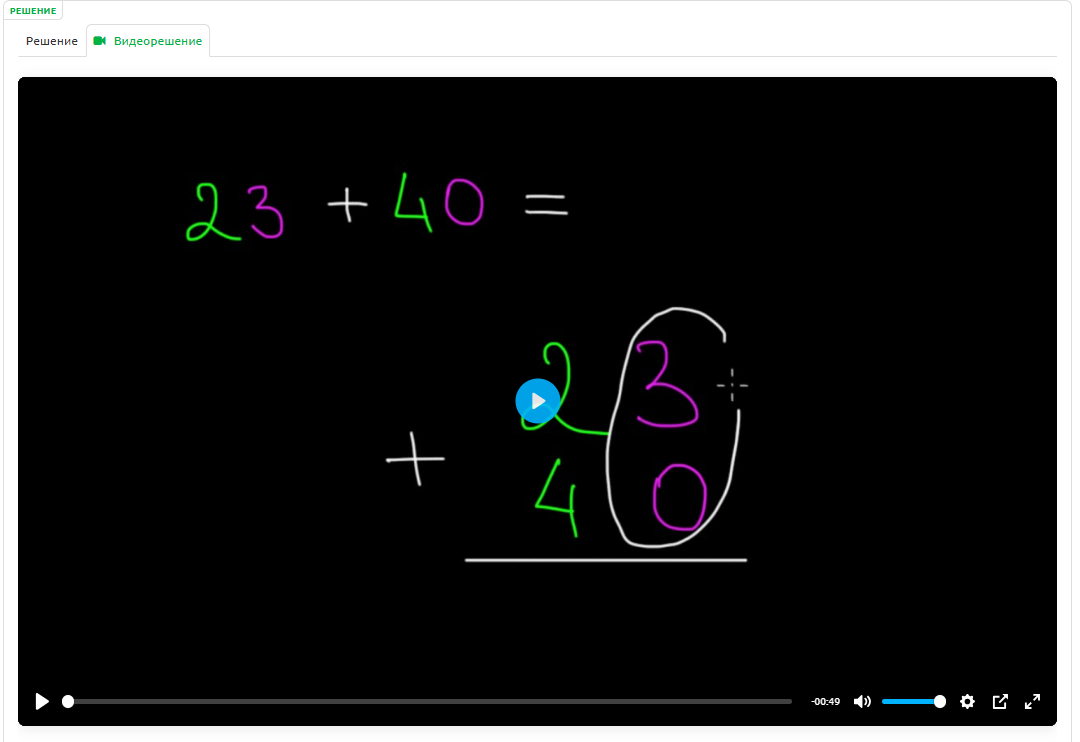
Видеорешение примера
Изучите решение примера и нажмите на кнопку «Понятно, дальше».
Кнопка «Понятно, дальше»
Шаг 8. Когда прогресс выполнения достигнет 95 процентов, появится окно финишной прямой.
Нажмите на кнопку «Поехали» и продолжите практическую работу.
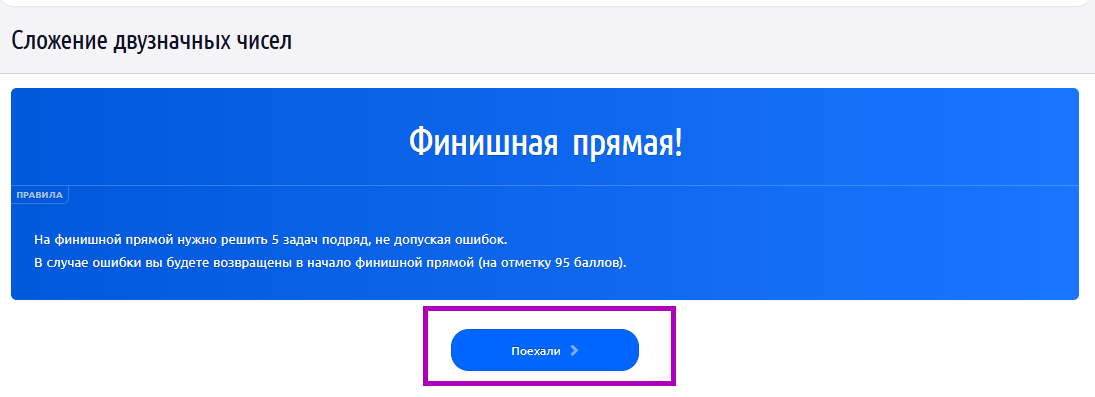
Кнопка «Поехали»
В окне прогресса будет отображаться количество выполненных задач на финишной прямой.
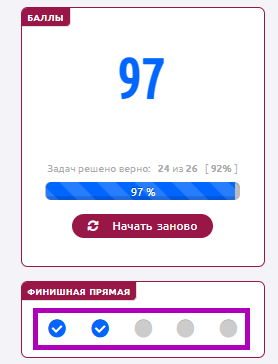
Окно прогресса
После решения всех примеров появится окно с результатами.
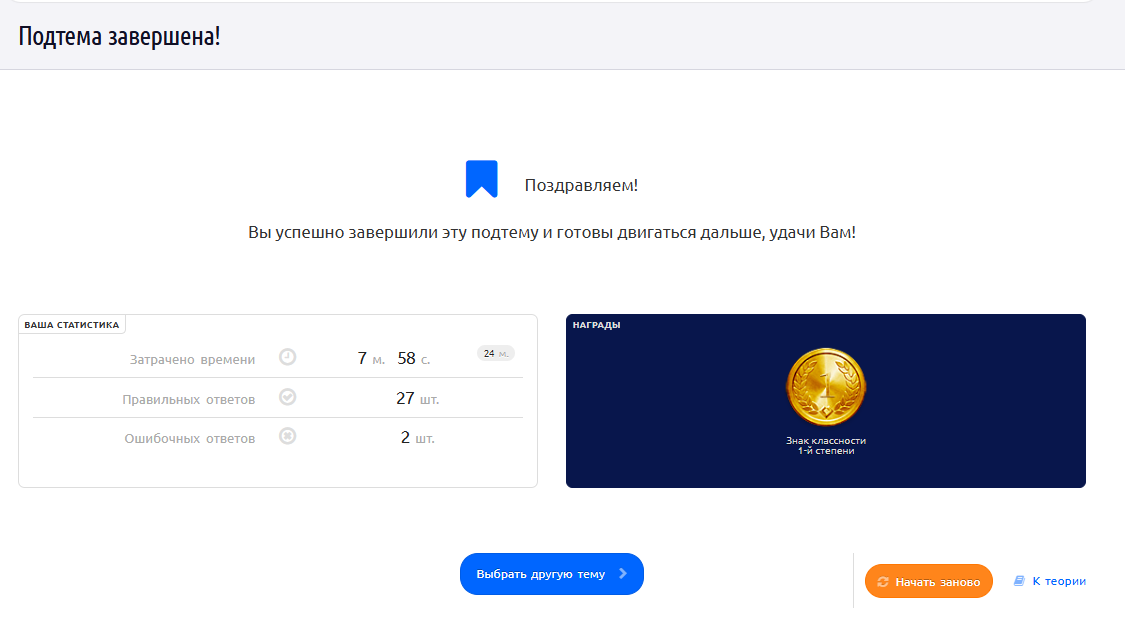
Окно результата
На странице можно изучить:
- затраченное время
- количество правильных ответов
- количество ошибочных ответов
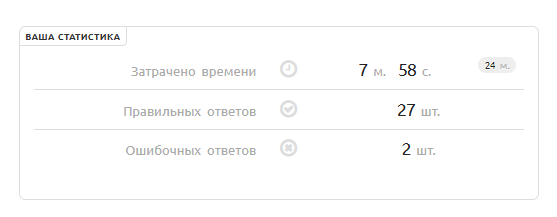
Статистика работы
Кроме того, на странице можно:
- выбрать другую тему
- пройти обучение еще раз
- перейти к теории
Окно с результатами
Как работать с контрольными работами
Контрольная работа — решить 8 задач (по 2 из каждого уровня сложности).
Для решения контрольной работы в сервисе «Цифровой учитель. Математика» выполните следующие действия:
Шаг 1. Зайдите в сервис «Цифровой учитель. Математика».
Для работы в сервисе необходима авторизация в системе РГИС «Моя школа».
О том, как авторизоваться в системе РГИС «Моя школа», читайте здесь.
Шаг 2. Выберите необходимый предмет.
.png "Снимок экрана 2025-02-17 112421 — копия (3).png")
Выбор предмета
Шаг 3. Выберите из списка необходимую тему и нажмите на нее.
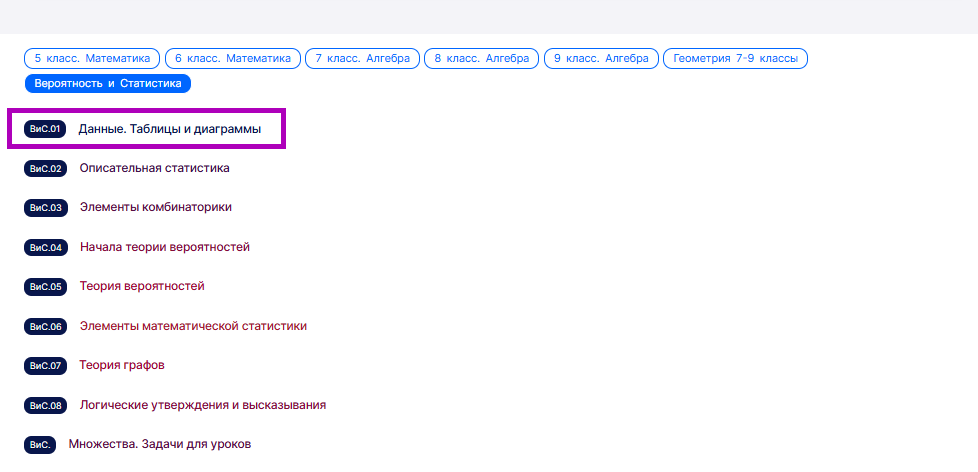
Выбор темы
Шаг 4. Выберите из списка необходимую подтему и нажмите на нее.
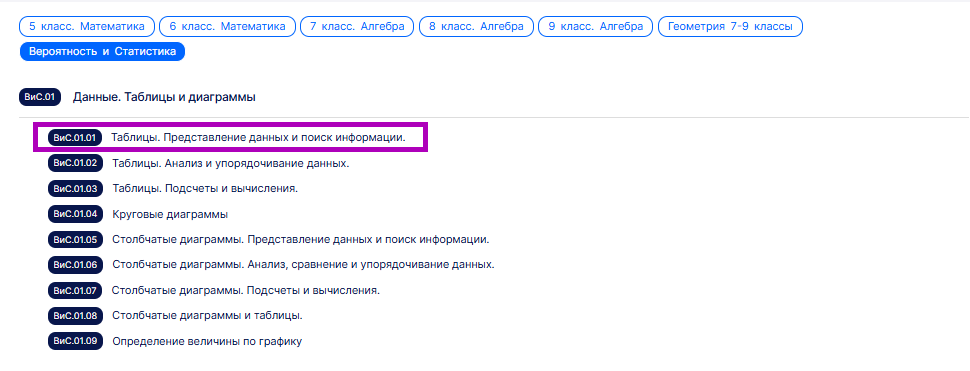
Выбор подтемы
Шаг 5. Выберите из списка тип материала «Контрольная работа» и нажмите на него.
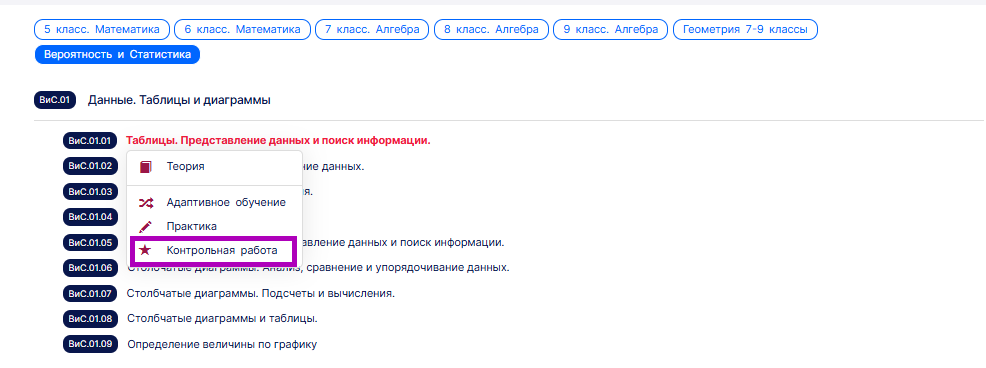
Вид работы
Откроется страница с контрольной работой.
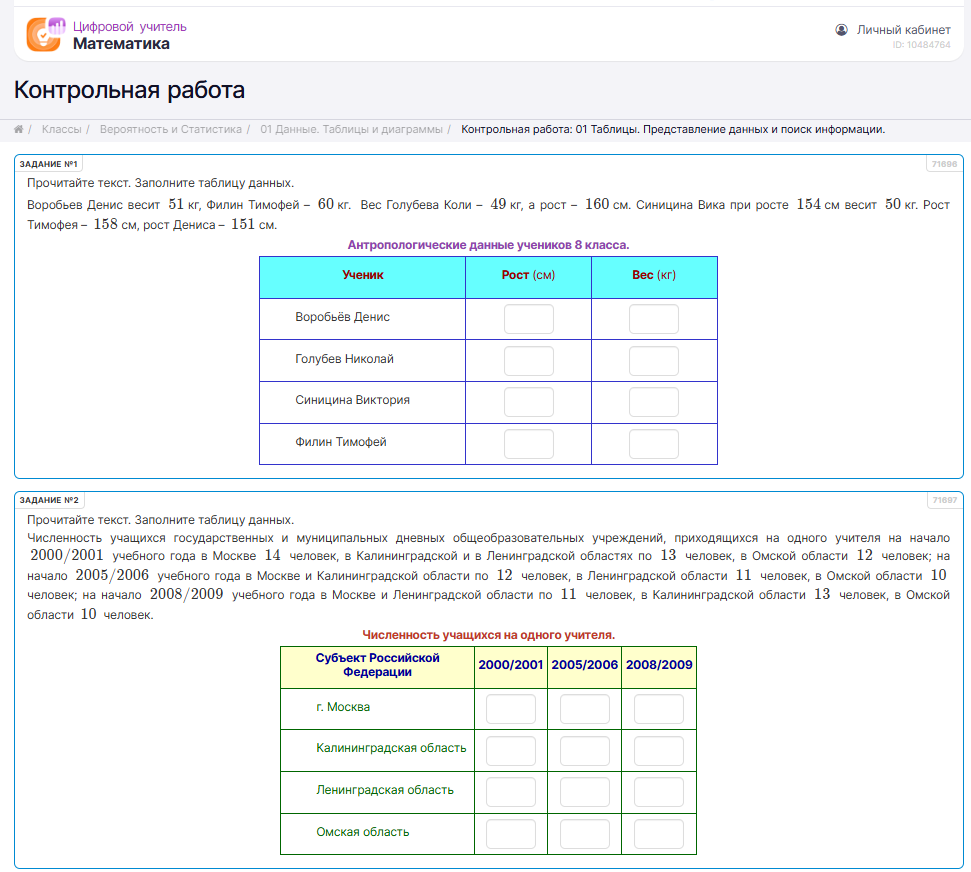
Страница с контрольной работой
Шаг 6. Ознакомьтесь с условиями задач и впишите ответы в поля.
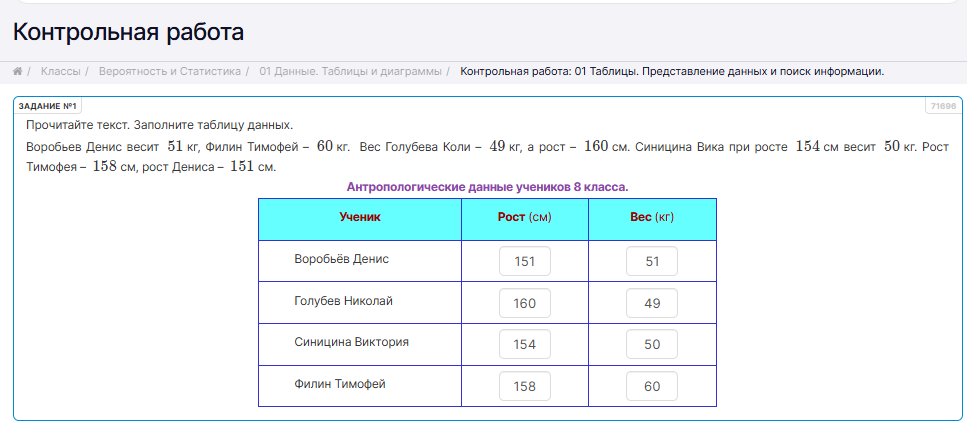
Выполнение контрольной работы
Шаг 7. После заполнения всех полей нажмите на кнопку «Завершить работу».
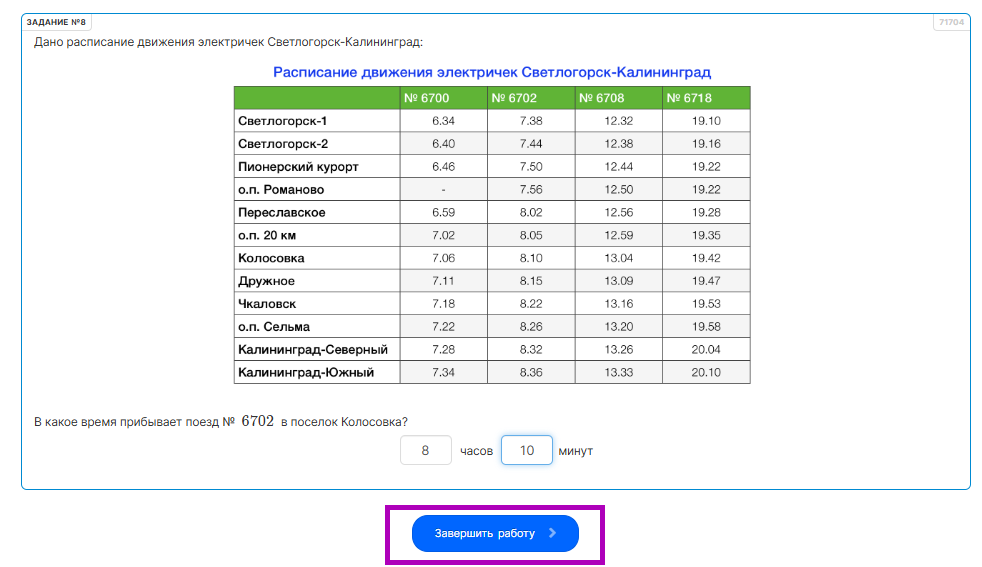
Кнопка «Завершить работу»
Шаг 8. Нажмите на кнопку «ОК» в появившемся окне.
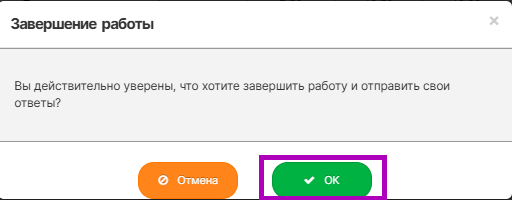
Кнопка «ОК»
После решения контрольной работы появится окно с результатами:
- количество правильных ответов
- количество ошибочных ответов
- время работы
- рекомендация по прохождению адаптивного обучения (при наличии ошибочных ответов)
- возможность решить контрольную еще раз
- выбрать другую тему
- перейти к теории
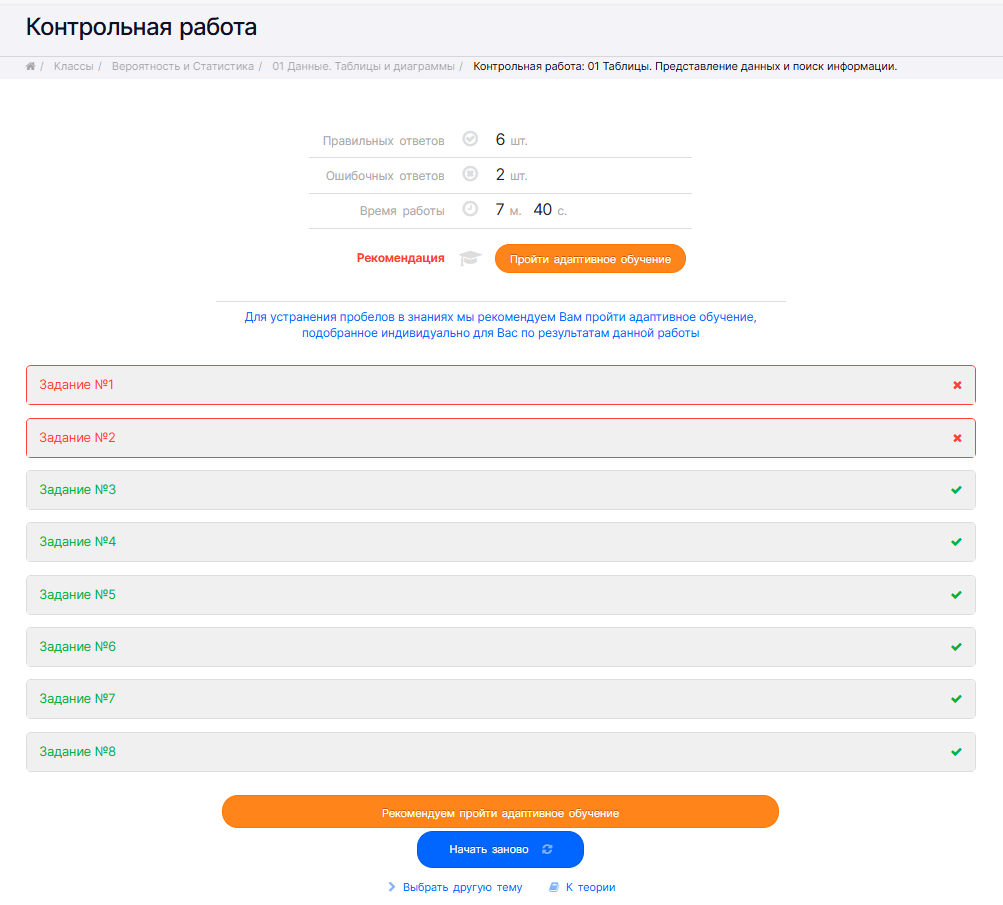
Страница с результатами контрольной работы
Для просмотра решения задачи нажмите на .png "Снимок экрана 2025-02-17 113529 — копия — копия (2).png") или
или  .
.
Зеленым выделены задачи, решенные правильно. Красным выделены задачи, решенные ошибочно.

Просмотр задания
Откроется окно разбором задания.
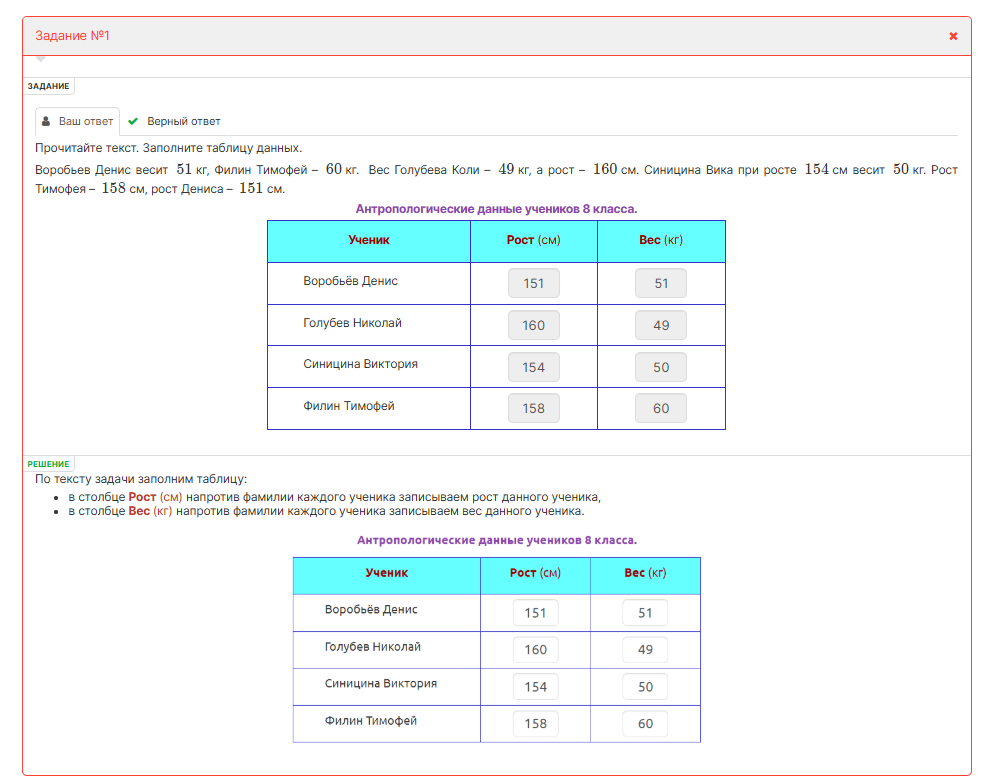
Разбор задания
Другие возможности сервиса
Ученик может посмотреть результаты прохождения заданий в разделах «Общая статистика работы и достижения» и «Статистика работы с сайтом за период».
Для ознакомления с разделом «Общая статистика работы и достижения» выполните следующие действия:
Шаг 1. Зайдите в сервис «Цифровой учитель. Математика».
Для работы в сервисе необходима авторизация в системе РГИС «Моя школа».
О том, как авторизоваться в системе РГИС «Моя школа», читайте здесь.
Шаг 2. Перейдите в личный кабинет.
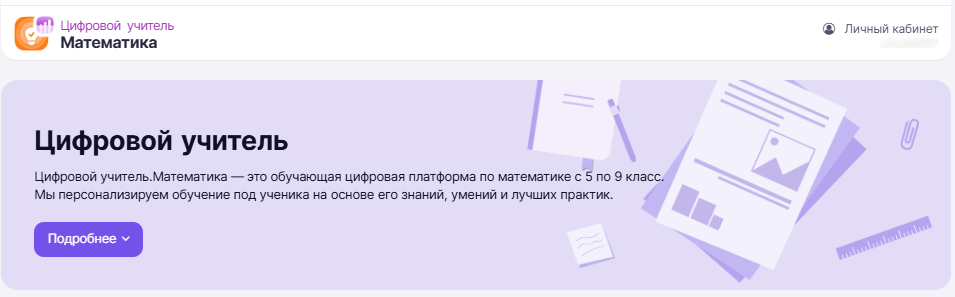
Личный кабинет
Шаг 3. Нажмите на  и перейдите в раздел «Общая статистика работы и достижения».
На странице ученик может увидеть:
- количество решенных задач
- процент верно решенных задач
- среднее время на задачу
- количество завершенных подтем из начатых
- среднее время на подтему
- общее время работы
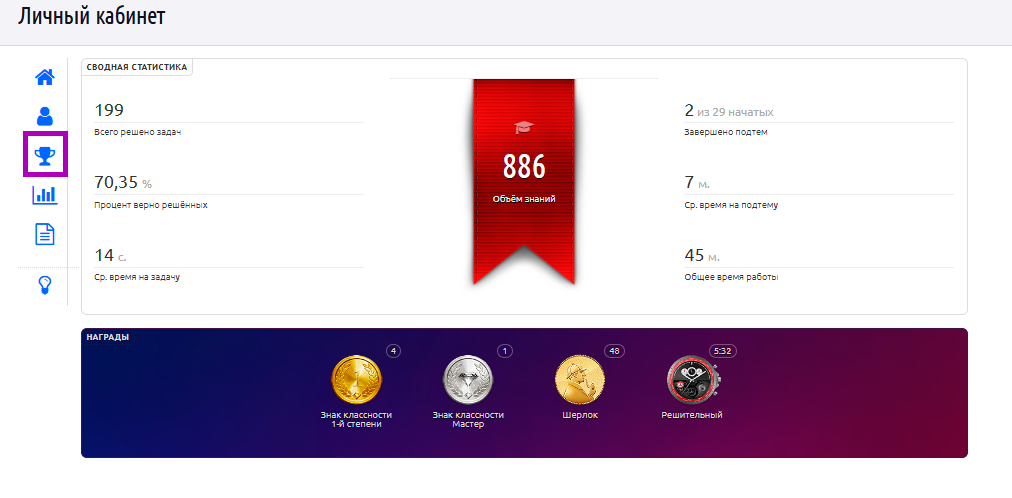
Раздел «Общая статистика работы и достижения»
Шаг 4. Наведите курсор на окно и ознакомьтесь с показателем «Объем знаний».
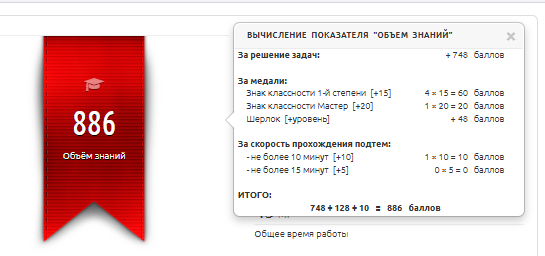
Окно «Объем знаний»
Для ознакомления с разделом «Статистика работы с сайтом за период» выполните следующие действия:
Шаг 1. Нажмите на  и перейдите в раздел «Статистика работы с сайтом за период».
В окне «Суммарно за две недели» ученик может увидеть:
- время работы
- количество решенных задач
- процент верных ответов
- даты прохождения заданий
- период работы
- график работы по дням / задачи по дням
- общее время работы с сайтом
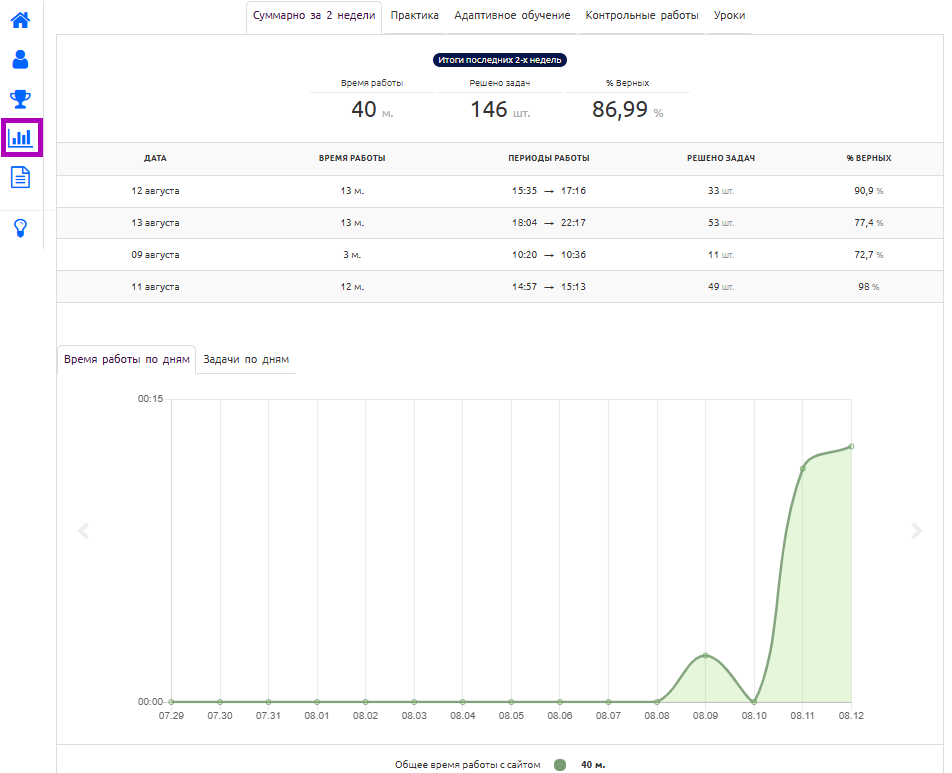
Раздел «Суммарно за две недели»
Шаг 2. Нажмите на вкладку «Практика».
Откроется страница с результатами практической работы.
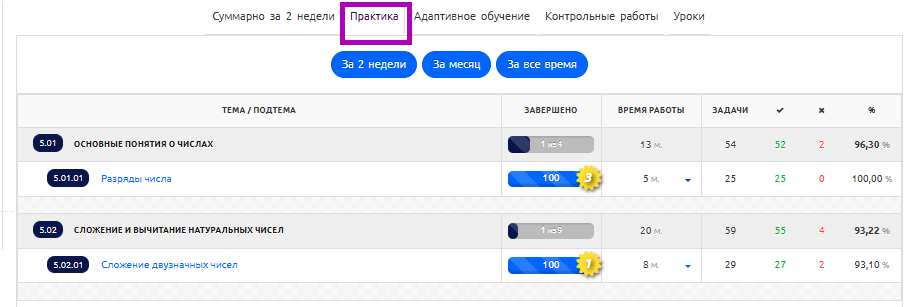
Практика
Шаг 3. Нажмите на вкладку «Адаптивное обучение».
Откроется страница с результатами адаптивного обучения.
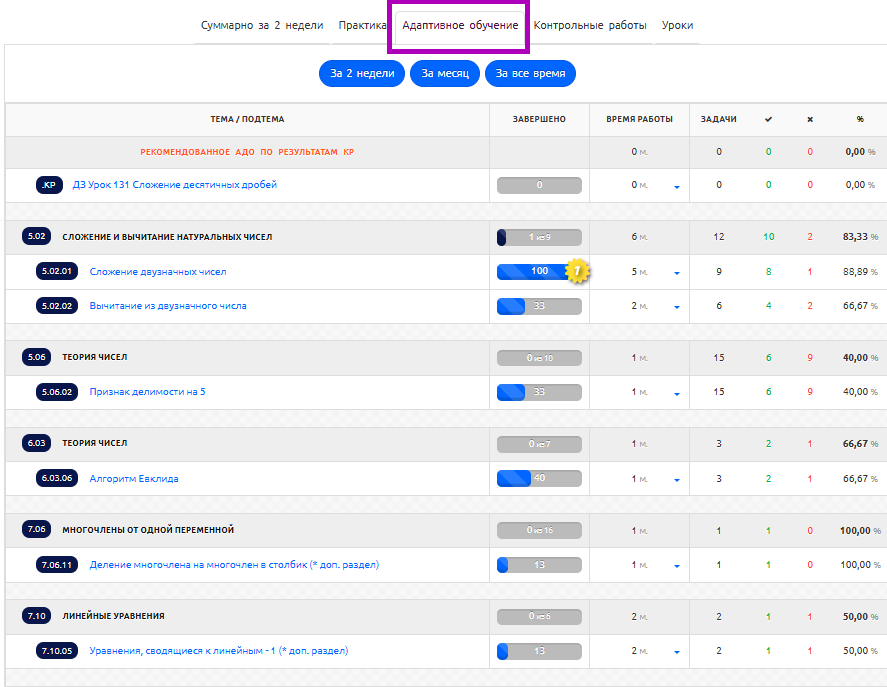
Адаптивное обучение
Шаг 4. Нажмите на вкладку «Контрольные работы».
Откроется страница с результатами контрольных работ.
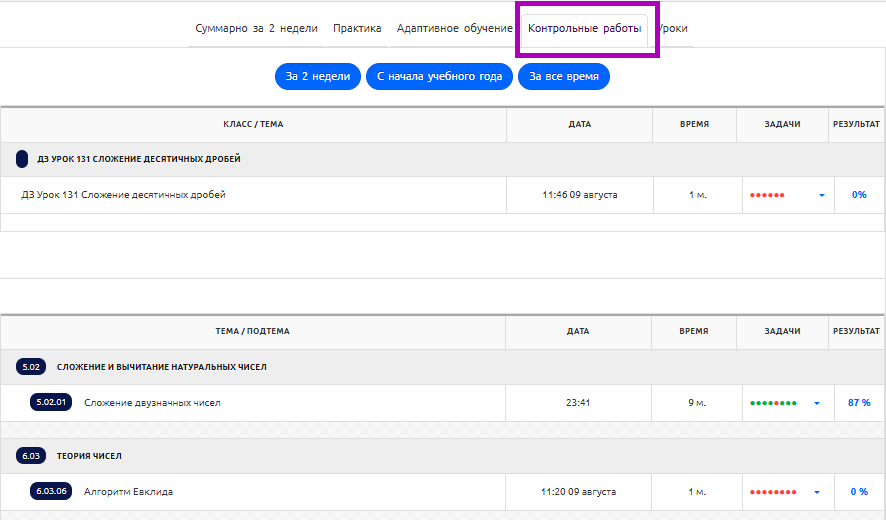
Контрольные работы
Как перейти к материалам сервиса из мобильного приложения «Моя школа Дневник»
Через мобильное приложение «Моя школа Дневник» ученик может перейти и на главную страницу сервиса «Цифровой учитель. Математика» или сразу к материалам сервиса по темам предмета, которые отображаются в дневнике.
С помощью этого способа ученик попадет на главную страницу сервиса «Цифровой учитель. Математика», где сможет ознакомиться с возможностями, после чего выбрать интересующую его тему по предмету и поработать над ней.
Для перехода в сервис «Цифровой учитель. Математика» из мобильного приложения «Моя школа Дневник» выполните следующие действия:
Шаг 1. Авторизуйтесь в мобильном приложении «Моя школа Дневник».
О том, как авторизоваться в мобильном приложении «Моя школа Дневник», читайте здесь.
Шаг 2. Перейдите в радел «Школа» → «Цифровой учитель».

«Дневник»
Шаг 3. Выберите предмет «Математика».
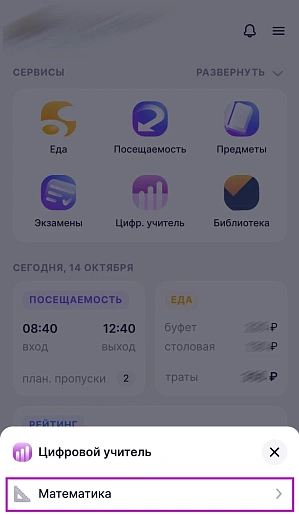
Выбор предмета
Откроется главная страница сервиса «Цифровой учитель. Математика».

Главная страница сервиса «Цифровой учитель. Математика»
С помощью этого способа у ученика есть возможность сразу перейти к материалам сервиса «Цифровой учитель. Математика» по темам предмета, которые отображаются в дневнике, и посмотреть шкалу прогресса по темам, если ранее работали с материалами.
Для перехода к материалам сервиса «Цифровой учитель. Математика» по темам предмета в мобильном приложении «Моя школа Дневник» выполните следующие действия:
Шаг 1. Авторизуйтесь в мобильном приложении «Моя школа Дневник».
О том, как авторизоваться в мобильном приложении «Моя школа Дневник», читайте здесь.
Шаг 2. Перейдите в раздел «Школа» → «Предметы».
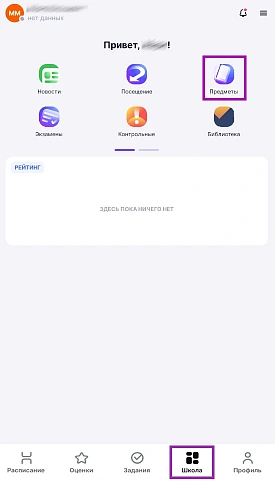
«Дневник»
Шаг 3. На открывшейся странице выберите из списка необходимый предмет и нажмите на него.
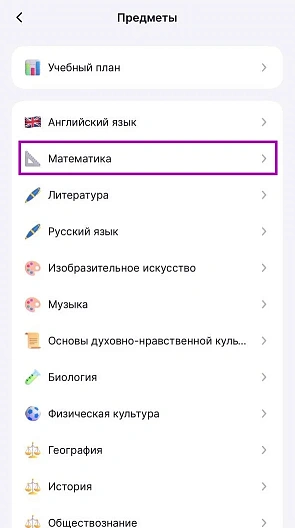
Выбор предмета
Шаг 4. На странице предмета нажмите на кнопку «Цифровой учитель».
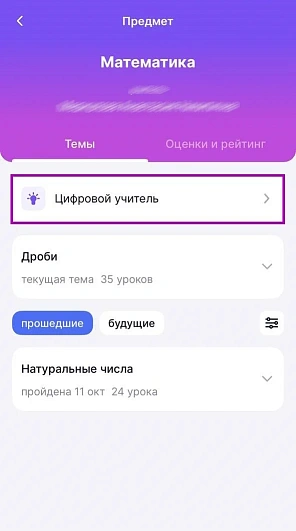
Кнопка «Цифровой учитель»
Откроется страница, на которой можно увидеть:
- прогресс изучения темы
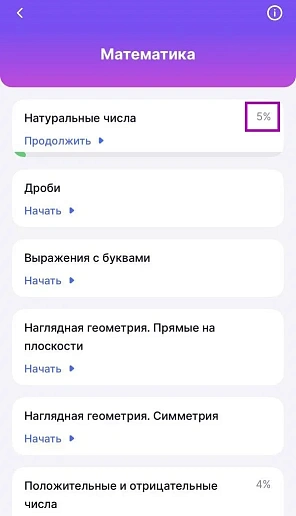
Прогресс изучения темы
Кроме того, можно:
- продолжить изучение темы
Для продолжения изучения темы нажмите на кнопку «Продолжить».
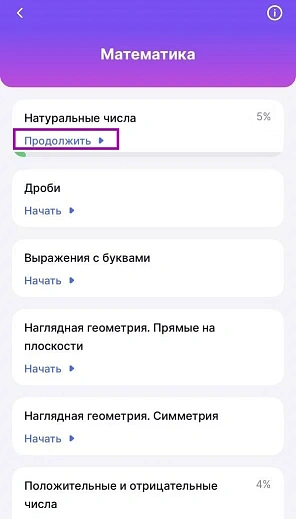
Кнопка «Продолжить»
- приступить к изучению новой темы
Для изучения новой темы нажмите на кнопку «Начать».

Кнопка «Начать»
Откроется страница с заданием внутри сервиса «Цифровой учитель. Математика».

Пример задания
Если задание полностью не отображается в вертикальном положении, поверните экран мобильного телефона горизонтально.

Горизонтальное отображение задания
Если при повороте телефона задание не отображается горизонтально, перейдите в настройки телефона и проверьте блокировку ориентации изображения.

Блокировка ориентации изображения
При необходимости просмотра заданий в горизонтальном положении нажмите на  для отключения блокировки.
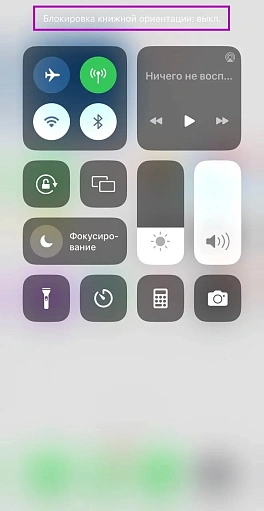
Отключение блокировки ориентации изображения
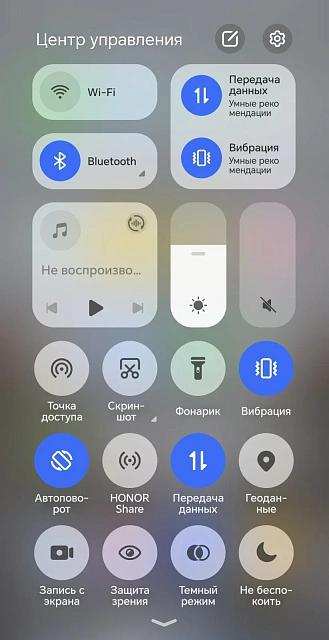
Блокировка ориентации изображения
При необходимости просмотра заданий в горизонтальном положении нажмите на кнопку «Автоповорот» для отключения блокировки.

Кнопка «Автоповорот»
Готово, блокировка отключена, можно выполнять задание в горизонтальном положении.