Авторизация в «Библиотеке» открывает доступ к личному кабинету пользователя и расширенному функционалу, например, добавление своего контента, добавление в избранное, полный список типов материала и др.
Авторизоваться в «Библиотеке» можно двумя способами:
- через единую страницу входа в системы РГИС «Моя школа»
- через сайт: https://uchebnik.mos.ru
Для авторизации в «Библиотеке» необходимо наличие личного кабинета на портале gosuslugi.ru.
Если у вас нет личного кабинета на портале gosuslugi.ru, вам необходимо пройти регистрацию и создать его.
Как зарегистрироваться на портале gosuslugi.ru
Для создания учетной записи откройте сайт gosuslugi.ru.
Как авторизоваться через единую страницу входа
Для входа в сервис «Библиотека» выполните несколько действий:
Шаг 1. Выберите из списка регион, в котором расположена ваша школа. Перейдите по указанной рядом ссылке.
| Регион | Адрес страницы авторизации |
| Московская область | https://authedu.mosreg.ru/ |
| Калужская область | https://education.admoblkaluga.ru |
| Республика Татарстан | https://ms-edu.tatar.ru |
| Республика Дагестан | https://myschool.05edu.ru |
| Тюменская область | https://myschool.72to.ru/ |
| Ямало-Ненецкий АО | https://school.yanao.ru/esia/ |
| Республика Карелия | https://karelia.minedu.ru/ |
| Вологодская область | https://dnevnik.edu35.ru/ |
| Республика Башкортостан | https://dnevnik.edurb.ru |
| Тверская область | https://dnevnik.tvobr.ru/esia/ |
| Мурманская область | https://edu.mso51.ru |
Шаг 2. На открывшейся странице нажмите на кнопку «Войти через Госуслуги».
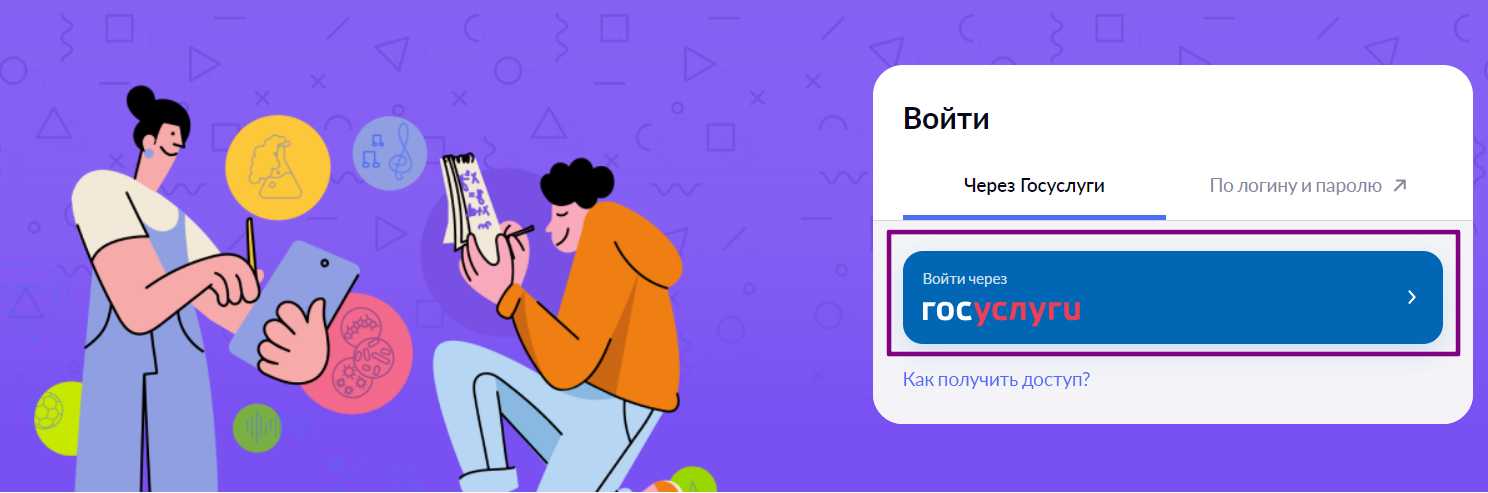
Вход на портал
Шаг 3. В открывшемся окне авторизации введите логин и пароль от учетной записи портала gosuslugi.ru. Нажмите на кнопку «Войти».
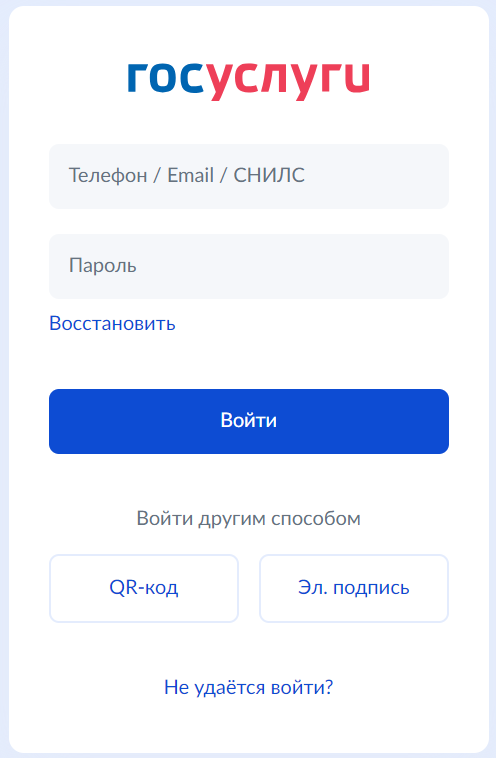
Окно авторизации
Шаг 4. После авторизации вы попадете на страницу выбора сервиса системы РГИС «Моя школа». Выберите сервис «Библиотека».
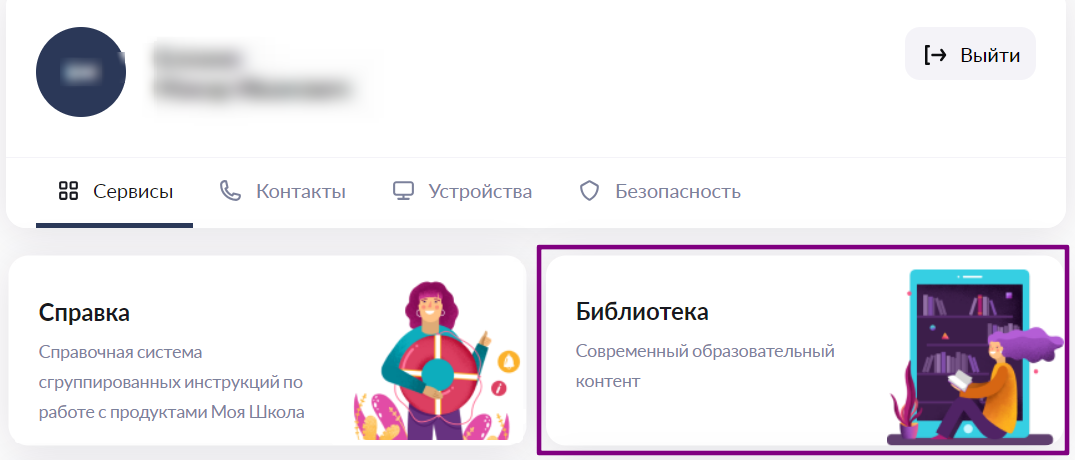
Выбор сервиса
Если вы автоматически вошли в сервисы «Журнал» или «Дневник», но не попали на страницу выбора сервиса, вы можете перейти в сервис «Библиотека», воспользовавшись верхним навигационным меню.

Навигационное меню
Шаг 5. Откроется личный кабинет сервиса «Библиотека».
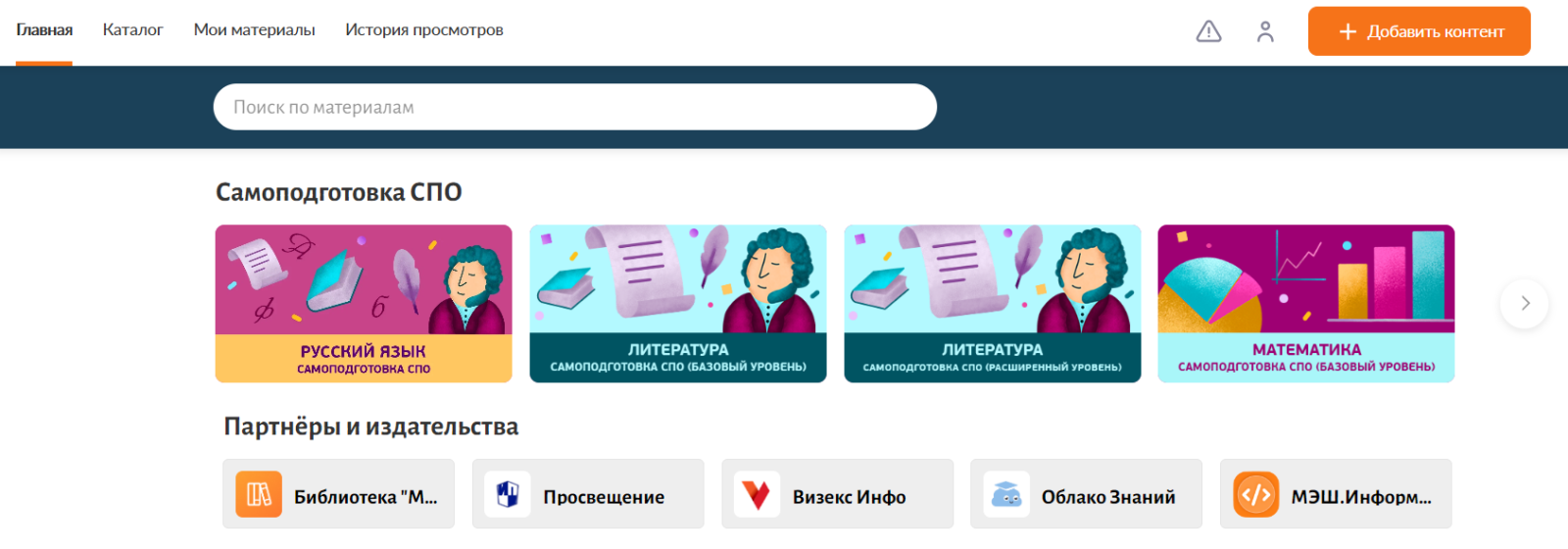
Сервис «Библиотека»
Как авторизоваться через uchebnik.mos.ru
Для входа в сервис «Библиотека» выполните несколько действий:
Шаг 1. Перейдите по адресу: https://uchebnik.mos.ru.
Шаг 2. Нажмите на кнопку «Войти» в правом верхнем углу. Выберите ваш регион из списка.
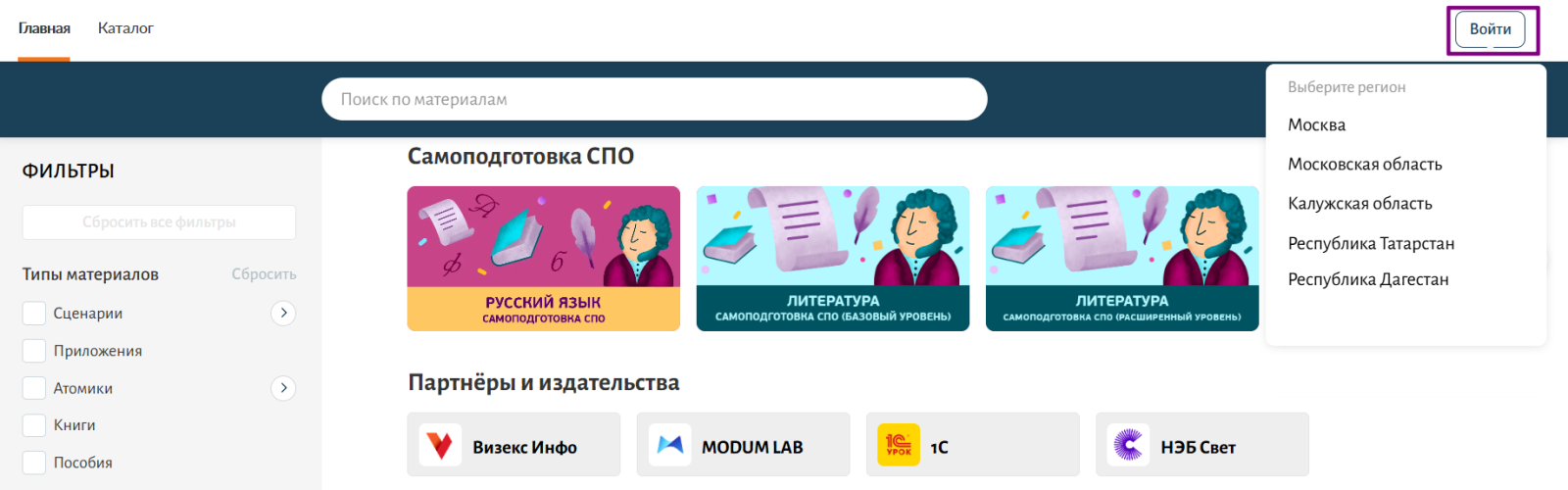
Вход на портал
Шаг 3. На открывшейся странице нажмите на кнопку «Войти через Госуслуги».
Вход на портал
Шаг 4. В открывшемся окне авторизации введите логин и пароль от учетной записи портала gosuslugi.ru. Нажмите на кнопку «Войти».
Окно авторизации
Шаг 5. После авторизации вы попадете в личный кабинет сервиса «Библиотека».
Сервис «Библиотека»
Для перехода к другим сервисам вы можете воспользоваться верхним навигационным меню.

Навигационное меню