Шаг 1. Зайдите в мобильное приложение «Моя школа Дневник».
О том, как авторизоваться в приложении «Моя школа Дневник» читайте здесь.
Шаг 2. Перейдите в раздел «Задания».
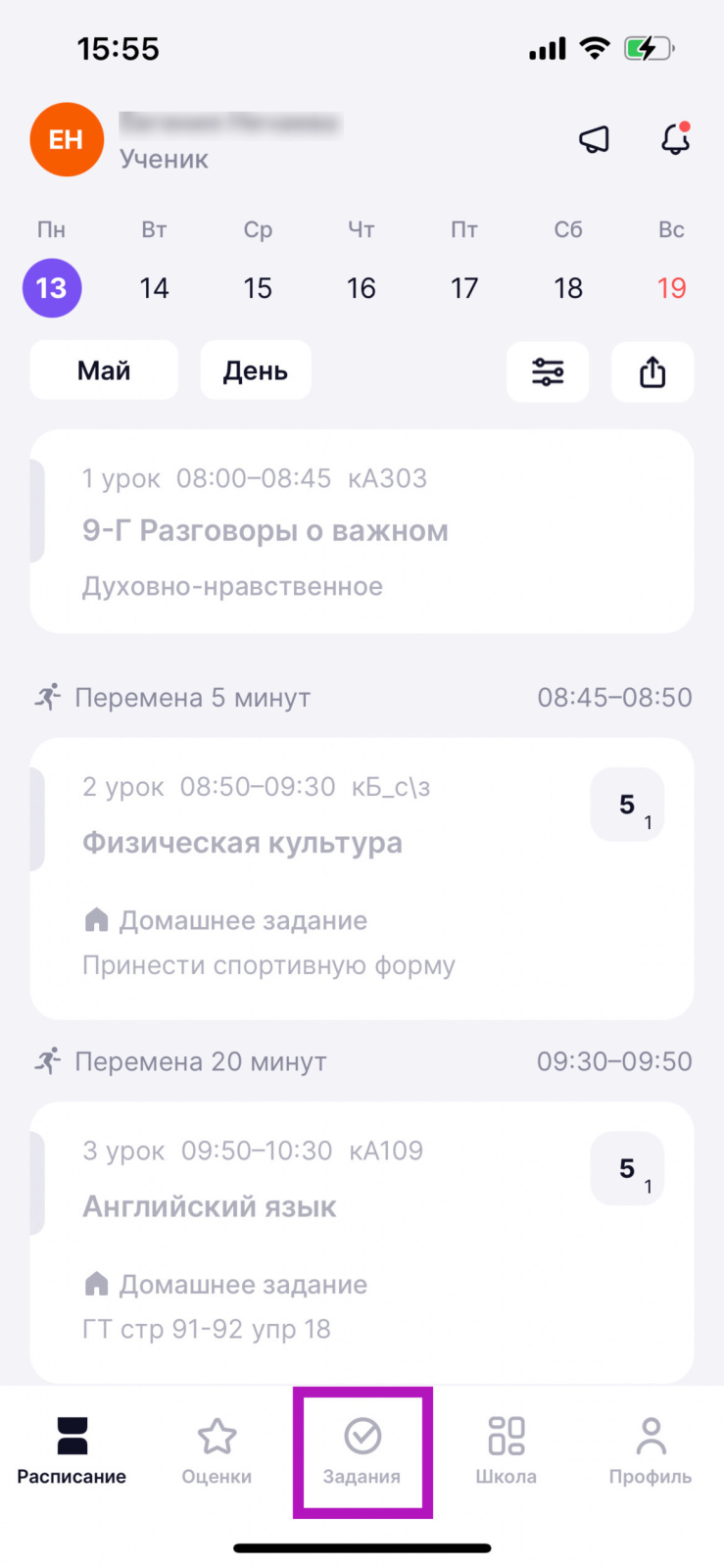
Главная страница
В разделе «Задания» отобразятся задания, выданные вашему ребенку.
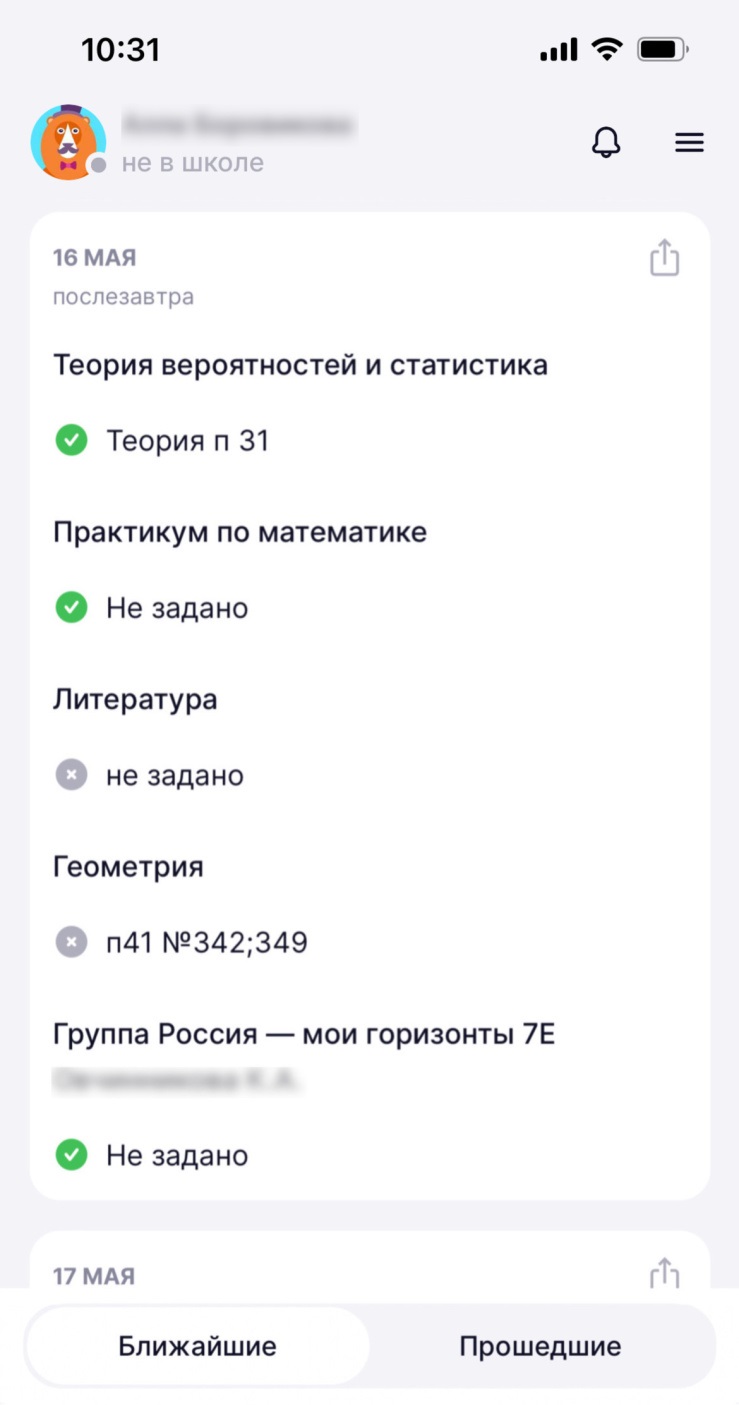
Раздел «Задания»
Шаг 3. Для просмотра прошедших и ближайших домашних заданий переключите вкладку .
. На вкладке «Ближайшие» отображаются домашние задания, которые необходимо выполнить в ближайшие дни, на вкладке «Прошедшие» отображаются домашние задания на прошедшие даты.
Шаг 4. Для сортировки выданных домашних заданий по предметам нажмите на
 и выберите необходимый предмет из списка.
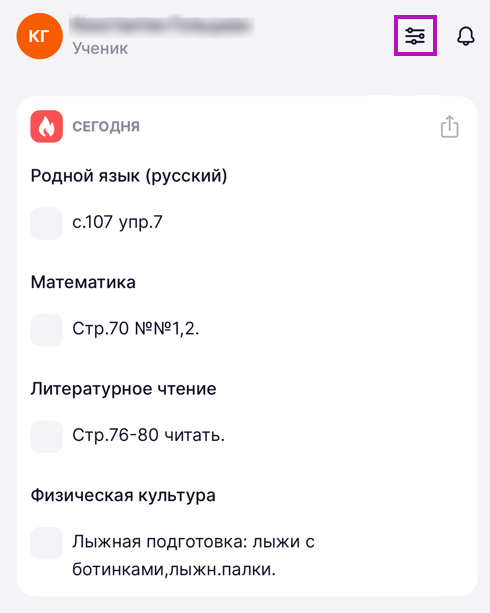

Фильтры
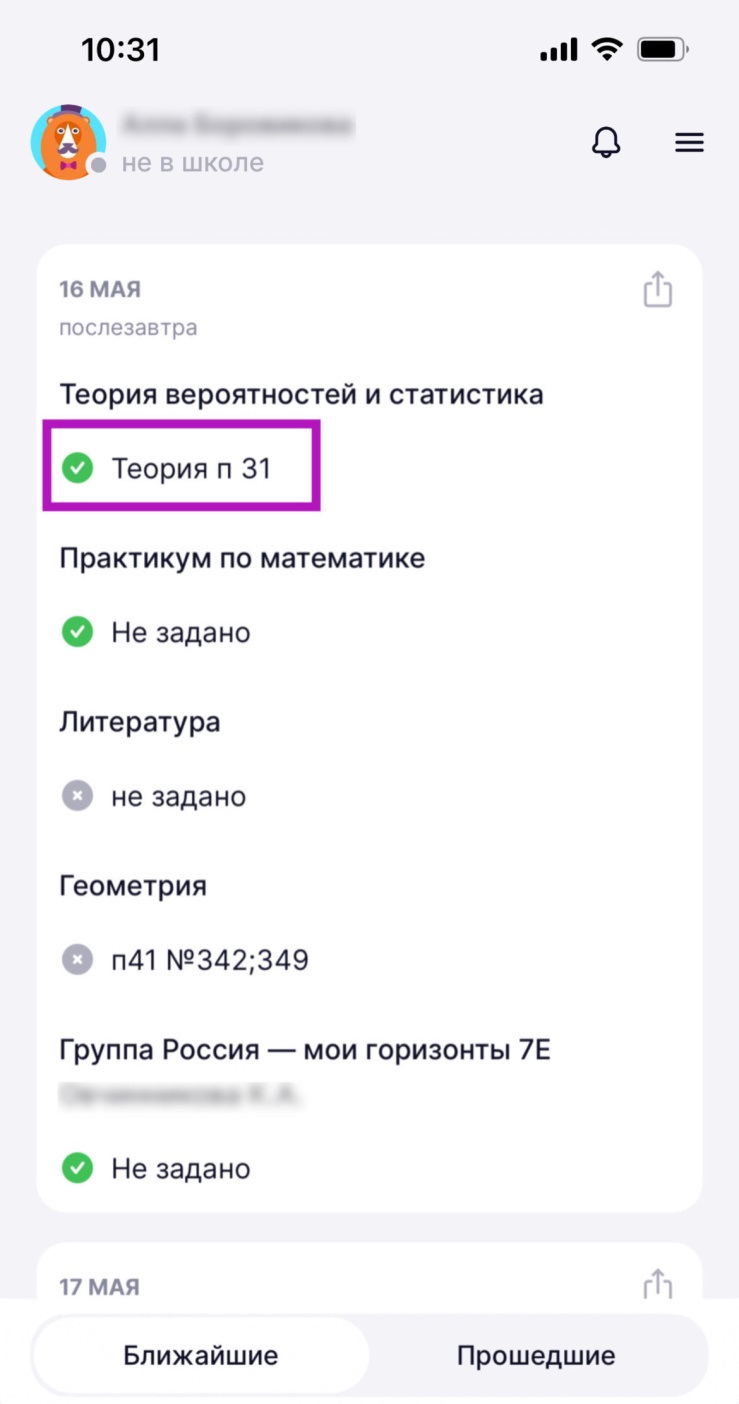
Шаг 5. Нажмите на описание задания, чтобы перейти к подробному описанию домашнего задания. К уроку может быть выдано несколько домашних заданий. 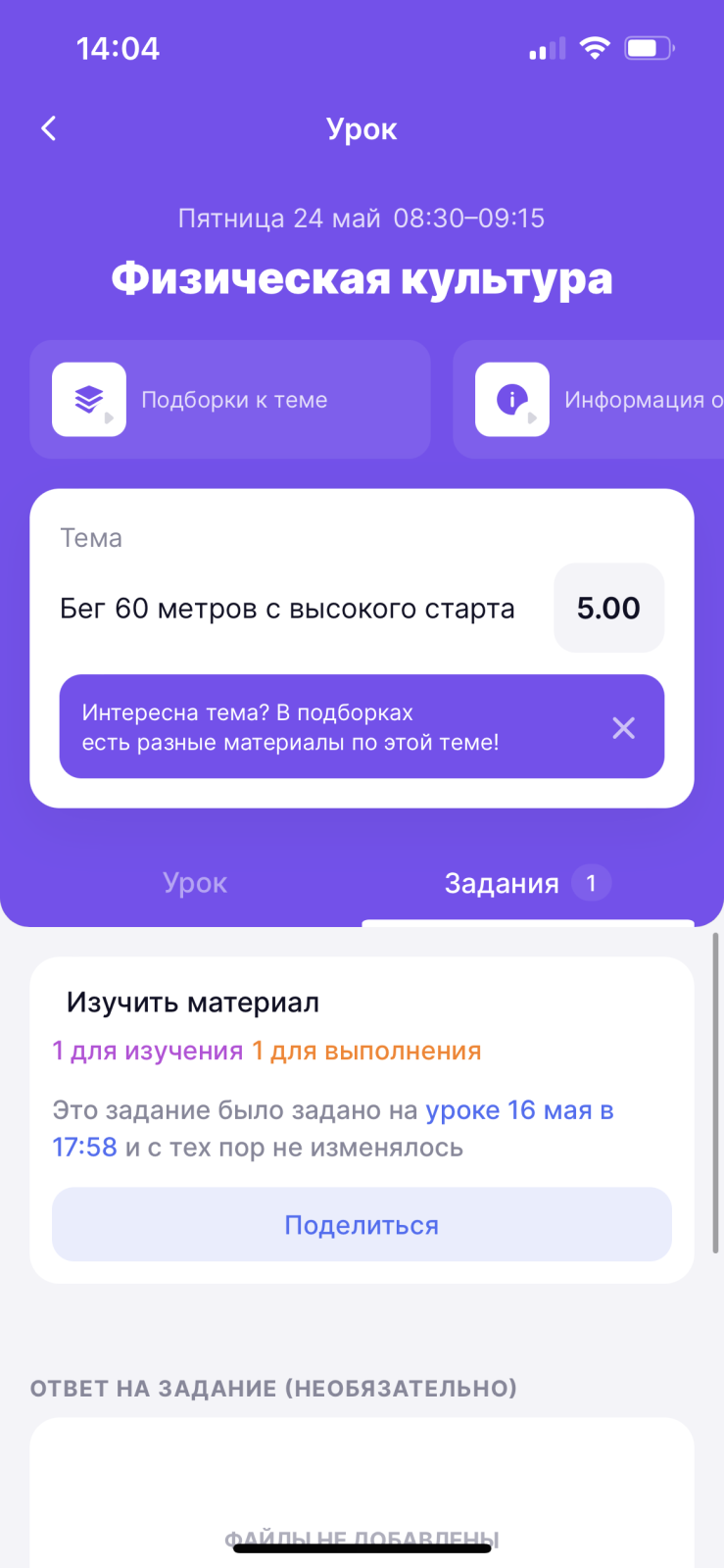
Описание домашнего задания
 , означает, что ребенок выполнил домашнее задание и из своей учетной записи отметил задание как выполненное.
Задание, отмеченное
 , означает, что ребенок либо не выполнил домашнее задание из своей учетной записи, либо ребенок выполнил домашнее задание, но не отметил его как выполненное.
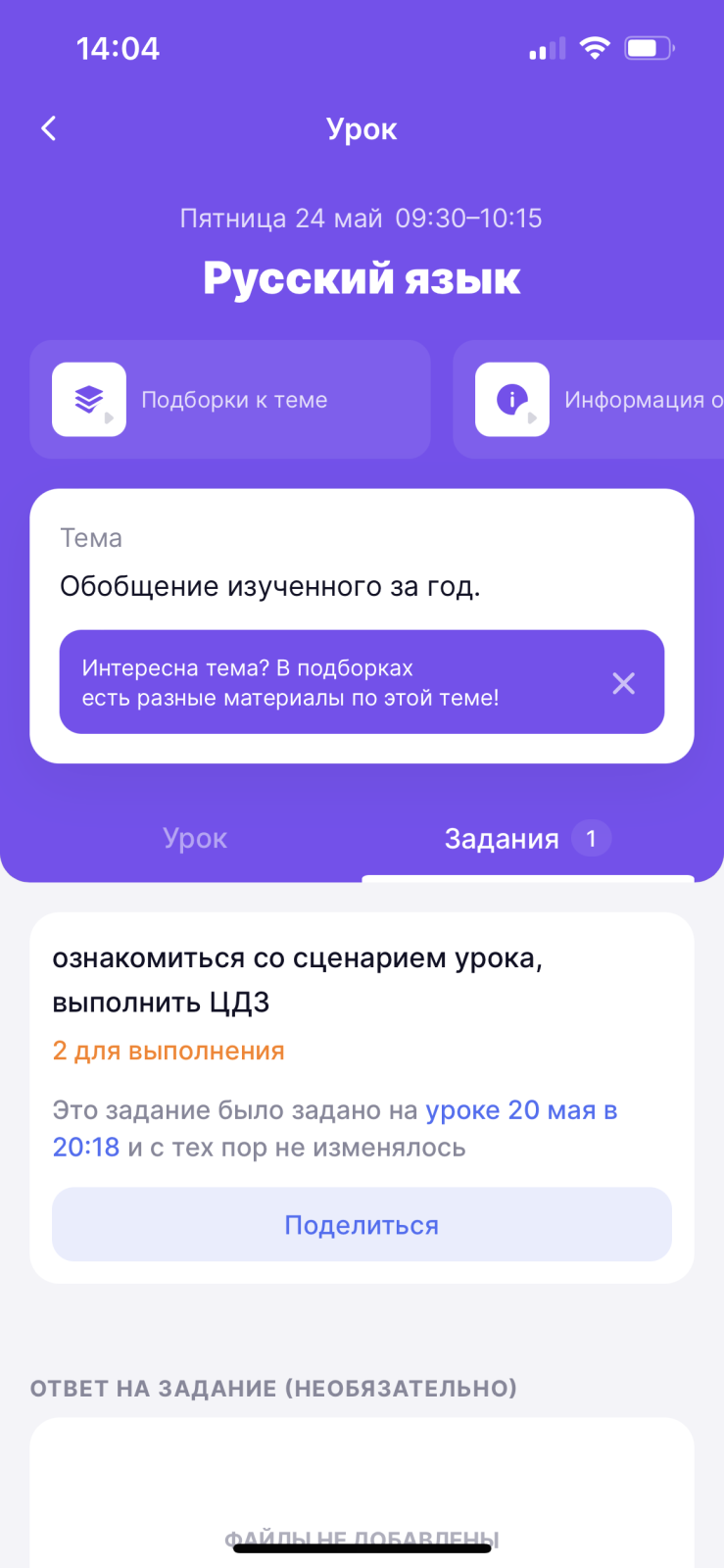
Шаг 6. Чтобы ознакомиться с содержанием домашнего задания, нажмите на задание.
В открывшейся карточке урока вы можете ознакомиться с содержанием домашнего задания.
Переход в карточку домашнего задания
Если ребенок уже выполнил домашнее задание, вы можете ознакомиться с результатом.
Шаг 7. Нажмите на кнопку «Результат».
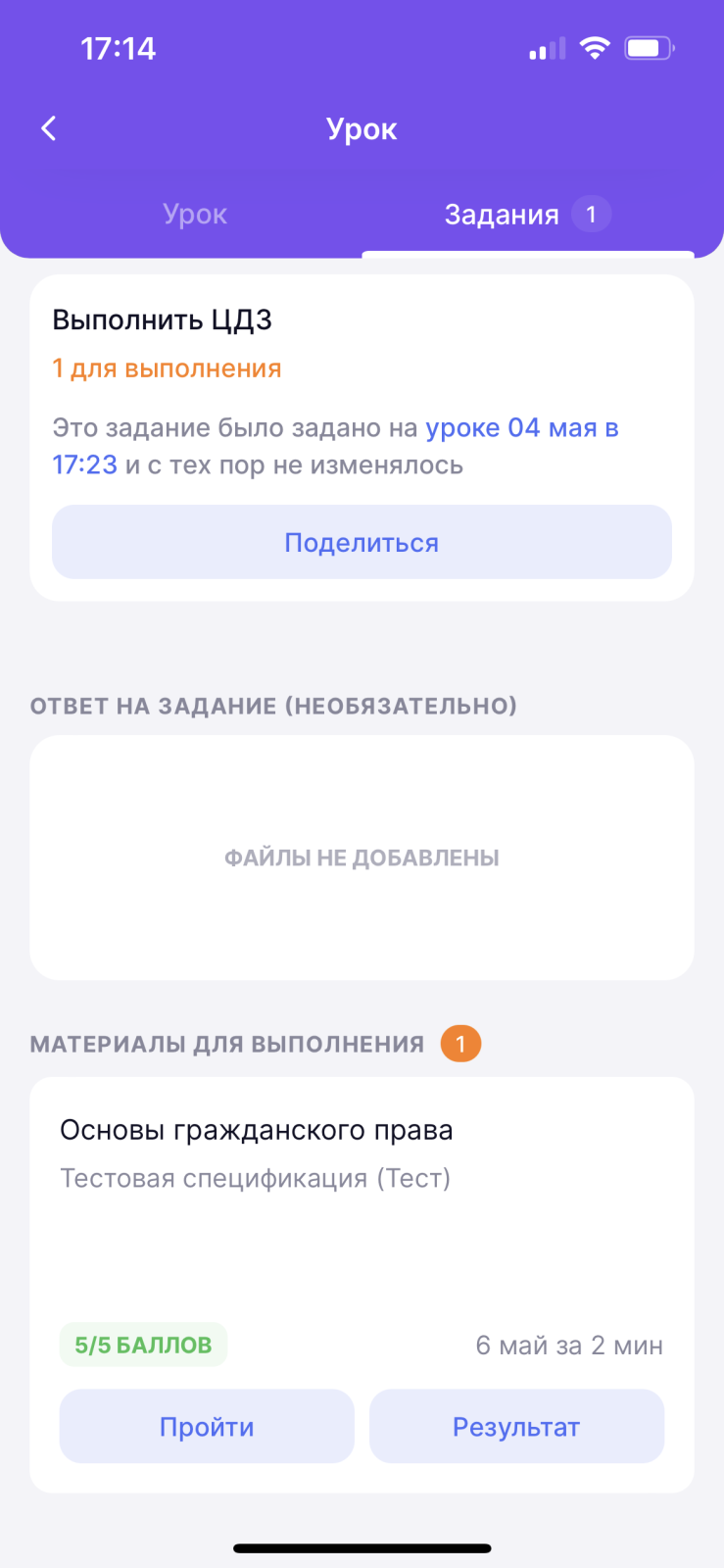
Карточка урока, домашнее задание
Вам будет доступна страница с результатом выполненного домашнего задания. На открывшейся странице вы можете увидеть количество правильных/неправильных ответов, время, затраченное на выполнение задания, количество попыток, а также содержание тестового задания.
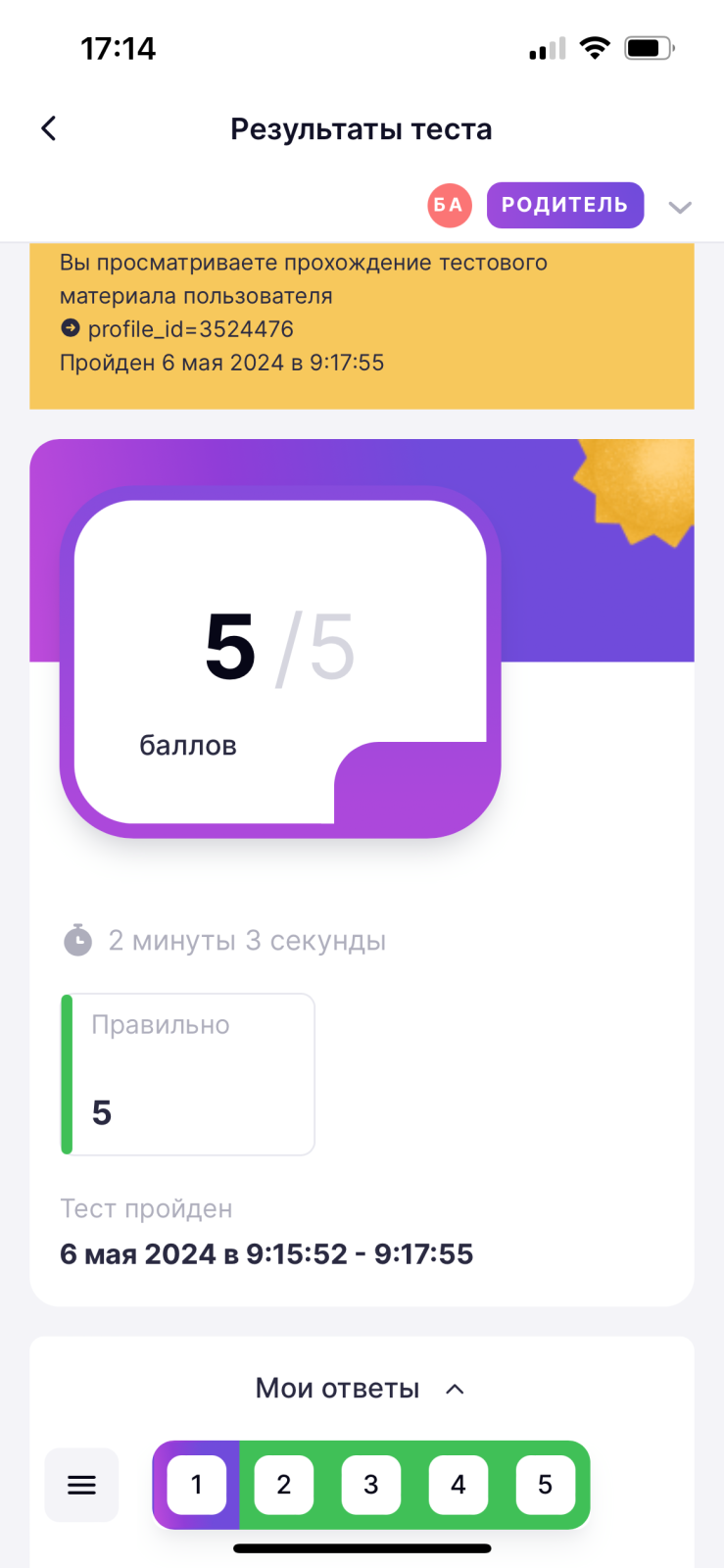
Результат домашнего задания
В Дневнике есть несколько видов домашних заданий:
- Учитель заполняет описание задания в виде текста
Ученик выполняет задание в школьной тетради, устно или прикрепляет ответ на задание в виде файла или фото.
- Учитель добавляет задание в виде материалов из электронной библиотеки (отмечены как «Материалы для выполнения»). Такое задание называется цифровым домашним заданием, его ученик выполняет онлайн
Шаг 8. Чтобы поделиться домашним заданием, нажмите на
 и отправьте домашнее задание.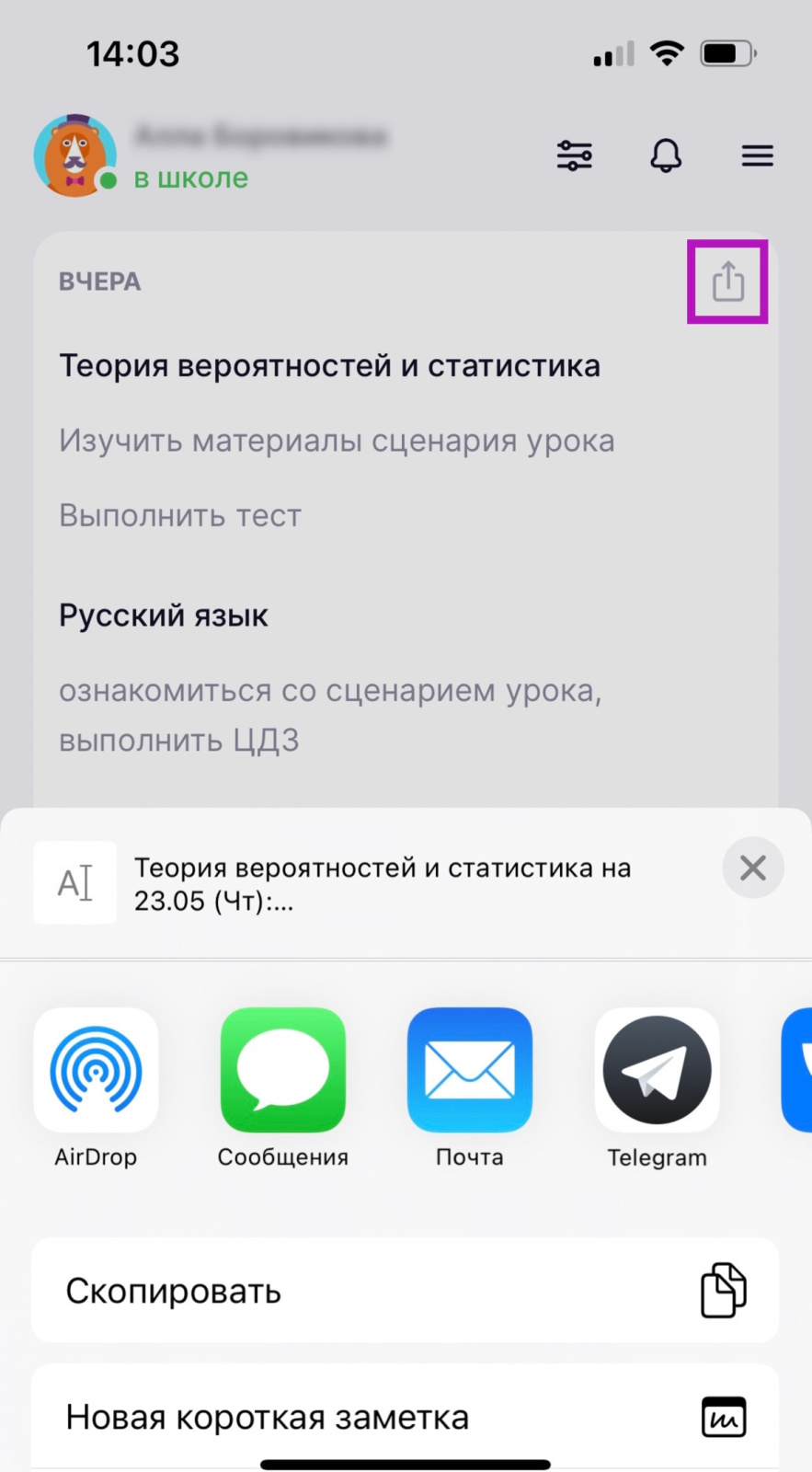
Отправка домашнего задания