Доступ в приложение «Моя школа Дневник» и другие сервисы «Моя Школа» для родителей (законных представителей) возможен только с подтвержденной учетной записью портала Госуслуг (ЕСИА).
На портале Госуслуг должны быть зарегистрированы родитель и ребенок. Для входа в приложение «Моя школа Дневник» родитель использует свои учетные данные, а ребенок –– свои.
Другие лица могут выступать только в роли доверенного лица.
Вход в приложение «Моя школа Дневник», если у родителя нет учетной записи на портале Госуслуг
Шаг 1. Для создания учетной записи на портале Госуслуг откройте сайт gosuslugi.ru и зарегистрируйтесь. Подробнее о регистрации читайте здесь.
Для входа в сервисы «Моя школа» необходимо иметь подтвержденную учетную запись.
Шаг 2. Подтвердите учетную запись на портале Госуслуг, как это сделать, читайте здесь.
Чтобы в приложении «Моя школа Дневник» отобразились все дети (и младше 14 лет, и старше 14 лет), в профиле родителя на Госуслугах в разделе «Дети» должны быть добавлены данные обо всех детях-школьниках.
Шаг 3. Для добавления данных о детях перейдите в свой профиль на портале Госуслуг.

Переход в профиль
Шаг 4. В меню слева выберите пункт «Документы и данные».
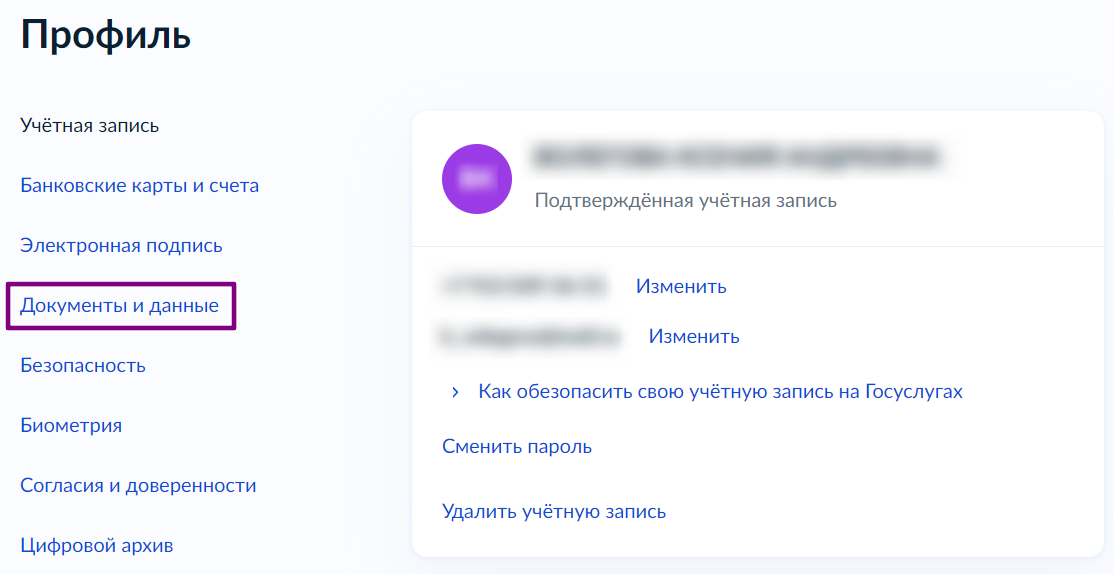
Документы и данные
Шаг 5. На открывшейся странице в меню слева выберите пункт «Семья и дети».
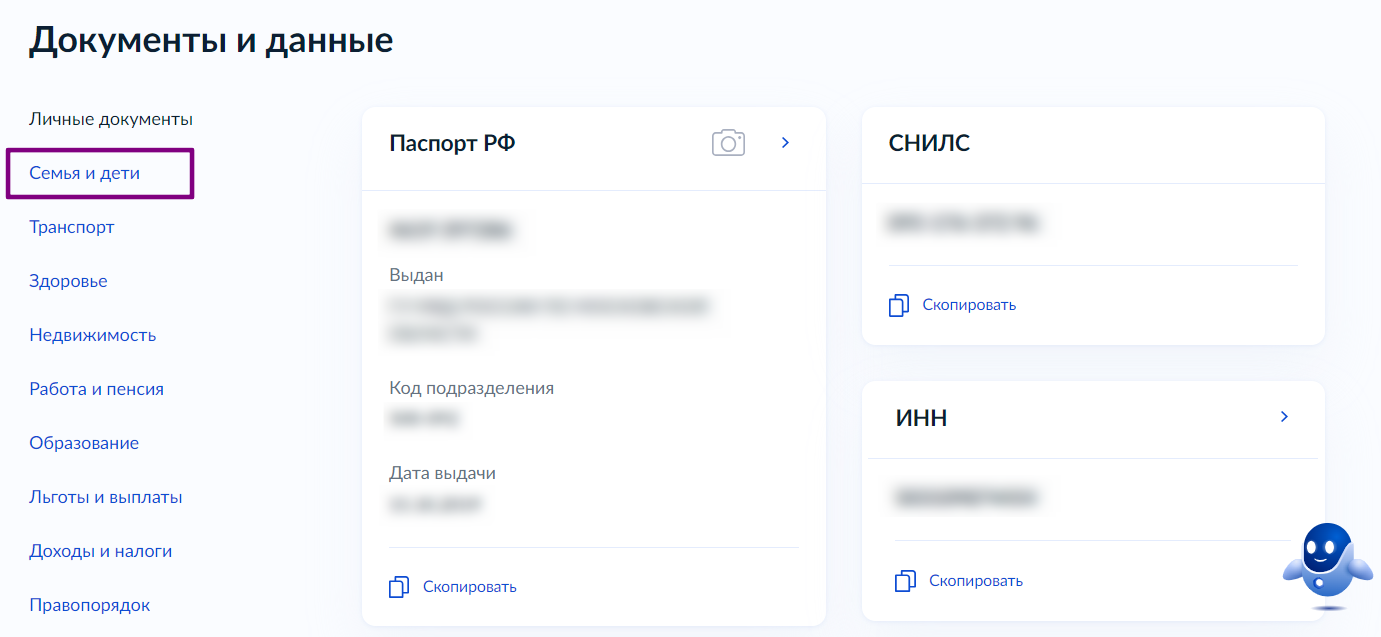
Семья и дети
Шаг 6. В блоке «Дети» нажмите на кнопку «Добавить».

Кнопка «Добавить»
Шаг 7. В открывшемся окне введите необходимую информацию о ребенке.
В поле «Место государственной регистрации» укажите строго ту информацию, которая указана в свидетельстве о рождении (с учетом пробелов). Нажмите на кнопку «Сохранить».
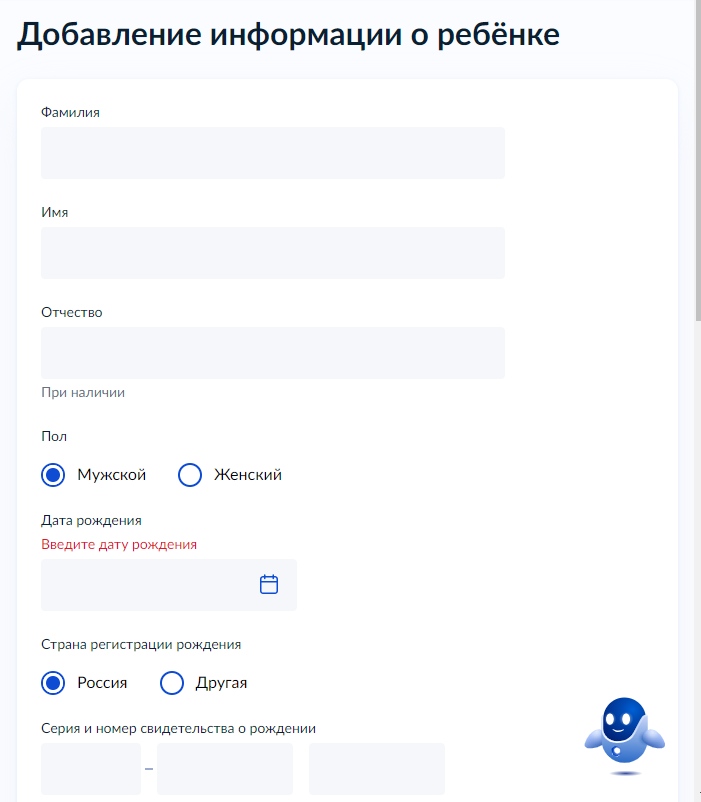
Добавление информации о ребенке
Шаг 8. Запустите проверку свидетельства о рождении в ЕГР ЗАГС, нажав на кнопку «Запросить». В окне отправки запроса необходимо отключить (снять галочку) поле «Автообновление для сохранения актуальности документов».
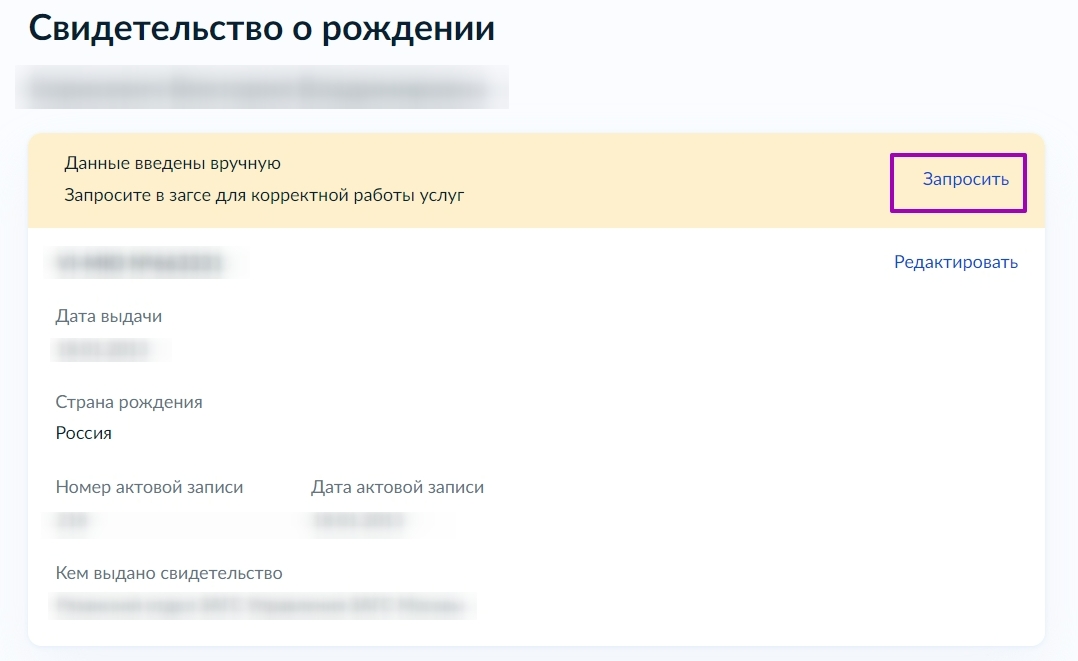
Запуск проверки свидетельства о рождении в ЕГР ЗАГС
Если вы не видите кнопку «Запросить», то рекомендуем ожидать ее появления, либо воспользоваться виртуальным помощником (его логотип 

Виртуальный помощник
После этого появится окно, в котором необходимо отметить ребенка, по которому необходимо проверить данные.
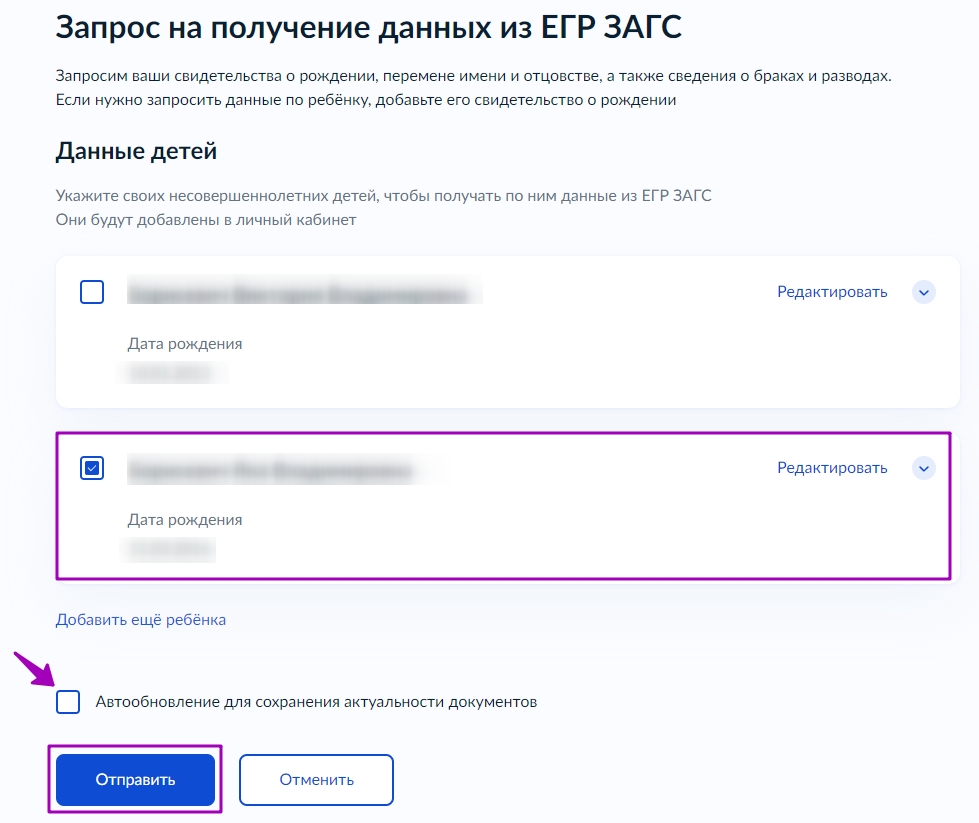
Запрос на получение данных из ЕГР ЗАГС
Шаг 9. Чтобы убедиться в том, что проверка данных ребенка прошла успешно, войдите в карточку ребенка и откройте сведения о свидетельстве о рождении.
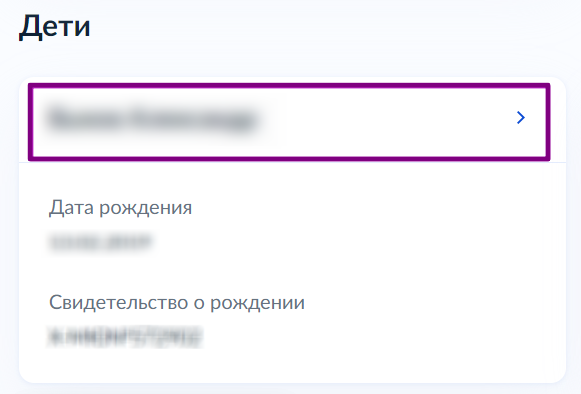
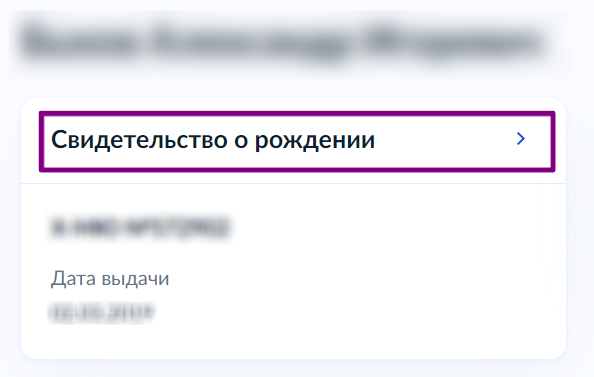
Карточка ребенка и блок «Свидетельство о рождении»
Шаг 10. Убедитесь, что в блоке свидетельства о рождении появилась отметка о получении данных из отдела ЗАГС с указанием даты.
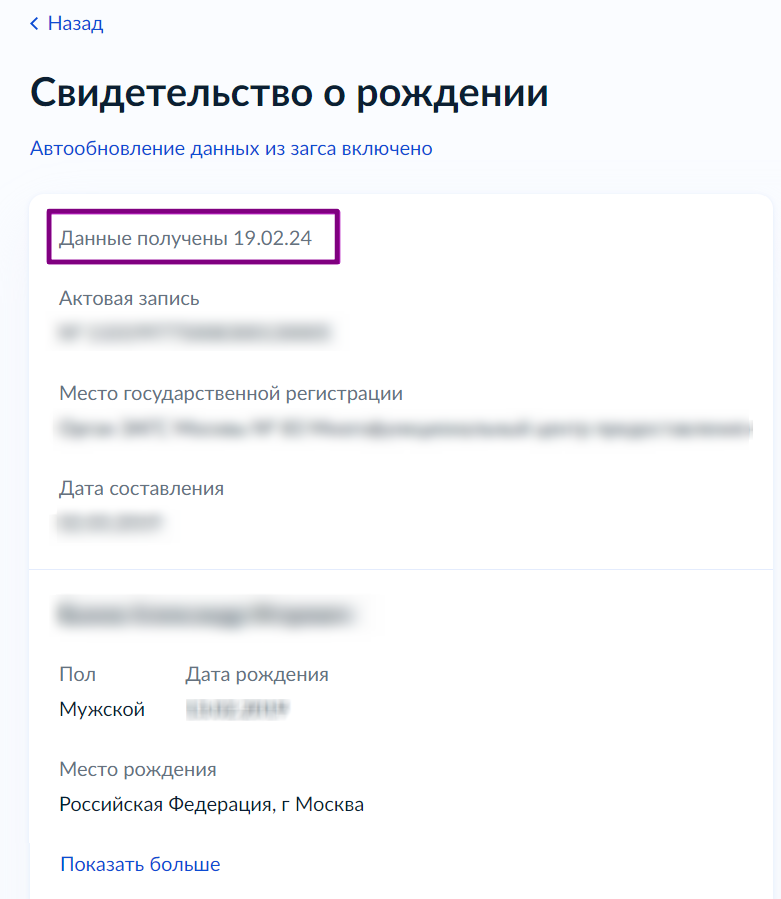
Отметка о получении данных из отдела ЗАГС
Шаг 11. Добавьте СНИЛС в карточку ребенка.

Добавление СНИЛС
После того, как данные по ребенку введены, выполняется автоматический поиск данных в системе. Дождитесь успешной проверки (занимает от 15 минут до 30 календарных дней). Если автоматическая проверка не началась или проверка СНИЛС прошла неудачно, то попробуйте повторить ее вручную.
Шаг 12. Если ваш ребенок младше 14 лет, то создайте ему учетную запись на портале Госуслуг. Как создать учетную запись для ребенка младше 14 лет, читайте здесь.
-
Для входа в приложение «Моя школа Дневник» родитель использует свои учетные данные, а ребенок –– свои.
-
Если ваш ребенок старше 14 лет, то для входа в приложение «Моя школа Дневник» он должен самостоятельно зарегистрироваться на портале Госуслуг. Как создать учетную запись для ребенка старше 14 лет, читайте здесь.
Шаг 13. Для входа откройте мобильное приложение «Моя школа Дневник» 
О том, как скачать мобильное приложение, читайте здесь.
Шаг 14. Выберите свой регион.
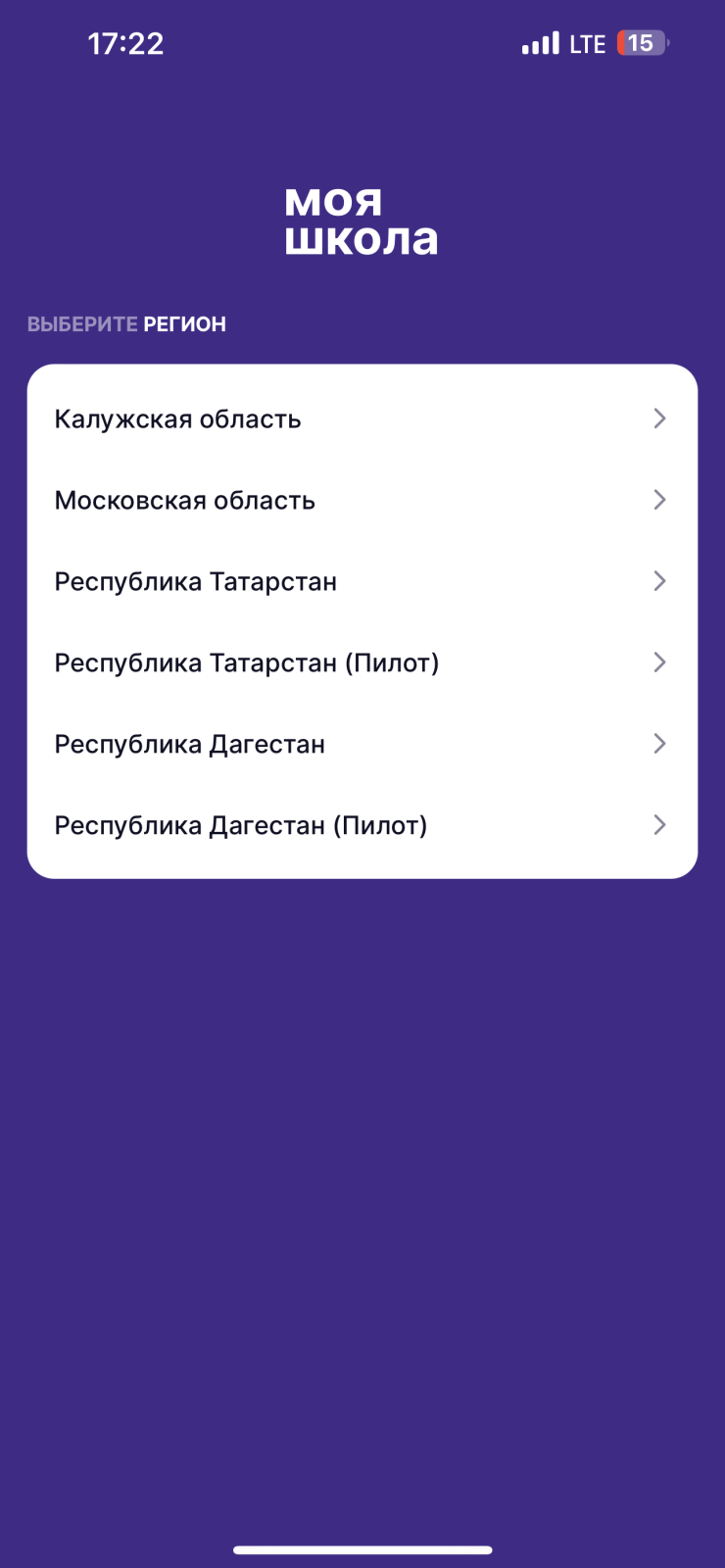
Выбор региона
Шаг 15. Выберите «Войти через Госуслуги».
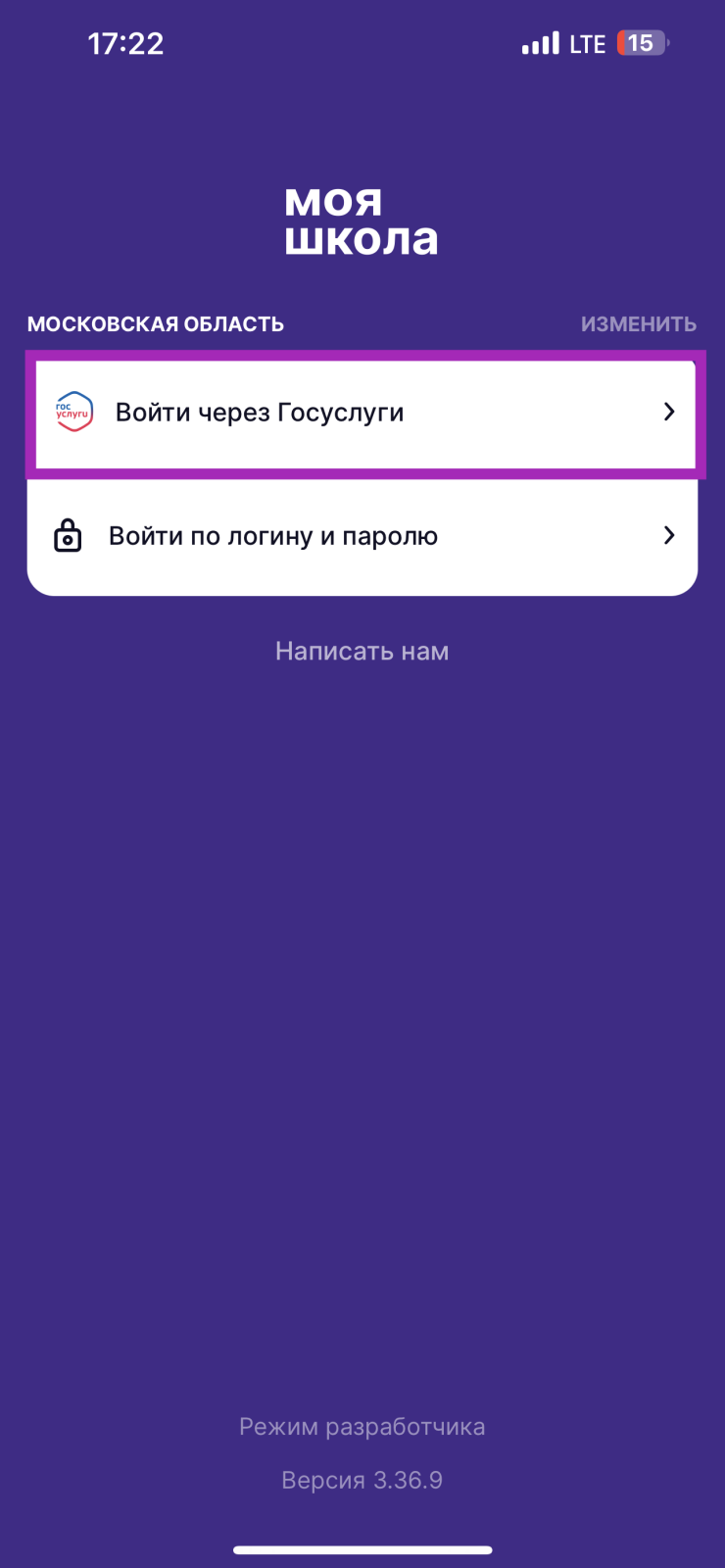
Вход через Госуслуги
Шаг 16. Введите логин и пароль от вашей учетной записи на портале Госуслуги и нажмите на кнопку «Войти».

Ввод логина и пароля
Откроется главная страница приложения.
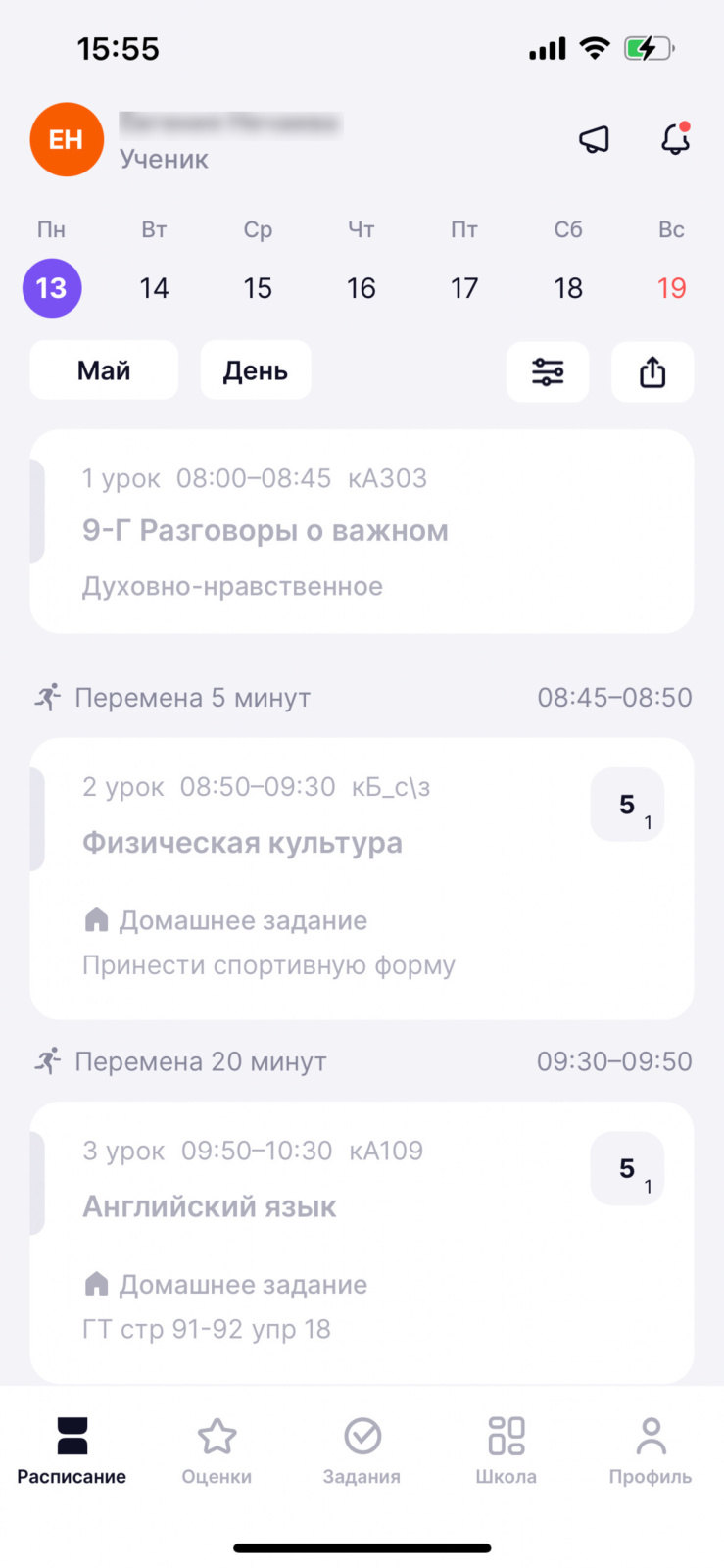
Главная страница
Вход в приложение «Моя школа Дневник», если у родителя есть учетная запись на портале Госуслуг
Доступ в приложение «Моя школа Дневник» и другие сервисы «Моя Школа» для родителей (законных представителей) возможен только с подтвержденной учетной записью портала Госуслуг (ЕСИА).
На портале Госуслуг должны быть зарегистрированы родитель и ребенок. Для входа в приложение «Моя школа Дневник» родитель использует свои учетные данные, а ребенок –– свои.
Для входа в сервисы «Моя школа» необходимо иметь только подтвержденную учетную запись.
Шаг 1. Чтобы проверить статус своей учетной записи войдите на портал Госуслуги и перейдите в свой профиль. Ваша учетная запись должна быть подтвержденной.
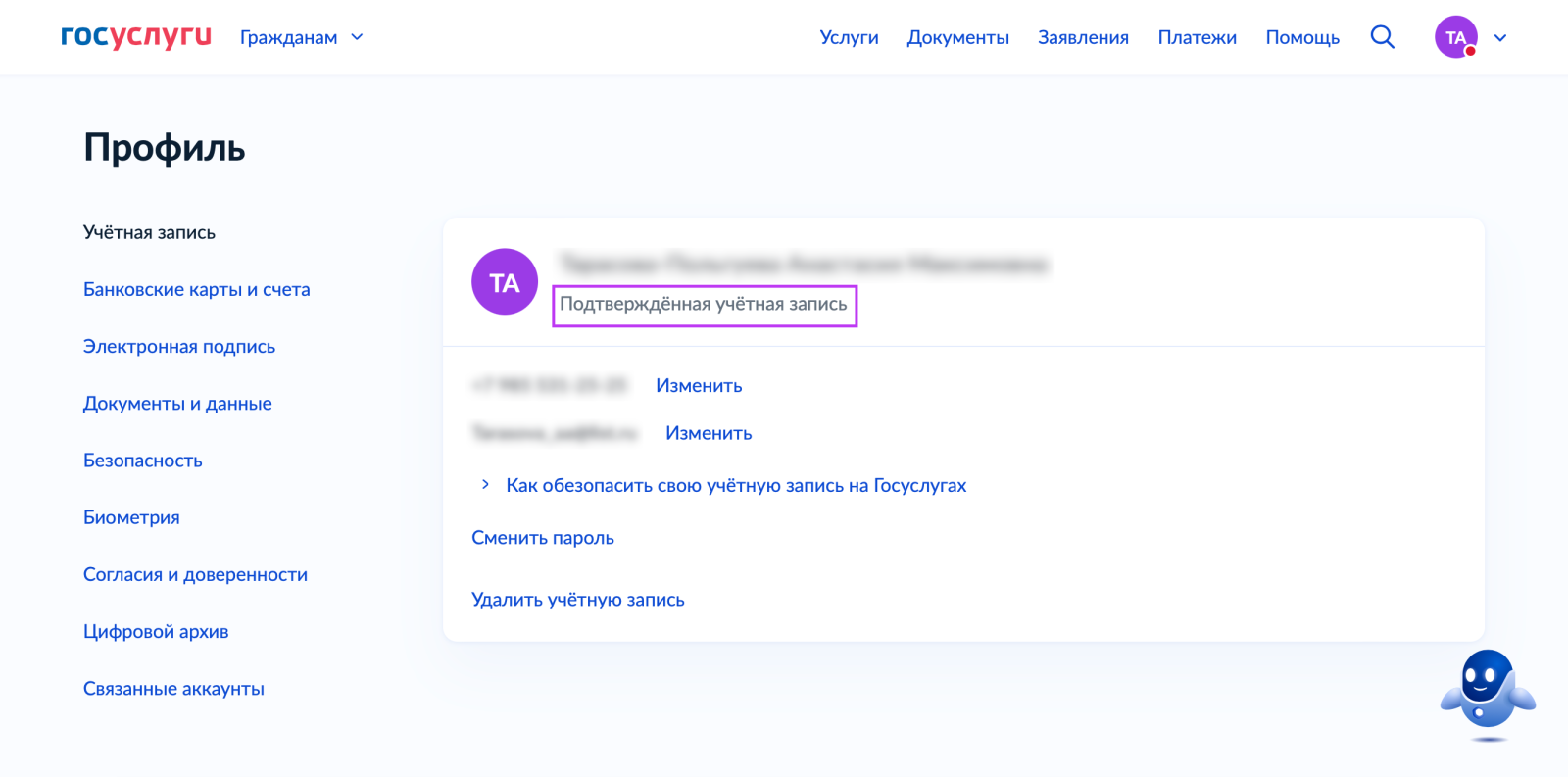
Подтвержденная учетная запись
О том, как подтвердить учетную запись читайте в инструкции на портале Госуслуг.
Шаг 2. Для добавления данных о детях перейдите в свой профиль на портале Госуслуг.
Переход в Профиль
Шаг 3. В меню слева выберите пункт «Документы и данные».
Документы и данные
Шаг 4. На открывшейся странице в меню слева выберите пункт «Семья и дети».
Семья и дети
Шаг 5. В блоке «Дети» нажмите на кнопку «Добавить».
Кнопка «Добавить»
Шаг 6. В открывшемся окне введите необходимую информацию о ребенке.
В поле «Место государственной регистрации» укажите строго ту информацию, которая указана в свидетельстве о рождении (с учетом пробелов). Нажмите на кнопку «Сохранить».
Добавление информации о ребенке
Шаг 7. Запустите проверку свидетельства о рождении в ЕГР ЗАГС, нажав на кнопку «Запросить». В окне отправки запроса необходимо отключить (снять галочку) поле «Автообновление для сохранения актуальности документов».
Запуск проверки свидетельства о рождении в ЕГР ЗАГС
Если вы не видите кнопку «Запросить», то рекомендуем ожидать ее появления, либо воспользоваться виртуальным помощником (его логотип
Виртуальный помощник
После этого появится окно, в котором необходимо отметить ребенка, по которому необходимо проверить данные.
Запрос на получение данных из ЕГР ЗАГС
Шаг 8. Чтобы убедиться в том, что проверка данных ребенка прошла успешно, войдите в карточку ребенка и откройте сведения о свидетельстве о рождении.
Карточка ребенка и блок «Свидетельство о рождении»
Шаг 9. Убедитесь, что в блоке свидетельства о рождении появилась отметка о получении данных из отдела ЗАГС с указанием даты.
Отметка о получении данных из отдела ЗАГС
Шаг 10. Добавьте СНИЛС в карточку ребенка.
Добавление СНИЛС
После того, как данные по ребенку введены, выполняется автоматический поиск данных в системе. Дождитесь успешной проверки (занимает от 15 минут до 30 календарных дней). Если автоматическая проверка не началась или проверка СНИЛС прошла неудачно, то попробуйте повторить ее вручную.
Шаг 11. Если ваш ребенок младше 14 лет, то создайте ему учетную запись на портале Госуслуг. Как создать учетную запись для ребенка младше 14 лет, читайте здесь.
-
Для входа в приложение «Моя школа Дневник» родитель использует свои учетные данные, а ребенок –– свои.
-
Если ваш ребенок старше 14 лет, то для входа в приложение «Моя школа Дневник» он должен самостоятельно зарегистрироваться на портале Госуслуг. Как создать учетную запись для ребенка старше 14 лет, читайте здесь.
Шаг 12. Для входа откройте мобильное приложение «Моя школа Дневник»
О том, как скачать мобильное приложение, читайте здесь.
Шаг 13. Выберите свой регион.
Выбор региона
Шаг 15. Выберите «Войти через Госуслуги».
Вход через Госуслуги
Шаг 16. Введите логин и пароль от вашей учетной записи на портале Госуслуги и нажмите на кнопку «Войти».
Ввод логина и пароля
Вам откроется главная страница приложения.
Главная страница