Как запустить навык «Моя Школа Дневник» на Яндекс Станции или девайсе с Алисой?
- «Моя школа Дневник»
- • 2496
С помощью навыка «Дневник МЭШ» родители и учащиеся могут узнать, какие оценки были получены в школе, что задали на дом и какие уроки стоят в расписании. Также можно запросить информацию о балансе счета карты «Москвенок», о посещении школы и о дате начала каникул.

Что такое навык?
Навык — это специальный режим работы Алисы.
Когда вы запускаете навык «Дневник МЭШ», Алиса отвечает только на вопросы, связанные с электронным дневником. Пока навык активен, Алиса не сможет ответить на общие вопросы, например:
● «Какая сегодня погода?»
● «Который час?»
● «Поставь музыку.»
Чтобы снова пользоваться обычными возможностями Алисы, достаточно сказать:
«Выйти». После этого Алиса вернется в обычный режим.
Как подключить навык?
У вас Яндекс Станция? Тогда:
Шаг 1. Включите Яндекс Станцию с Алисой и скажите — «Алиса, запусти навык Дневник МЭШ».
Шаг 2. Для авторизации в приложении скажите — «Войти». Вы получите код, который необходимо ввести в мобильном приложении «Моя школа Дневник».
Шаг 3. Запустите мобильное приложение. Откройте раздел «Профиль», нажмите на кнопку «Подключить Алису». Введите полученный код и нажмите на кнопку «Подключить».
У вас Яндекс Браузер или девайс с Алисой ? Тогда:
Шаг 1. Перейдите в интерфейс Алисы и введите — «Алиса, запусти навык Дневник МЭШ».
Шаг 2. Для авторизации в приложении введите — «Войти». Вы получите код, который необходимо ввести в мобильном приложении «Моя школа Дневник».
Шаг 3. Запустите мобильное приложение. Откройте раздел «Профиль», нажмите на кнопку «Подключить Алису». Введите полученный код и нажмите на кнопку «Подключить».
Примеры запросов:
- «Что ты умеешь?»
- Как дела в школе:
- «Как у Артема дела в школе?».
- «Получить справку об обучении».
- Домашнее задание:
- «Домашка по алгебре у Ани?»;
- «Какое домашнее задание по математике?».
- Оценки:
- «Оценки по алгебре за 8 октября?»;
- «Какие оценки у Сони?»;
- «Сколько троек было получено на этой неделе?»
- Расписание:
- «Какое расписание на завтра?»;
- «Когда заканчивается второй урок?»;
- «Сколько уроков во вторник?»;
- «Когда у меня ближайший урок русского языка?».
- Пропуски:
- «Сколько дней было пропущено в сентябре?»;
- «На этой неделе были пропуски?».
- Каникулы:
- «Когда у меня осенние каникулы?».
Полезные команды
1. Вернуться к обычной Алисе
Скажите: «Выйти».
Навык завершится, и Алиса снова сможет отвечать на любые вопросы.
2. Выйти из учетной записи
Если нужно отключить свой аккаунт «Дневника МЭШ», скажите:
«Выйди из учетной записи».
После этого учетная запись будет отключена. Чтобы снова пользоваться навыком, потребуется повторно пройти авторизацию через приложение «Дневник МЭШ».
3. Остановить ответ Алисы
Если нужно прервать ответ, скажите:
«Стоп» или «Хватит».
Как обновить мобильное приложение на android?
- «Моя школа Дневник»
- • 1374
Ссылка на мобильное приложение:
Для обновления приложения «Моя школа Дневник» выполните несколько действий.
1. Откройте приложение Google Play или AppGallery.
2. В строке поиска введите «Моя Школа Дневник». Если приложение можно обновить, в списке результатов рядом с названием приложения будет доступна кнопка «Обновить».
3. Нажмите на кнопку «Обновить».
Также на своем устройстве вы можете настроить автоматическое обновление приложений по Wi-Fi.
1. В правом верхнем углу экрана нажмите на значок профиля.
.jpg "Обновить МП_001 (1).jpg")
2. Выберите пункт «Настройки».
.jpg "Обновить МП_001 (5).jpg")
3. Нажмите «Автообновление приложений».
.jpg "Обновить МП_001 (4).jpg")
4. В появившемся окне выберите «Только через Wi-Fi». Нажмите кнопку «Готово».
.jpg "Обновить МП_001 (6).jpg")
Как обновить мобильное приложение на ios?
- «Моя школа Дневник»
- • 233
Ссылка на мобильное приложение AppStore.
Для обновления приложения «Моя школа Дневник» выполните несколько действий.
1. Откройте магазин App Store.2. В строке поиска введите «Моя Школа Дневник». Если приложение можно обновить, в списке результатов рядом с названием приложения будет доступна кнопка «Обновить».
3. Нажмите на кнопку «Обновить».
Также на своем устройстве вы можете настроить автоматическое обновление приложений.
1. Откройте «Настройки» и выберите пункт App Store .
.jpg "Обновление МП_002 (03).jpg")
2. Включите или выключите параметр «Обновление ПО».
.jpg "Обновление МП_002 (04).jpg")
Как создать уведомление об отсутствии ребенка в школе?
- «Моя школа Дневник»
- • 774
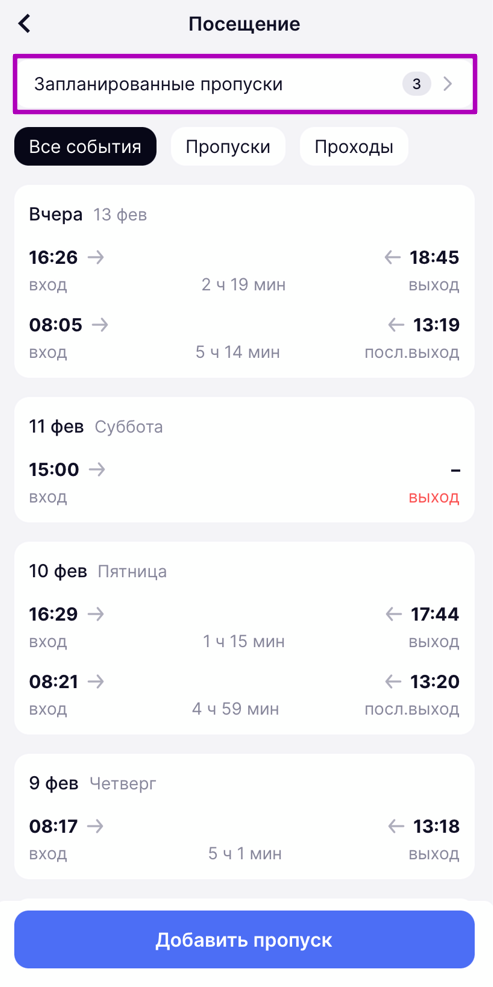
Для создания уведомления об отсутствии ребёнка в школе выберите в мобильном приложении «Школа»→«Посещение».
В открывшемся окне нажмите на кнопку «Добавить пропуск».
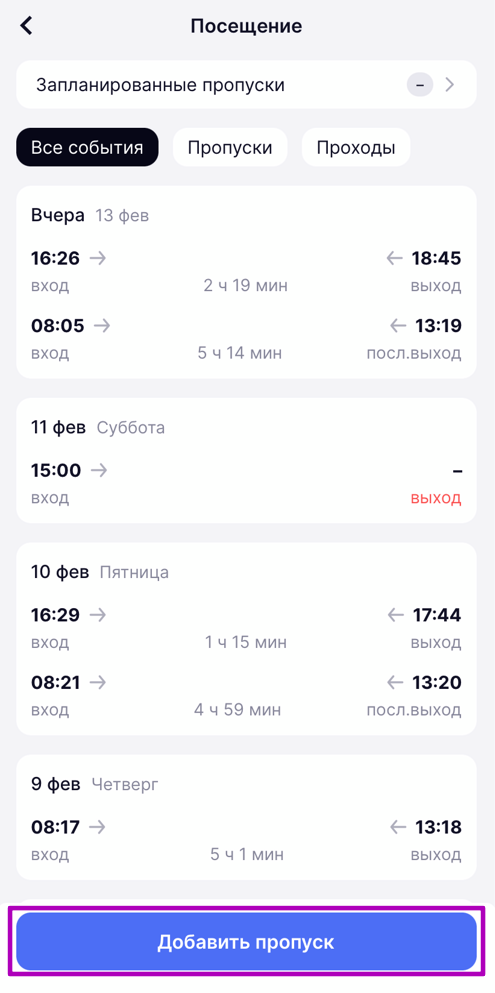
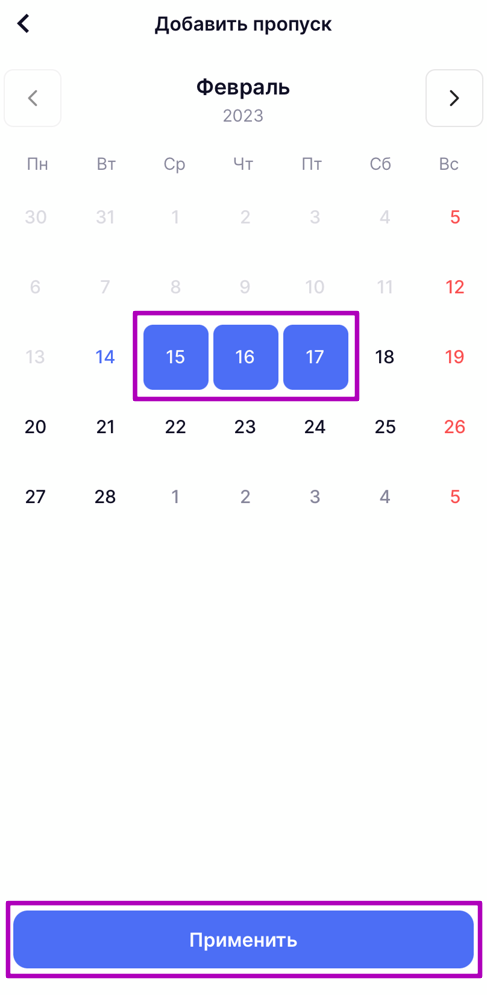
В календаре укажите дни, в которые ребёнок будет отсутствовать, нажмите на кнопку «Применить».
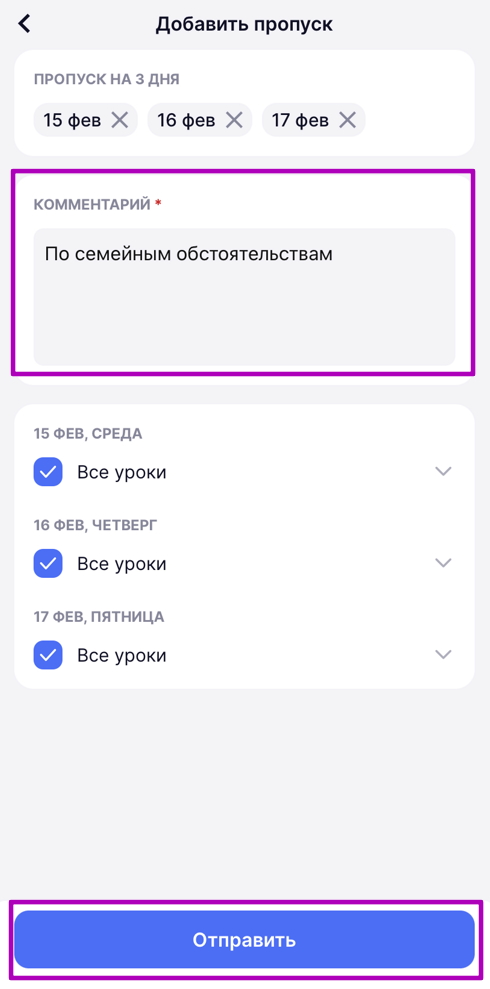
Укажите причину отсутствия и уроки, которые будут пропущены (можно выбрать как все уроки, так и отдельные), нажмите на кнопку «Отправить».
Уведомление создано.
Просмотреть или отменить запланированные пропуски можно в строке «Запланированные пропуски».
Где посмотреть комментарии от учителя?
- «Моя школа Дневник»
- • 295
Учитель может оставить комментарий: к оценке и к уроку.
Для того, чтобы посмотреть комментарий к оценке (если он имеется), необходимо перейти в раздел «Оценки» и выбрать нужную оценку.
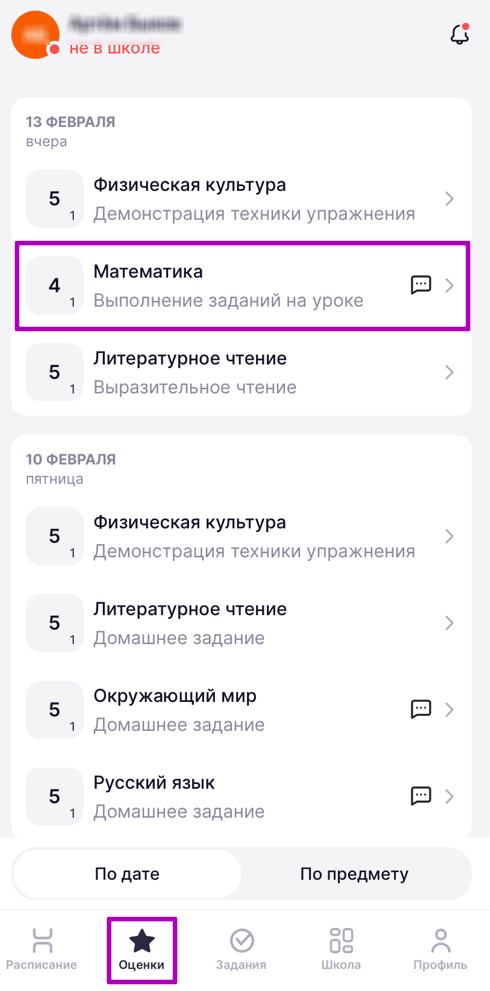
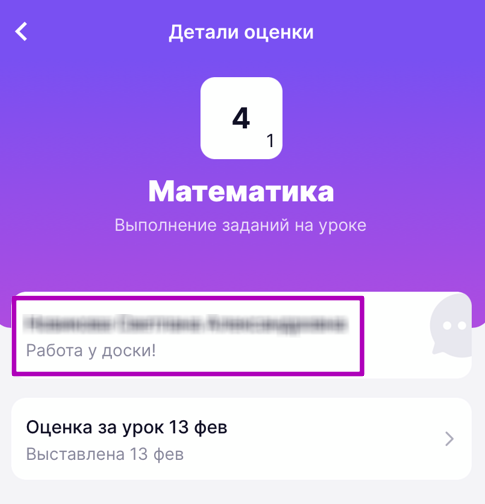
Откроется окно «Детали оценки», где будет указан комментарий учителя.
Для того, чтобы посмотреть комментарий к уроку, необходимо перейти в раздел «Расписание» и выбрать нужный урок. Откроется карточка урока, где также будет указан комментарий учителя.
Как обратиться в службу технической поддержки?
- «Моя школа Дневник»
- • 1357
У вас есть два варианта:
-
Нажать на кликабельную надпись «Написать нам» на экране входа под окном для ввода логина и пароля.
-
Перейти в раздел «Профиль», выбрать пункт «Помощь» и написать обращение.
Почему отметки об отсутствии (Н) отображаются разного цвета?
- «Моя школа Дневник»
- • 754
Н – черный цвет означает отсутствие по уважительной причине по заявлению родителя (уведомление об отсутствии).
Н – красный цвет означает отсутствие без уважительной причины (прогул).
Н – голубой цвет означает отсутствие по болезни (при наличие справки от врача).Может ли ребенок добавить контакты в своей учетной записи?
- «Моя школа Дневник»
- • 97
Нет. Добавлять контактные данные ребенка можно только в учетной записи родителя.
Можно ли убрать отображение рейтинга у ребенка?
- «Моя школа Дневник»
- • 217
Да, вы можете скрыть отображение рейтинга и у ребенка, и у себя. Для этого перейдите в раздел «Профиль»→«Настройки». В блоке “Разделы” нажмите на строку «Рейтинг». Во всплывающем окне вы можете скрыть/отобразить рейтинг у себя и у детей. Данная настройка синхронизируется с отображением и в веб-версии электронного дневника.
Где в приложении «Моя школа Дневник» ознакомиться с учебным планом?
- «Моя школа Дневник»
- • 223
Перейдите в нижнем меню в раздел «Школа» и выберите «Предметы». В блоке «Предметы» вы можете ознакомиться как с учебным планом, так и с учебной программой по каждому предмету.
Что означает значок «Колокольчик»?
- «Моя школа Дневник»
- • 245
«Колокольчик» 
Если появились непрочитанные уведомления, то у колокольчика появляется красная точка 
«Колокольчик» 
Как удалить запланированный пропуск в приложении «Моя школа Дневник»?
- «Моя школа Дневник»
- • 199
Перейдите в «Школа» → «Посещение». Нажмите вверху экрана на строку «Запланированные пропуски».
На открывшемся экране нажмите на дату пропуска. Затем нажмите на кнопку «Удалить» внизу экрана.
Как рассчитывается рейтинг учащегося?
- «Моя школа Дневник»
- • 330
Что означают цветные цифры в карточке урока?
- «Моя школа Дневник»
- • 326
Материалы, приложенные к уроку и домашнему заданию могут иметь цветные маркеры:


Как узнать дату, до которой можно исправить оценку с точкой?
- «Моя школа Дневник»
- • 370
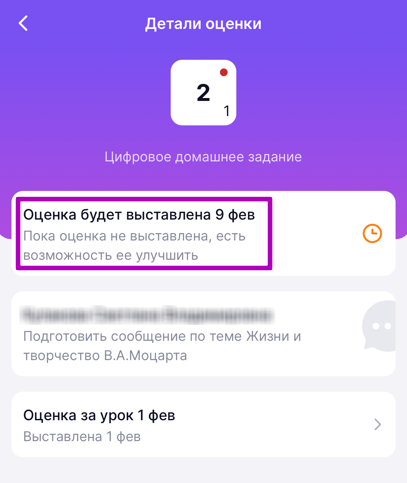
Перейдите в карточку урока и нажмите на строку с оценкой с точкой.
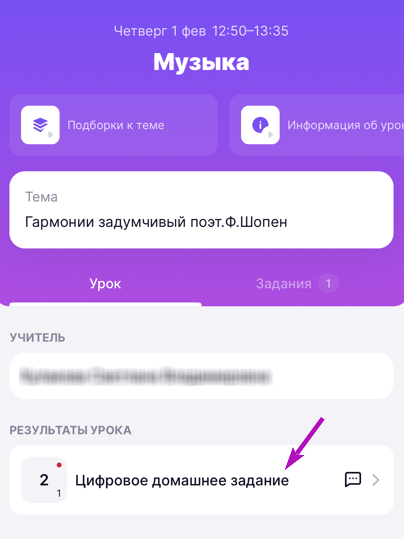
На открывшемся экране вы увидите дату, когда оценка будет зафиксирована в электронном журнале. До этой даты ученик может исправить ее.