Вопросы
Вопросы по сервисам

.webp)


Разделы
Дистанционный урок
Виртуальные лаборатории
Цифровой репетитор
Цифровое домашнее задание
Интерактивная панель
Популярные вопросы
Как изменить или восстановить логин/пароль для входа в «Мою школу»?
- Авторизация
- • 4254
Вход в систему «Моя школа» осуществляется с помощью учетной записи ЕСИА портала Госуслуг. Если Вы забыли пароль, воспользуйтесь, функцией восстановления пароля на портале Госуслуг.
Изменить пароль вы можете только в личном кабинете на портале Госуслуг.
Как учащемуся на семейном обучении получить доступ в электронный дневник?
- Дневник
- • 4032
Для получения доступа в электронный дневник необходимо прикрепиться к школе.
Для этого родителю (законному представителю) необходимо выполнить несколько действий.
1. Обратиться в желаемую школу для прикрепления ребёнка.
После прикрепления появится возможность авторизоваться в системе «Моя школа».
2. Открыть страницу единой авторизации https://myschool.mosreg.ru.
3. Пройти авторизацию через Госуслуги. Подробнее о сервисе авторизации можно узнать здесь.

Если не удается авторизоваться в системе «Моя школа», отправьте обращение в службу
поддержки через форму обратной связи, нажав на кнопку «Написать нам» в правом нижнем углу экрана
Могут ли оба родителя иметь доступ к электронному дневнику «Моя школа»?
- Авторизация
- • 4002
Да, к электронному дневнику могут иметь доступ оба родителя. Для этого второму родителю необходимо:
- иметь учетную запись на портале Госуслуги;
- добавить данные о ребенке в блок информации «Дети».
Как очистить кэш и куки в браузере?
- Интернет
- • 3251
Что такое кэш (cache)?
Кэш — это буфер между браузером и интернетом, в котором сохраняются посещённые пользователем страницы. Вместо того, чтобы скачивать их из интернета, браузер может «достать» страницы из кэша, что значительно сокращает скорость загрузки страниц. Проблема может возникнуть, если на сервере страница обновится, а браузер продолжает подгружать старую версию из кэша.
Что такое куки (cookie)?
Служебные файлы, хранящие настройки сайтов, которые пользователи посещали. Самая распространённая функция — сохранение паролей, которая позволяет не вводить комбинацию логин + пароль каждый раз при входе на сайт. В зависимости от настроек, каждый браузер хранит информацию о паролях разное время.
Также куки могут среагировать, если пользователь, например, перейдет по ссылке с какого-либо баннера. В дальнейшем информация, сохраненная в куки, может влиять на виды рекламных баннеров, которые отображаются у пользователя.
Зачем чистить кэш и куки?
Большое количество сохраняемых кук ведет к сокращению места на жестком диске. Пользуясь куки, можно проследить историю перемещений в сети, что нежелательно с точки зрения конфиденциальности.
Обратите внимание! Веб-страницы могут отображаться некорректно в связи с тем, что в них были внесены изменения, а браузер продолжает использовать устаревшие данные из кэша.
Как очистить кэш и cookie в разных браузерах?
Яндекс.Браузер. Куки
Google Chrome
Mozilla Firefox
Как прикрепить ребёнка к школе, если он получает обучение в форме семейного образования?
- Образовательный учет
- • 3138
Для прикрепления ребёнка к школе необходимо выполнить несколько действий.
1. Создать образовательную программу для формы обучения «Семейное образование».
Во вкладке «Дополнительные» в поле «Форма получения образования» выбрать пункт «Вне организации».
В поле «Форма обучения» выбрать пункт «Семейное образование».
.png "прикрепление_ребенка_семейное_образование_01 (3).png")
2. Создать класс и привязать его к образовательной программе.
.png "прикрепление_ребенка_семейное_образование_01 (6).png")
3. Создать заявление на приём в созданный класс.
.png "прикрепление_ребенка_семейное_образование_01 (8).png")
4. Создать приказ о комплектовании и зачислить ребёнка на обучение по форме «Семейное образование».
.png "прикрепление_ребенка_семейное_образование_01 (10).png")
.png "прикрепление_ребенка_семейное_образование_01 (11).png")
Ребенок не может войти в систему «Моя школа» под своей учетной записью, что делать?
- Авторизация
- • 2619
Проблема может возникнуть, если данные СНИЛС ребенка не подтянулись в систему.
Вы можете попробовать отвязать учетную запись от своего профиля на портале Госуслуг и повторить процедуру привязки заново.
Также рекомендуем при создании учетной записи ребенка электронную почту с доменным именем .ru.
Если проблема не решилась обратитесь в техническую поддержку системы «Моя школа» через кнопку «Написать нам».
Как запустить навык «Моя Школа Дневник» на Яндекс Станции или девайсе с Алисой?
- «Моя школа Дневник»
- • 2416
С помощью навыка «Дневник МЭШ» родители и учащиеся могут узнать, какие оценки были получены в школе, что задали на дом и какие уроки стоят в расписании. Также можно запросить информацию о балансе счета карты «Москвенок», о посещении школы и о дате начала каникул.

Что такое навык?
Навык — это специальный режим работы Алисы.
Когда вы запускаете навык «Дневник МЭШ», Алиса отвечает только на вопросы, связанные с электронным дневником. Пока навык активен, Алиса не сможет ответить на общие вопросы, например:
● «Какая сегодня погода?»
● «Который час?»
● «Поставь музыку.»
Чтобы снова пользоваться обычными возможностями Алисы, достаточно сказать:
«Выйти». После этого Алиса вернется в обычный режим.
Как подключить навык?
У вас Яндекс Станция? Тогда:
Шаг 1. Включите Яндекс Станцию с Алисой и скажите — «Алиса, запусти навык Дневник МЭШ».
Шаг 2. Для авторизации в приложении скажите — «Войти». Вы получите код, который необходимо ввести в мобильном приложении «Моя школа Дневник».
Шаг 3. Запустите мобильное приложение. Откройте раздел «Профиль», нажмите на кнопку «Подключить Алису». Введите полученный код и нажмите на кнопку «Подключить».
У вас Яндекс Браузер или девайс с Алисой ? Тогда:
Шаг 1. Перейдите в интерфейс Алисы и введите — «Алиса, запусти навык Дневник МЭШ».
Шаг 2. Для авторизации в приложении введите — «Войти». Вы получите код, который необходимо ввести в мобильном приложении «Моя школа Дневник».
Шаг 3. Запустите мобильное приложение. Откройте раздел «Профиль», нажмите на кнопку «Подключить Алису». Введите полученный код и нажмите на кнопку «Подключить».
Примеры запросов:
- «Что ты умеешь?»
- Как дела в школе:
- «Как у Артема дела в школе?».
- «Получить справку об обучении».
- Домашнее задание:
- «Домашка по алгебре у Ани?»;
- «Какое домашнее задание по математике?».
- Оценки:
- «Оценки по алгебре за 8 октября?»;
- «Какие оценки у Сони?»;
- «Сколько троек было получено на этой неделе?»
- Расписание:
- «Какое расписание на завтра?»;
- «Когда заканчивается второй урок?»;
- «Сколько уроков во вторник?»;
- «Когда у меня ближайший урок русского языка?».
- Пропуски:
- «Сколько дней было пропущено в сентябре?»;
- «На этой неделе были пропуски?».
- Каникулы:
- «Когда у меня осенние каникулы?».
Полезные команды
1. Вернуться к обычной Алисе
Скажите: «Выйти».
Навык завершится, и Алиса снова сможет отвечать на любые вопросы.
2. Выйти из учетной записи
Если нужно отключить свой аккаунт «Дневника МЭШ», скажите:
«Выйди из учетной записи».
После этого учетная запись будет отключена. Чтобы снова пользоваться навыком, потребуется повторно пройти авторизацию через приложение «Дневник МЭШ».
3. Остановить ответ Алисы
Если нужно прервать ответ, скажите:
«Стоп» или «Хватит».
Как выставить отметку за цифровое домашнее задание?
- Журнал
- • 1513
Для выставления отметки необходимо выполнить несколько шагов:
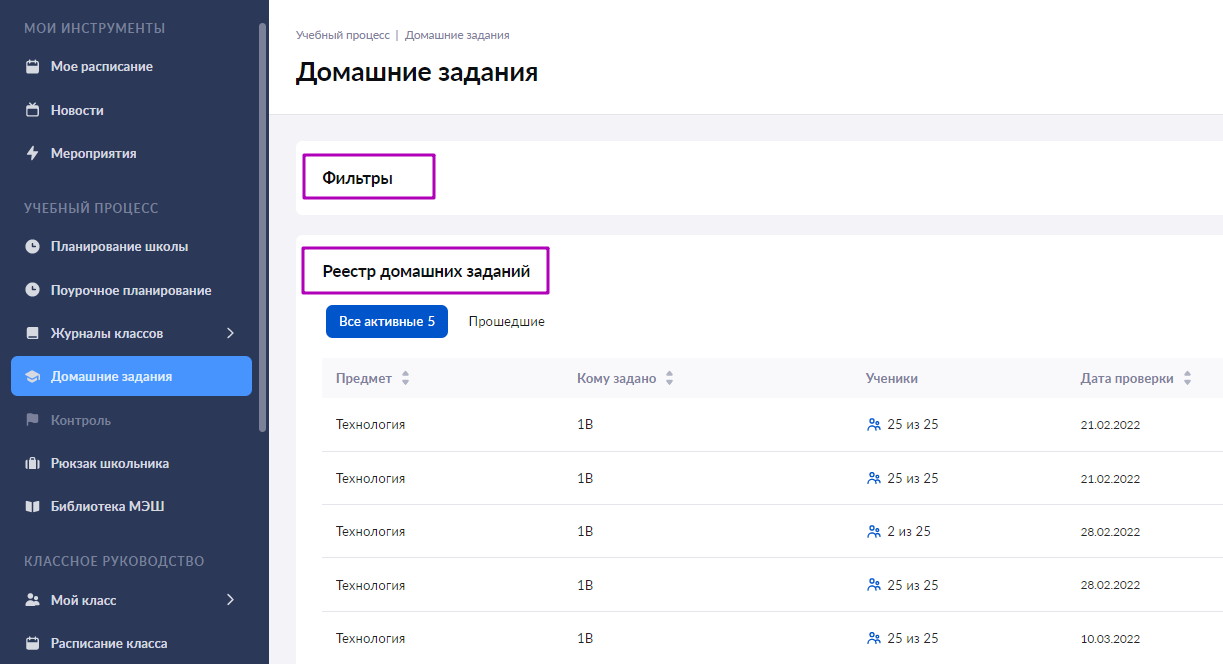
Шаг 1. В меню слева выбрать раздел «Домашние задания».
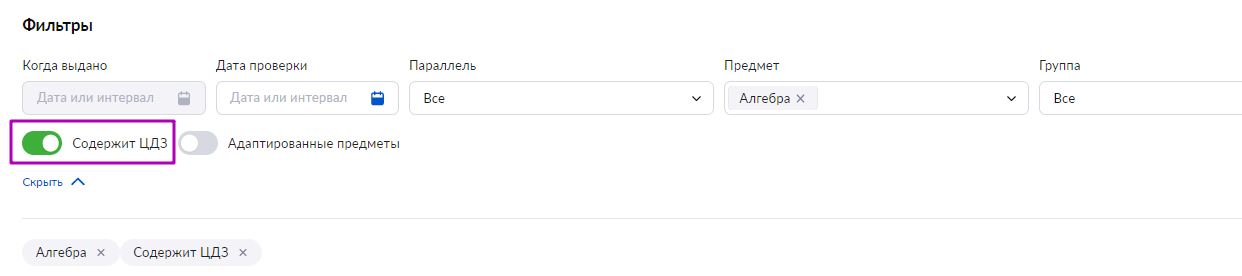
Шаг 2. В реестре домашних заданий настроить фильтры для быстрого поиска домашнего задания.
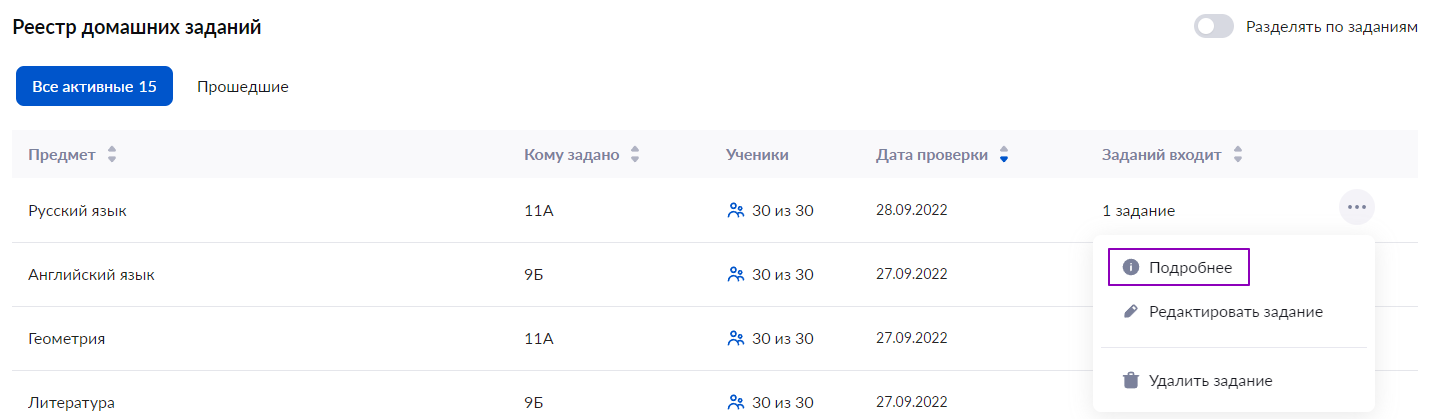
Шаг 3. Нажать на пиктограмму три точки и в выпадающем списке выбрать пункт «Подробнее» для открытия подробной информации по ЦДЗ.
Шаг 4. В открывшемся окне перейти во вкладку «Результат выполнения».
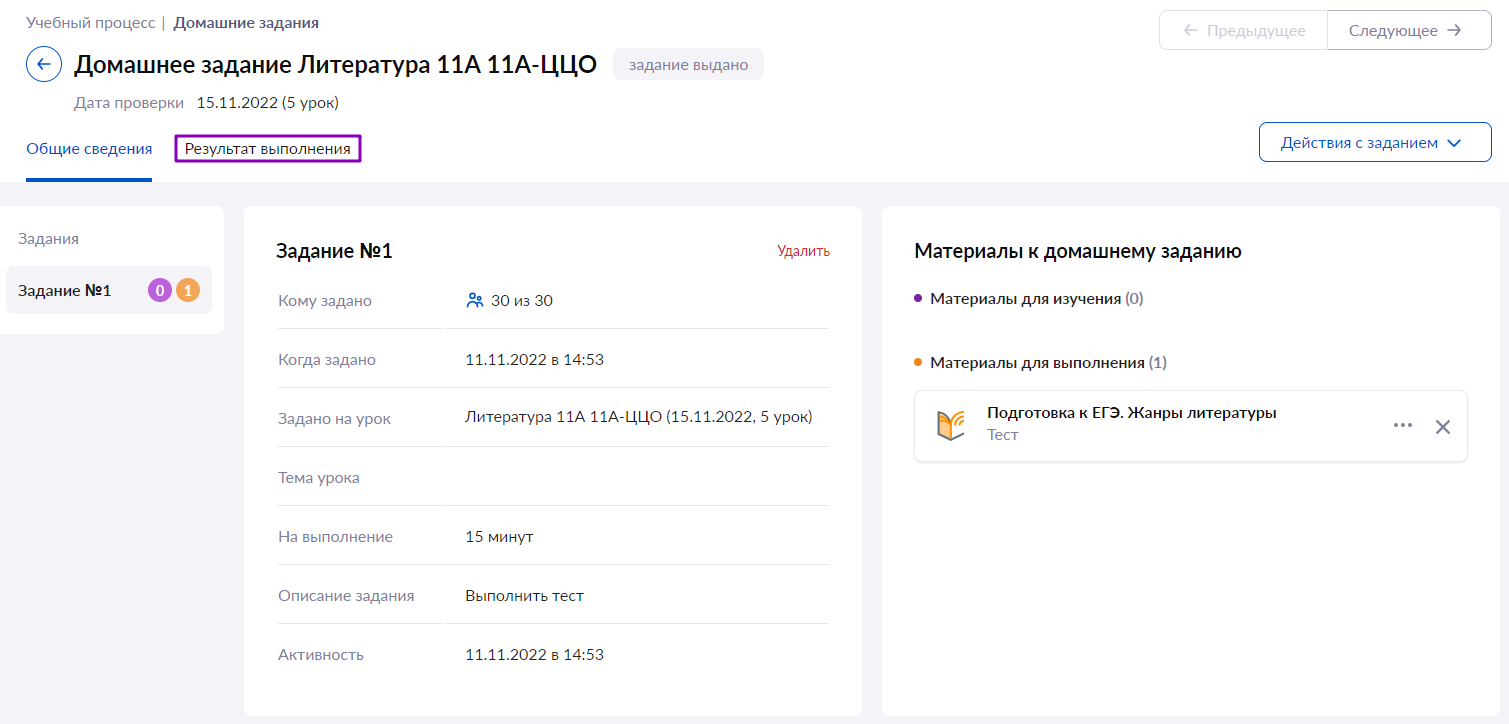
Шаг 5. Проверить домашнее задание и нажать «+» в столбце «Отметка» для добавления отметки.
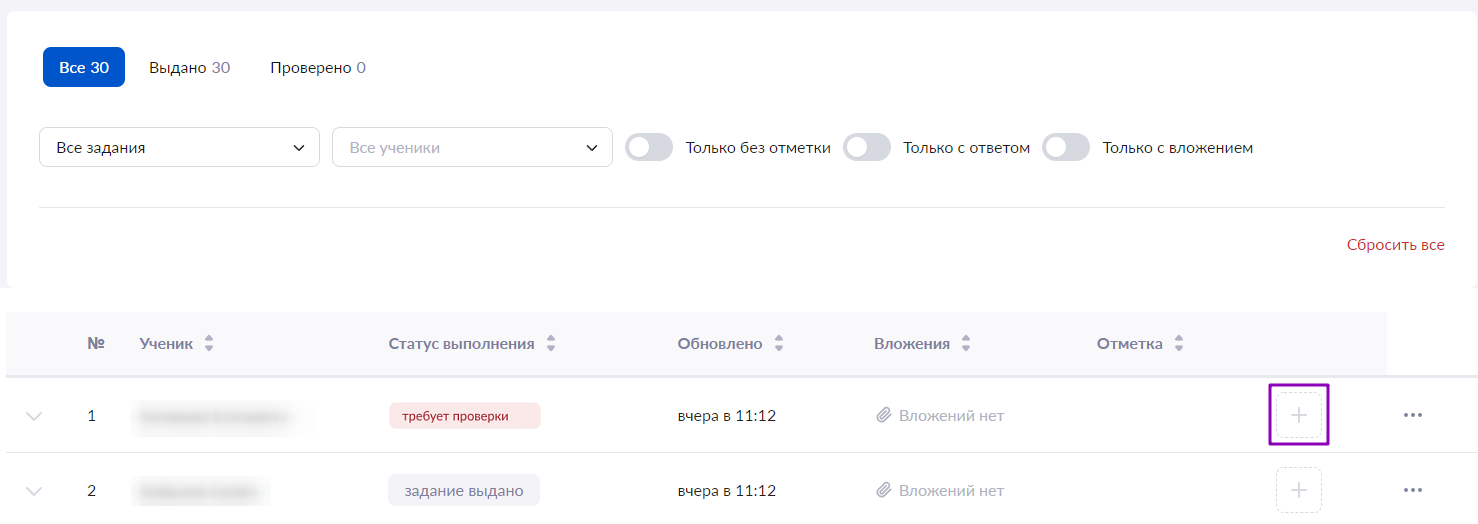
Шаг 6. Откроется окно для выставления отметки. Нажать на кнопку «+Еще отметка».
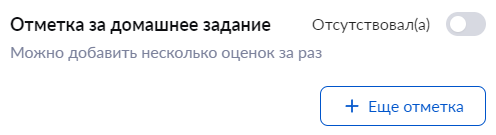
Шаг 7. Внести необходимую информацию.
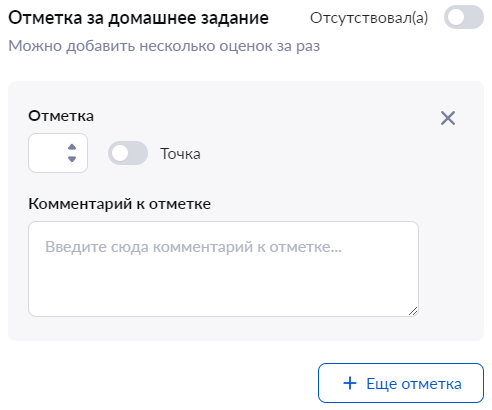
Шаг 8. Для сохранения отметки кликнуть на свободную область электронного журнала за пределами окна выставления отметки.

Как настроить периоды промежуточной аттестации перед началом учебного года?
- Журнал
- • 1440
Периоды промежуточной аттестации может настроить пользователь с ролью «Администратор школы», «Завуч», «Директор».
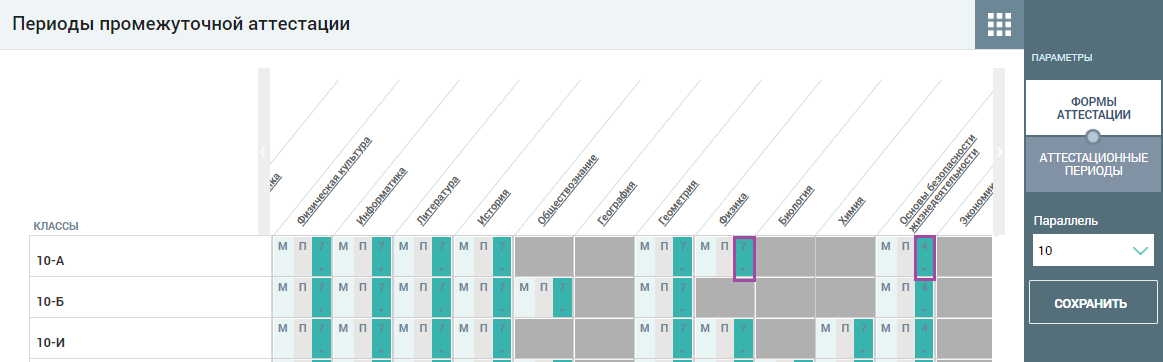
Для настройки в главном системном меню необходимо перейти в раздел «Общее образование → Справочники → Периоды промежуточной аттестации». В разделе «Формы аттестации» необходимо настроить периоды. Система позволяет установить следующие периоды промежуточной аттестации:
- по темам из КТП учителя (М);
- по учебным периодам из календарного учебного графика (П);
- произвольные периоды, установленные в образовательной организации.
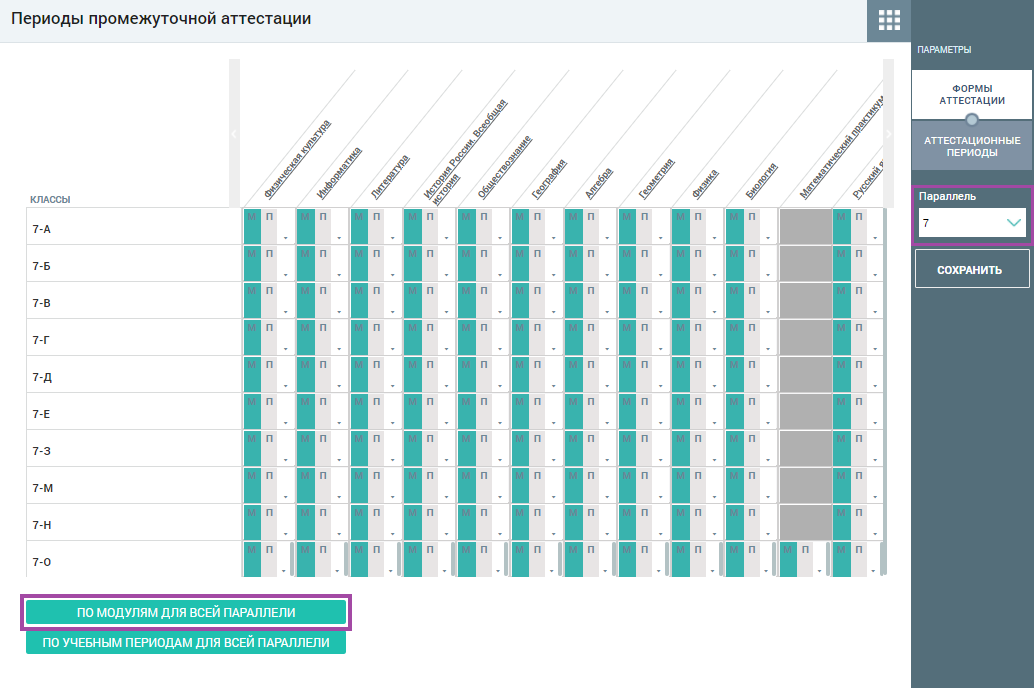
Для того чтобы установить промежуточную аттестацию по тематическому содержанию из КТП необходимо:
- В правом функциональном меню определить параллель, для которой будет произведена настройка.
- Нажать кнопку «По модулям для всей параллели».
- Выполнить сохранение.
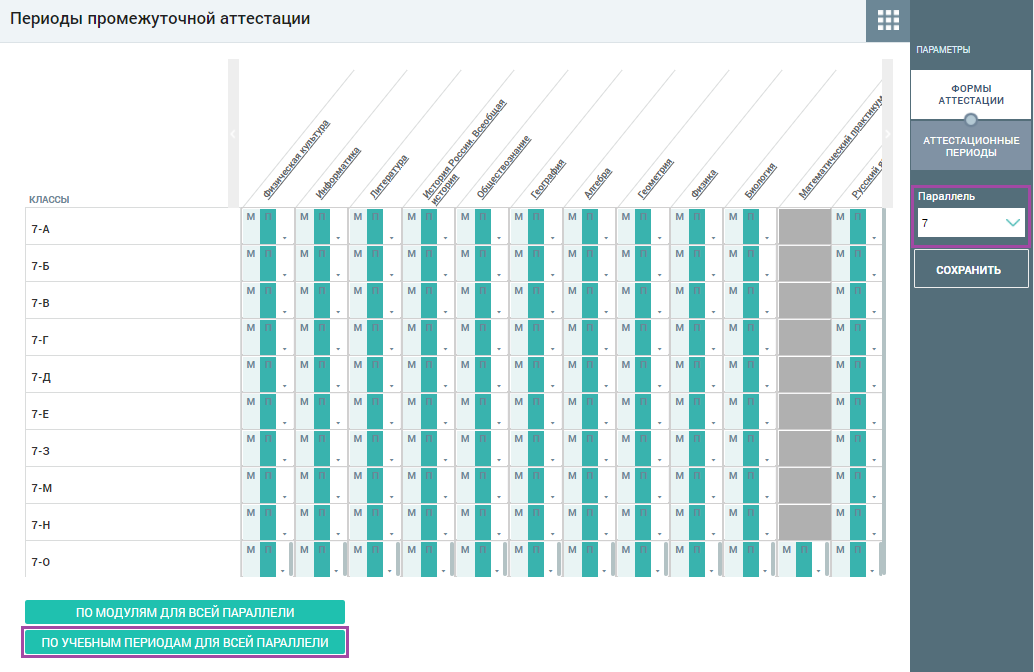
Для того чтобы установить промежуточную аттестацию по учебным периодам из календарного учебного графика, необходимо:
- В правом функциональном меню определить параллель, для которой будет произведена настройка;
- Нажать кнопку «По учебным периодам для всей параллели».
- Выполнить сохранение.
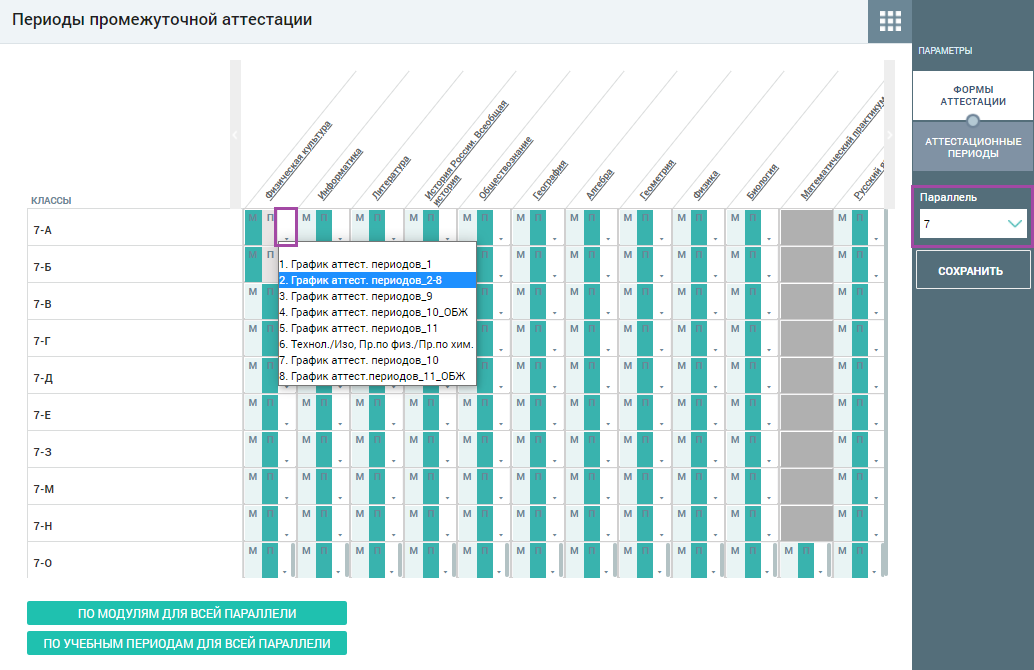
Если вам необходимо настроить иной вариант, то необходимо выбрать соответствующий график промежуточной аттестации вашей образовательной организации.
В правом функциональном меню нажмите «Аттестационные периоды». Экран «Аттестационные периоды» позволяет внести в систему произвольный график промежуточной аттестации. Чтобы добавить график, нажмите кнопку «Добавить график аттестационных периодов». Появится таблица-конструктор для создания графика промежуточной аттестации.
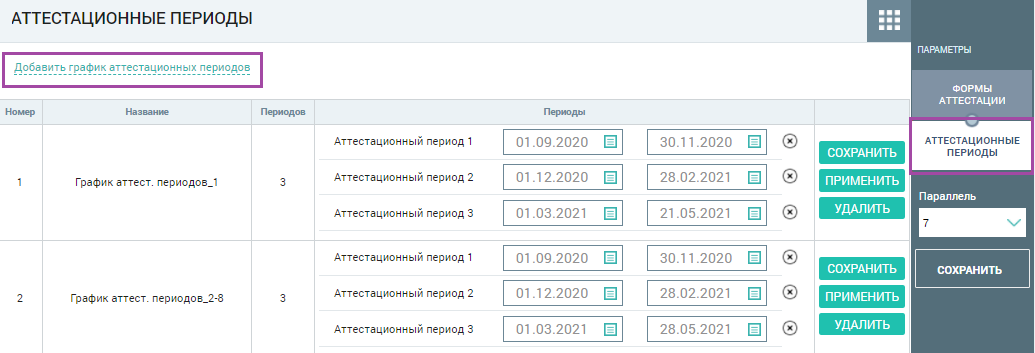
- Присвойте название графику промежуточной аттестации, столбец «Название».
- Определите количество аттестационных периодов.
- Присвойте название аттестационным периодам.
- Укажите сроки продолжительности каждого периода.
Важно! Система позволит сохранить график промежуточной аттестации при условии корректного заполнения таблицы-конструктора. Если кнопка «Сохранить» не активна, проверьте периоды промежуточной аттестации на предмет пересечения.
Созданный график промежуточной аттестации можно применить к параллели. В правом функциональном меню выберите параллель и нажмите на кнопку «Применить» у необходимого графика промежуточной аттестации.
Периоды промежуточной аттестации можно настроить не только по параллели, но и по предмету класса. На экране «Формы аттестации» на пересечении класса и названия предмета определите периоды промежуточной аттестации. Сохраните выполненные настройки.
Почему я не могу выставить отметку в журнал?
- Журнал
- • 1392
Для выставления отметки в журнале важно указать форму контроля, выбрать отметку и тему, за которую она выставляется.
Обратите внимание! Тема проставляется автоматически из вашего КТП. Если этого не произошло, необходимо в КТП достроить или пересчитать даты уроков. При теме «Повторение изученного» откроется окно выставления отметки в расширенном режиме, где необходимо выбрать тему, за которую будет выставляться отметка.
Как изменить или удалить отметку в журнале?
- Журнал
- • 1301
Для изменения или удаления отметки вам необходимо выполнить несколько действий.
2. Измените отметку на верную. Для удаления отметки нажмите на пиктограмму «Удалить»
 в поле «Отметка за» в расширенном режиме и «Отметка» в быстром режиме.
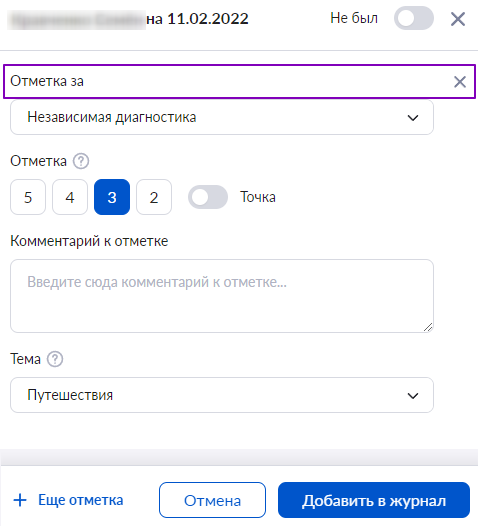
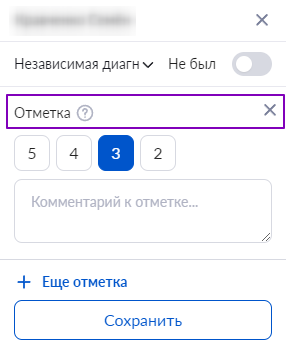
Расширенный режим Быстрый режим
3. Нажмите на кнопку «Добавить в журнал» в расширенном режиме и «Сохранить» в быстром режиме.Как обновить мобильное приложение на android?
- «Моя школа Дневник»
- • 1296
Ссылка на мобильное приложение:
Для обновления приложения «Моя школа Дневник» выполните несколько действий.
1. Откройте приложение Google Play или AppGallery.
2. В строке поиска введите «Моя Школа Дневник». Если приложение можно обновить, в списке результатов рядом с названием приложения будет доступна кнопка «Обновить».
3. Нажмите на кнопку «Обновить».
Также на своем устройстве вы можете настроить автоматическое обновление приложений по Wi-Fi.
1. В правом верхнем углу экрана нажмите на значок профиля.
.jpg "Обновить МП_001 (1).jpg")
2. Выберите пункт «Настройки».
.jpg "Обновить МП_001 (5).jpg")
3. Нажмите «Автообновление приложений».
.jpg "Обновить МП_001 (4).jpg")
4. В появившемся окне выберите «Только через Wi-Fi». Нажмите кнопку «Готово».
.jpg "Обновить МП_001 (6).jpg")
Как обратиться в службу технической поддержки?
- «Моя школа Дневник»
- • 1296
У вас есть два варианта:
-
Нажать на кликабельную надпись «Написать нам» на экране входа под окном для ввода логина и пароля.
-
Перейти в раздел «Профиль», выбрать пункт «Помощь» и написать обращение.
Как сохранить КТП на следующий учебный год?
- Журнал
- • 1266
Чтобы в следующем году использовать КТП как шаблон для разработки поурочного планирования, сохраните его в текущем учебном году. Для этого выполните несколько действий.
Шаг 1. Перейдите в раздел «Поурочное планирование» → Календарно-тематическое планирование.
Шаг 2. Выберите КТП, которое хотите сохранить на следующий учебный год.
Шаг 3. Нажмите на «три точки»  и в открывшемся меню выберите «Сохранить как поурочный».
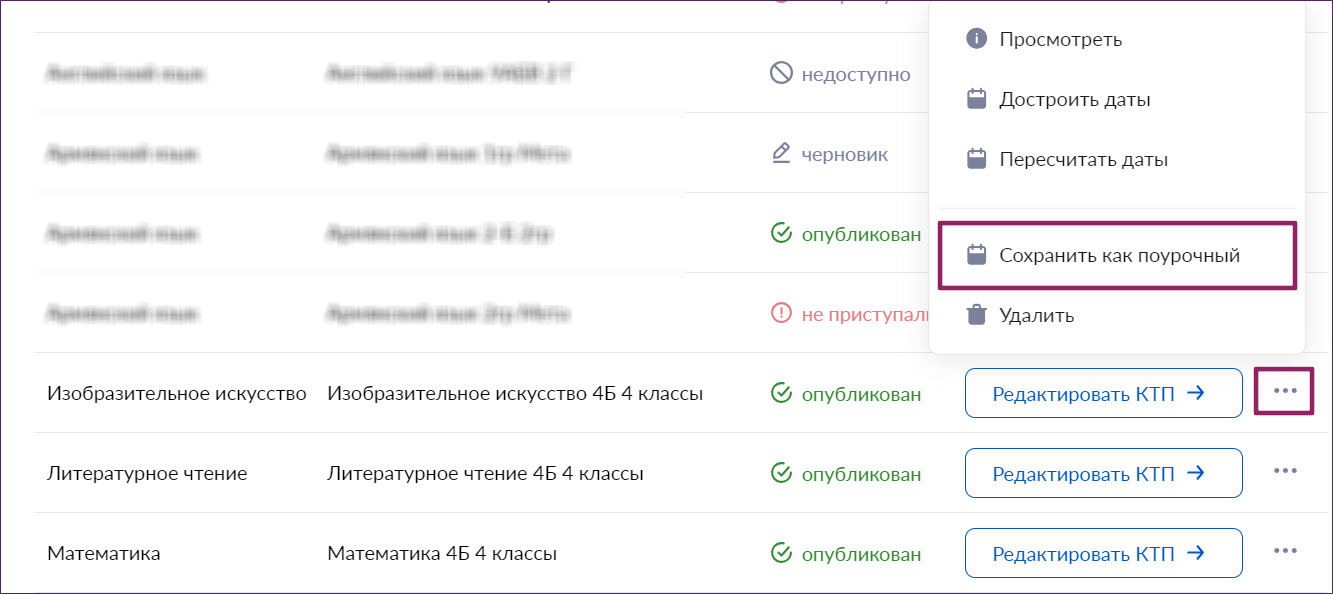
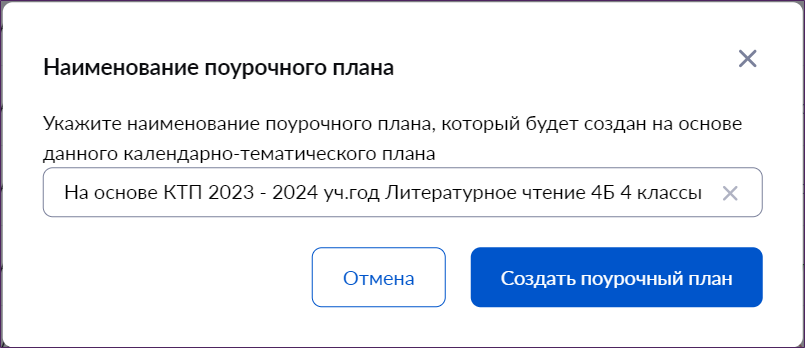
Шаг 4. В открывшемся окне отредактируйте название поурочного плана, если необходимо, нажмите «Создать поурочный план».
Где получить выгрузку оценок за определённый период?
- Дневник
- • 1165
Что делать, если в личном кабинете электронного дневника отображаются не все дети-школьники?
- Дневник
- • 1081
В случае, если часть детей не отображается в личном кабинете родителя в системе «Моя школа», необходимо внимательно проверить корректность всех данных и пошагово следовать инструкциям:
1) подтверждённая УЗ родителя на портале Госуслуг (проверены все его документы: паспорт, ИНН, СНИЛС);
2) упрощённая УЗ ребёнка, корректно созданная из ЛК родителя на портале Госуслуг:
— корректно пройдены все проверки ЗАГС по персональным данным ребёнка (напротив свидетельства о рождении указана надпись «Проверено ЕГР ЗАГС дата», по СНИЛС пришёл информер в ЛК о проверке данных);
— для ребёнка заведены электронная почта и номер телефона, которые ранее не были нигде задействованы на Госуслугах (уникальные). Именно ребенка, НЕ родителя;
— подтверждено родство.
3) в электронном дневнике в правом верхнем углу в списке следует проверить возможность выбора ребёнка для отображения информации по нему.
4) после обращения в школу к классному руководителю для проверки данных ребёнка в личном деле ребёнка в системе «Моя школа» подтверждено, что данные ребёнка совпадают с данными на Госуслугах.
Дополнительно акцентируем внимание родителей о необходимости при их первичной авторизации в системе «Моя школа» предоставить доступ на просмотр данных на gosuslugi.ru, нажав на кнопку «Предоставить».
После этого необходимо выполнить повторный вход в систему «Моя Школа», обязательно предварительно очистив кэш и куки браузера за всё время.
В случае сохранения ошибки отображения учащихся в ЛК родителя в системе «Моя школа» просьба обратиться в службу технической поддержки, предоставив ФИО, СНИЛС, дату рождения родителя и учеников (в том числе отсутствующего), а также скриншоты отображения проблемы.
Как работать с инструментом «Точка» в журнале? Как поставить точку и изменить ее на оценку?
- Журнал
- • 1061
В расширенном режиме выставления отметок вы можете поставить точку с датой.
Для этого необходимо выполнить несколько действий:
- Выберите расширенный режим выставления отметок.
- Нажмите на ячейку на пересечении необходимой даты и ФИО учащегося.
- Выберите отметку из предложенного перечня.
- Установите тумблер в поле «Точка» вправо.
- Укажите дату, до которой ученик сможет исправить выбранную отметку.
- Нажмите на кнопку «Добавить в журнал».
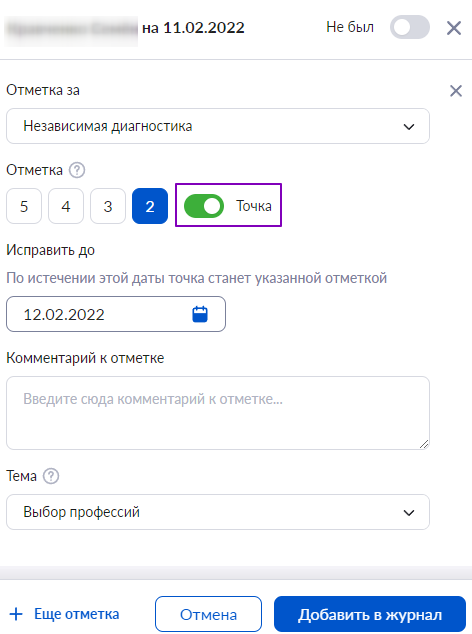
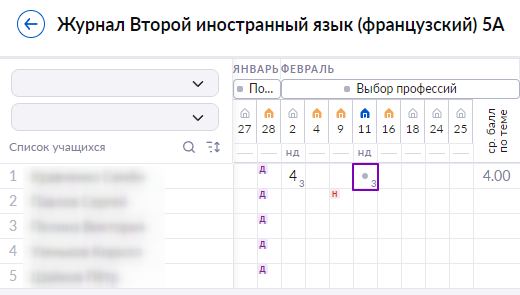
В дальнейшем по достижении указанной даты точка станет выбранной отметкой автоматически.
На данный момент, для замены точки на отметку, нужно в расширенном режиме перевести тумблер «Точка» влево и нажать на кнопку «Добавить в журнал». Отметка отобразится в журнале.
Как распечатать оценки из электронного дневника?
- Дневник
- • 980
Вы можете распечатать оценки за день вместе с расписанием.
Для скачивания и печати оценок и расписания нажмите на кнопку «Скачать»
 в расписании веб-версии электронного дневника.
Как продлить КТП?
- Журнал
- • 963
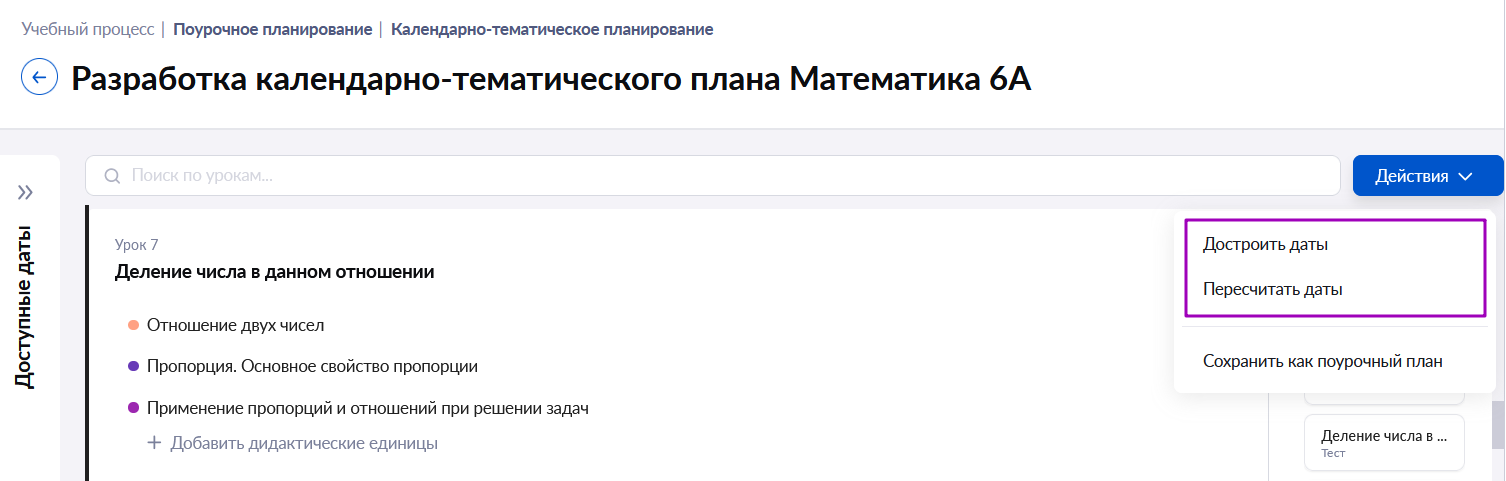
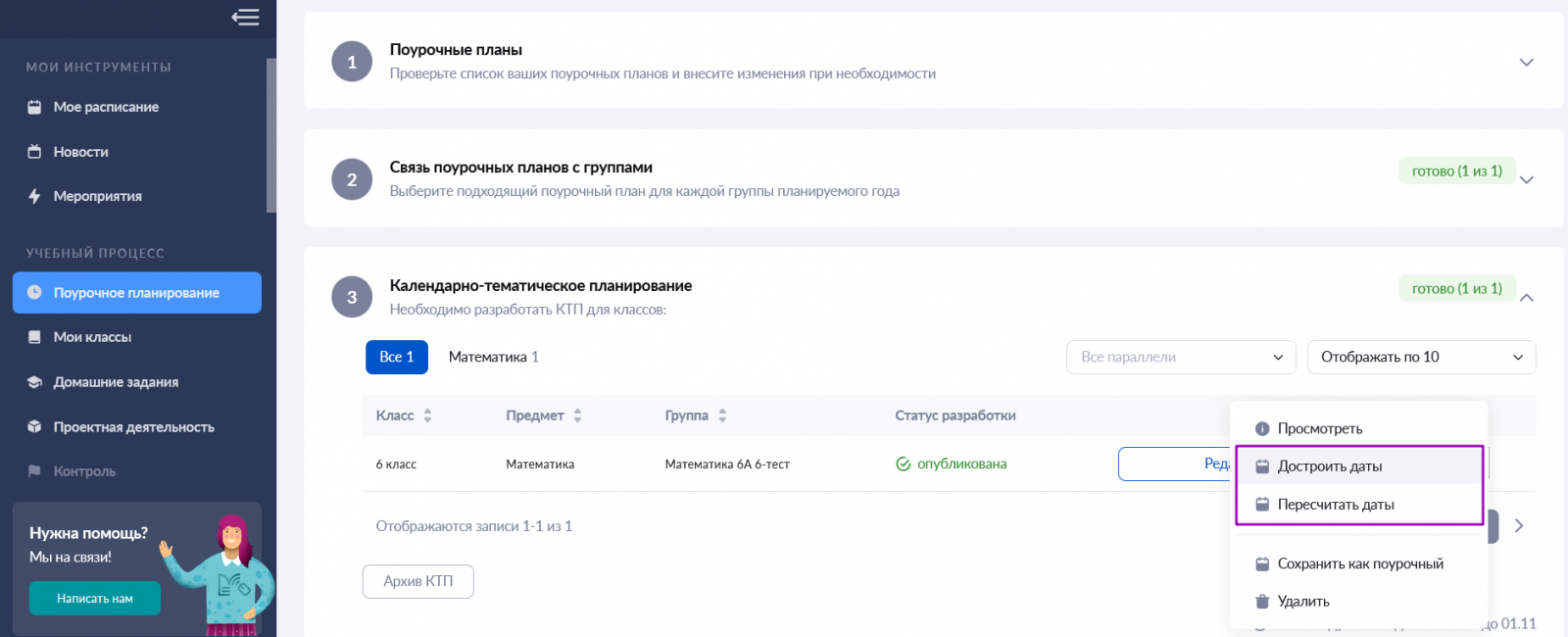
Важно своевременно достраивать или пересчитывать даты в КТП для выставления отметок за тему. Чтобы достроить или пересчитать даты в плане, вы должны перейти в нужный КТП. Это можно сделать двумя способами:
1. В карточке урока нажмите на кнопку «Действия» в правом верхнем углу и выберите пункт «Открыть этот урок в КТП». Далее в открывшемся КТП нажмите на кнопку «Действия» и выберите нужный пункт «Достроить» или «Пересчитать даты».
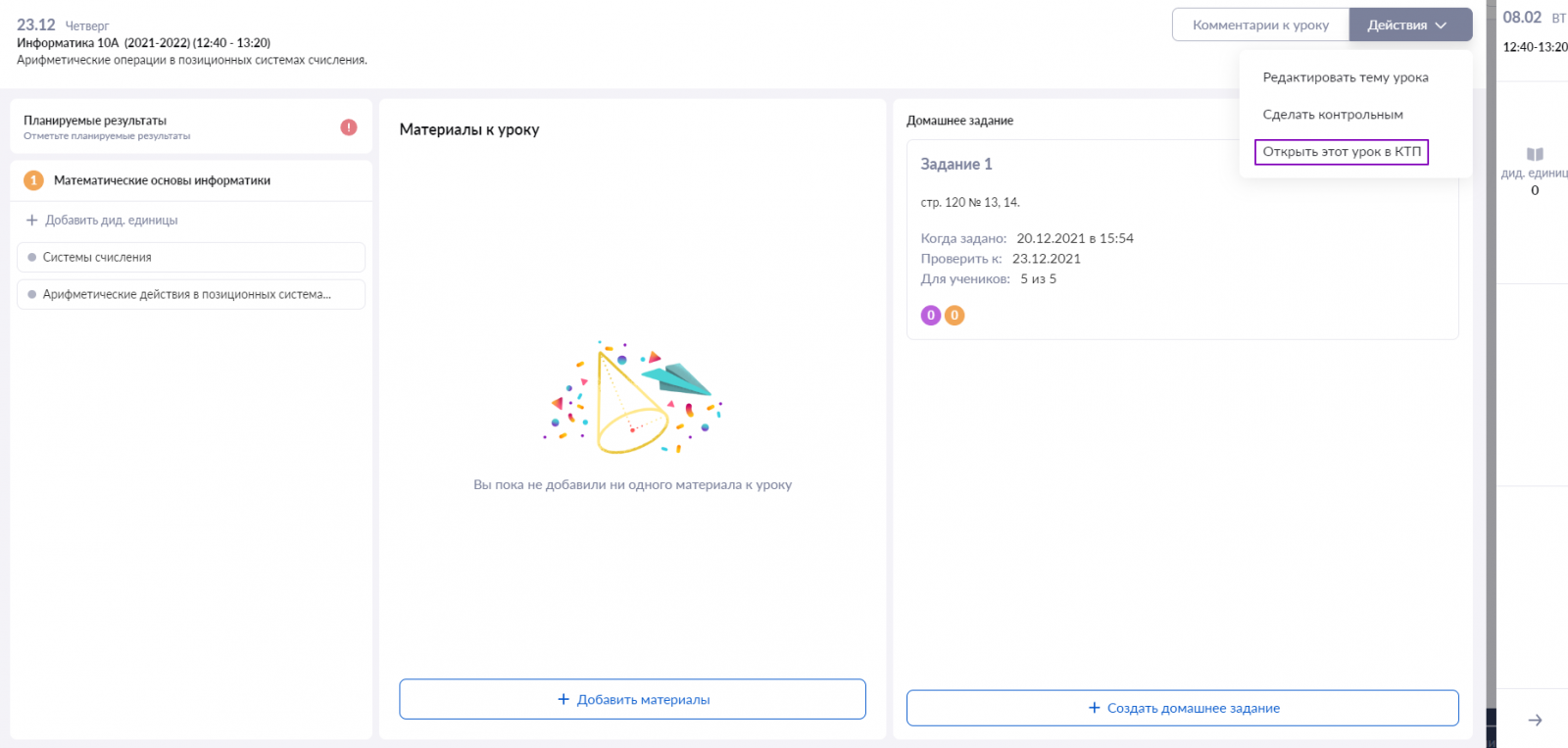
2. В разделе «Учебный процесс → Поурочное планирование» прокрутите страницу до блока «Календарно-тематическое планирование» и выберите нужный КТП. В строке выбранного КТП нажмите на пиктограмму с тремя точками  и выберите пункт «Достроить» или «Пересчитать даты».
Как удалить ошибочно привязанный учебный план?
- Журнал
- • 960
В образовательной организации возникают ситуации, когда необходимо удалить ошибочно привязанный к ученику учебный план. При попытке удалить некорректно добавленную ранее привязку к учебному плану появляется системное сообщение о невозможности удаления последней привязки в классе.
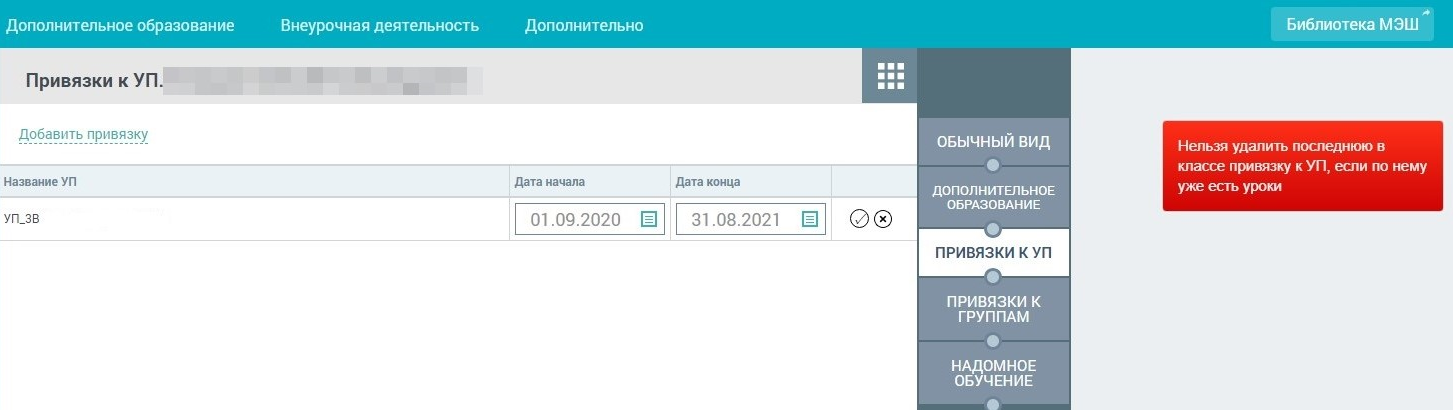
Данное сообщение появляется, если учащийся был привязан к новому учебному плану до того, как перевод в другой класс отобразился в электронном журнале.
Администратору школы необходимо проверить привязанные учебные планы к группам по всем предметам учебного плана в разделе «Общее образование → Учебные планы → Группы по предмету». После удаления из групп по предметам лишних учебных планов, станет возможным удалить привязку к учебному плану у ученика в личной карточке в разделе «Привязки к УП».
Привязку к учебному плану нового класса необходимо сделать после того, как учащийся в справочнике «Контингент» появится в списке нового класса.
Если не было перевода ученика из класса в класс, то решить задачу можно удалением всех привязок к группам в личной карточке ученика и повторной привязкой к учебным планам. При этом необходимо учитывать, что при удалении привязок к группам удаляется вся информация по ученику в этих группах, а именно все оценки, выполненные домашние задания, отметки об отсутствии.
Почему ребенку необходимо входить в электронный дневник под своей учетной записью?
- Авторизация
- • 919
Как сохранить поурочный план в Избранное?
- Журнал
- • 894
Сохраните поурочное планирование текущего года, чтобы использовать его как шаблон для разработки поурочного планирования в следующем учебном году. Для этого выполните несколько действий.
Шаг 1. Перейдите в раздел «Поурочное планирование» → Календарно-тематическое планирование.
Шаг 2. Выберите поурочное планирование, которое хотите сохранить на следующий учебный год.
Шаг 3. Нажмите на  — добавьте поурочное планирование в Избранное.

Как быстро выставить или удалить отметку об отсутствии учащегося?
- Журнал
- • 869
Для выставления отметки об отсутствии выберите из выпадающего списка пункт «Отметки об отсутствии».
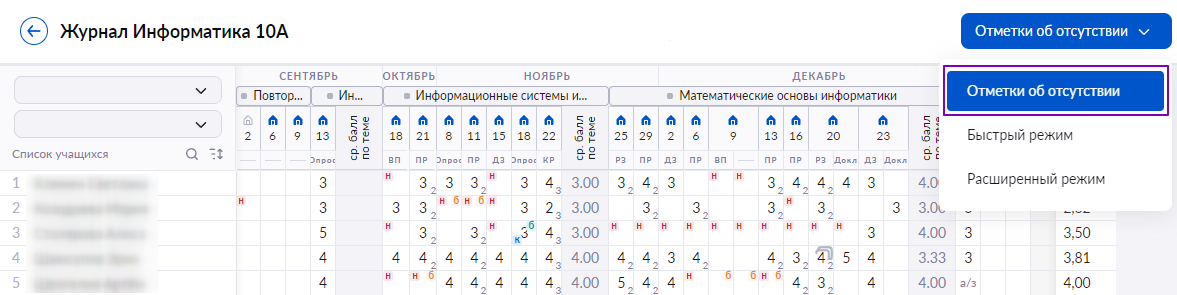
Для выставления отметки в журнале на пересечении ФИО учащегося и даты нажмите на ячейку. «Н» будет выставлено в ячейке по клику мыши.
Для отмены проставленного отсутствия повторно нажмите на ячейку с «Н».
Количество часов у учителя в разделе «Группы, учителя, часы» не соответствует запланированному в учебном плане. Что делать?
- Журнал
- • 862
Есть ситуация, когда в разделе «Группы, учителя, часы» часы по группам не соответствуют часам, которые указаны в учебном плане.
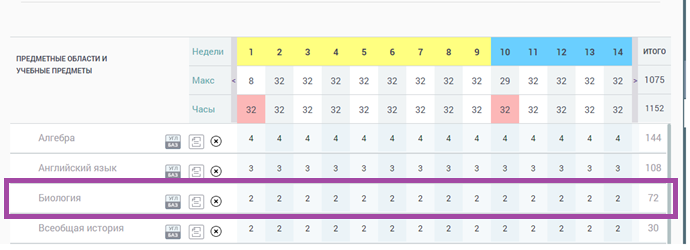
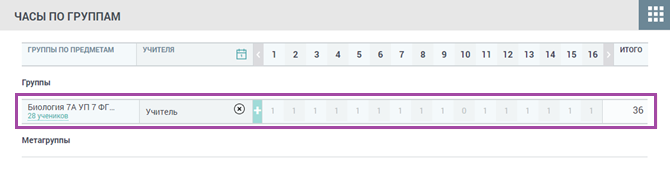
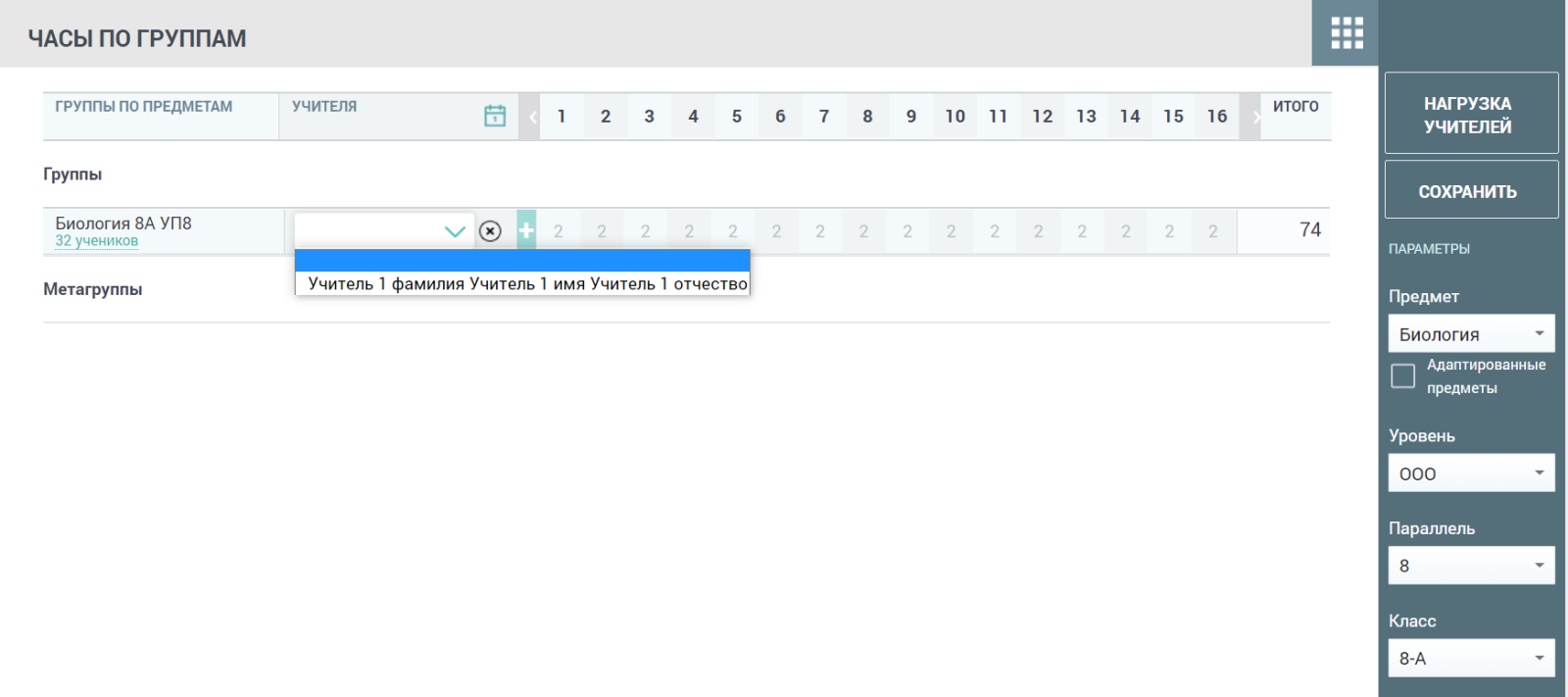
Такое может произойти, когда в учебный план были внесены изменения, после того как на группы были назначены учителя. Чтобы это исправить, необходимо в разделе «Группы, учителя, часы» убрать учителя с «проблемного» предмета и сохранить изменения.
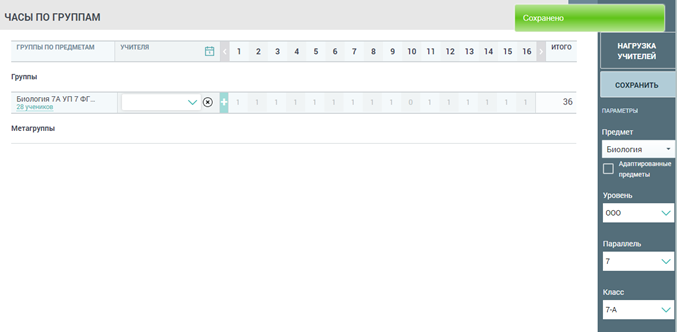
Затем обновить страницу клавишами CTRL+F5, заново привязать учителя и сохранить.
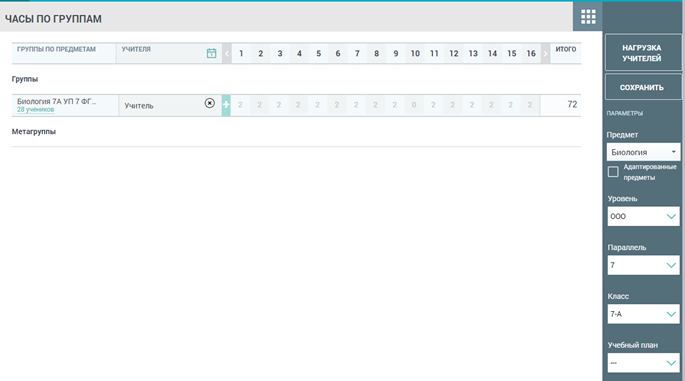
После данных действий часы из учебного плана подтянутся на группы в разделе «Группы, учителя, часы».
Как зачислить ребенка в 5й класс, если он выбыл и вернулся?
- Образовательный учет
- • 844
Создайте новое заявление на перевод, выбрав подходящий регламент и параллель.
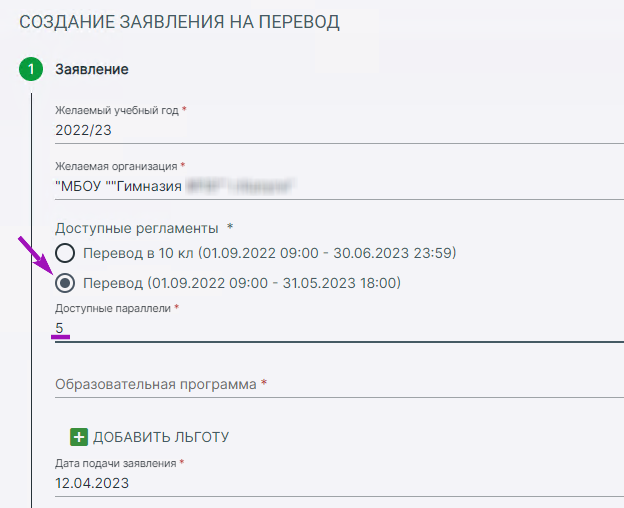
Переведите заявление в статус «Предварительно зачислен» и выпустите приказ о комплектовании.
Как выставить отметки за промежуточный аттестационный период?
- Журнал
- • 841
Отметки за промежуточную аттестацию выставляются в журнале класса по предмету.
Чтобы выставить отметки выполните несколько действий.
Шаг 1. В журнале класса по предмету выберите режим отображения итоговых отметок.

Шаг 2. В данном режиме возле списка класса отобразятся отметки за промежуточную аттестацию и столбцы в зависимости от класса.
Для 1-8, 10 классов в журнале отображается столбец Г — годовая отметка.
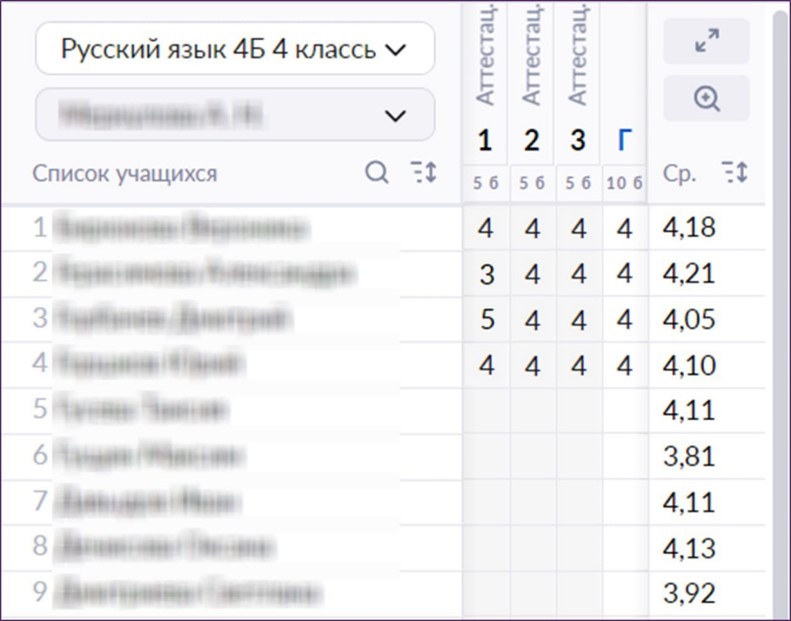
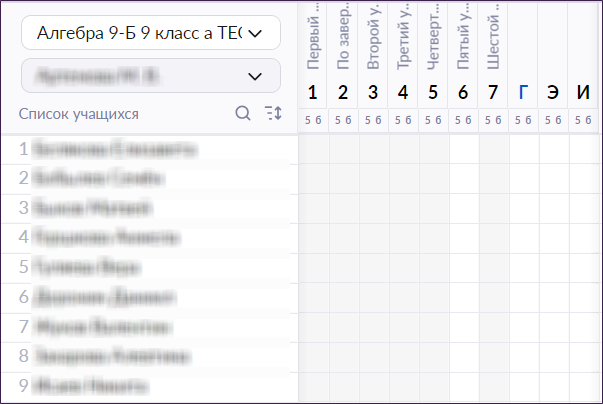
Для 9 классов в журнале отображаются столбцы:
Г — годовая отметка
Э — экзаменационная отметка
И — итоговая отметка
Для 11 классов в журнале отображаются столбцы:
Г — годовая отметка
И — итоговая отметка
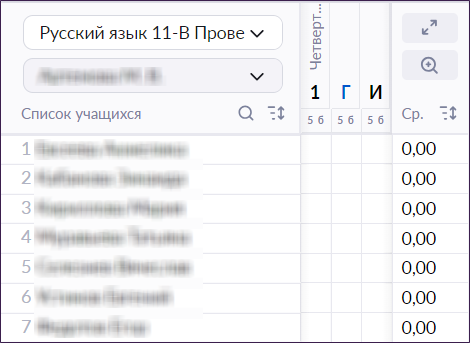
Шаг 3. Чтобы выставить отметку, нажмите на ячейку на пересечении ФИО обучающегося и выберите нужную отметку.
Как создать уведомление об отсутствии ребенка в школе?
- «Моя школа Дневник»
- • 742
Для создания уведомления об отсутствии ребёнка в школе выберите в мобильном приложении «Школа»→«Посещение».
В открывшемся окне нажмите на кнопку «Добавить пропуск».
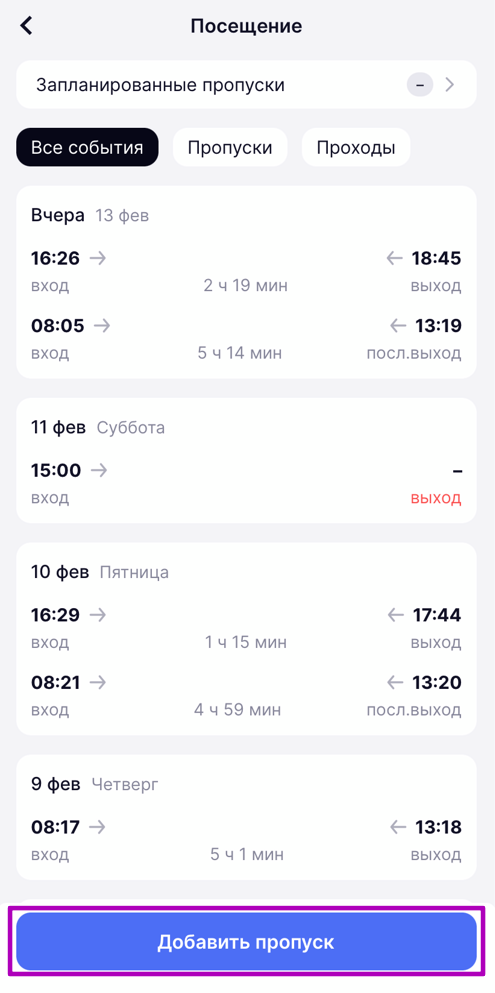
В календаре укажите дни, в которые ребёнок будет отсутствовать, нажмите на кнопку «Применить».
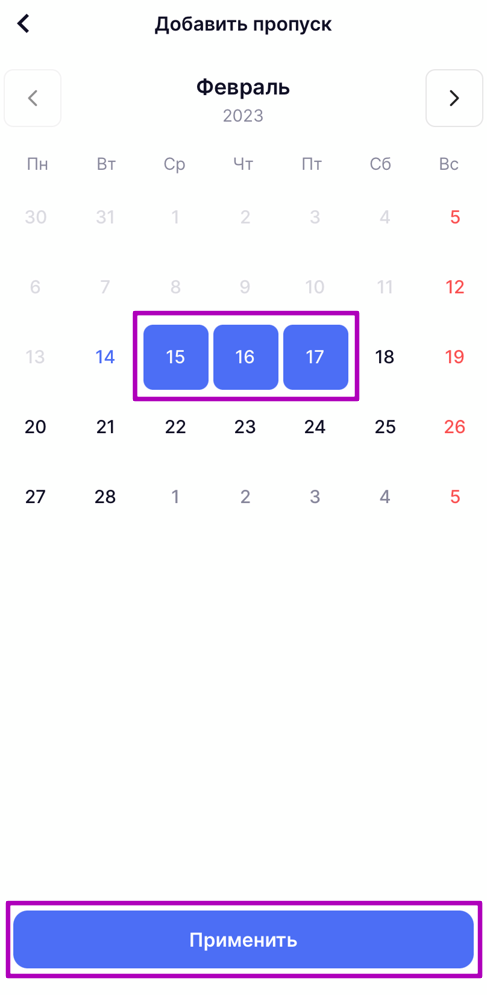
Укажите причину отсутствия и уроки, которые будут пропущены (можно выбрать как все уроки, так и отдельные), нажмите на кнопку «Отправить».
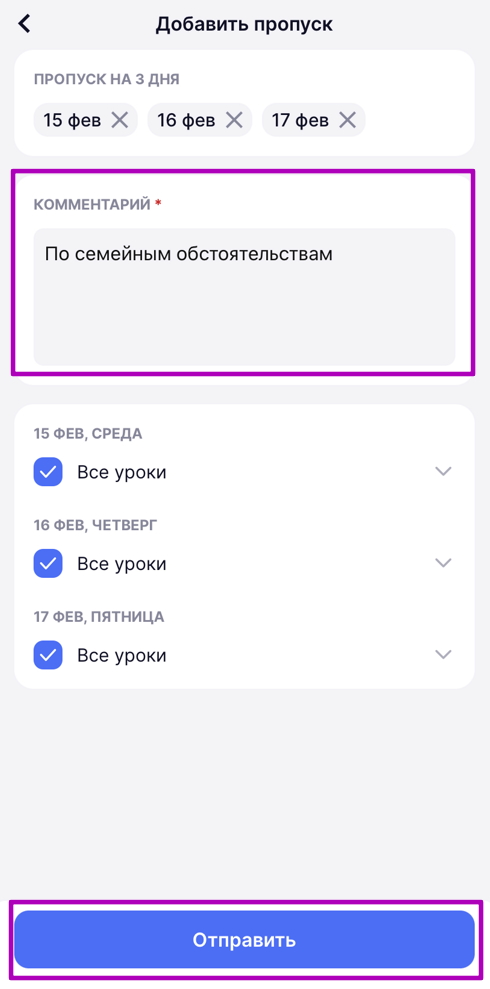
Уведомление создано.
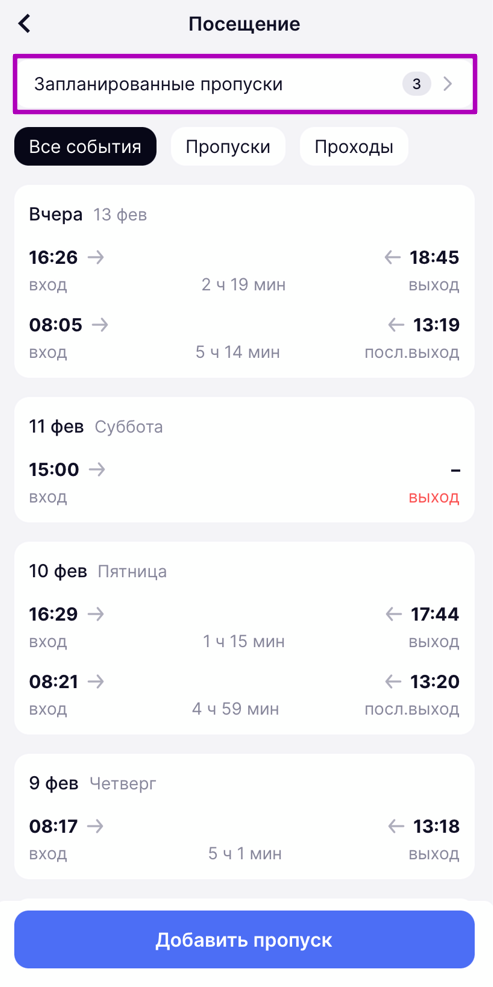
Просмотреть или отменить запланированные пропуски можно в строке «Запланированные пропуски».
Почему отметки об отсутствии (Н) отображаются разного цвета?
- «Моя школа Дневник»
- • 733
Н – черный цвет означает отсутствие по уважительной причине по заявлению родителя (уведомление об отсутствии).
Н – красный цвет означает отсутствие без уважительной причины (прогул).
Н – голубой цвет означает отсутствие по болезни (при наличие справки от врача).Почему я не могу выставить отметки в быстром режиме?
- Журнал
- • 718
Быстрый режим выставления отметок недоступен при отсутствии КТП у группы. Необходимо прикрепить КТП к группе или достроить/пересчитать даты уроков.
При выставлении отметки за тему «Повторение изученного» откроется окно расширенного режима, где необходимо выбрать тему, за которую будет выставляться отметка.
Как авторизоваться в приложении «Моя школа Дневник» по код-паролю?
- «Моя школа Дневник»
- • 715
В приложении «Моя школа Дневник» доступна функция авторизации по код-паролю.
1. Авторизуйтесь в приложении с помощью учетной записи от портала mos.ru.
2. Придумайте код из 4 цифр для авторизации, а затем повторите его.
После ввода код-пароля вы будете авторизованы.
При желании вы можете изменить код.
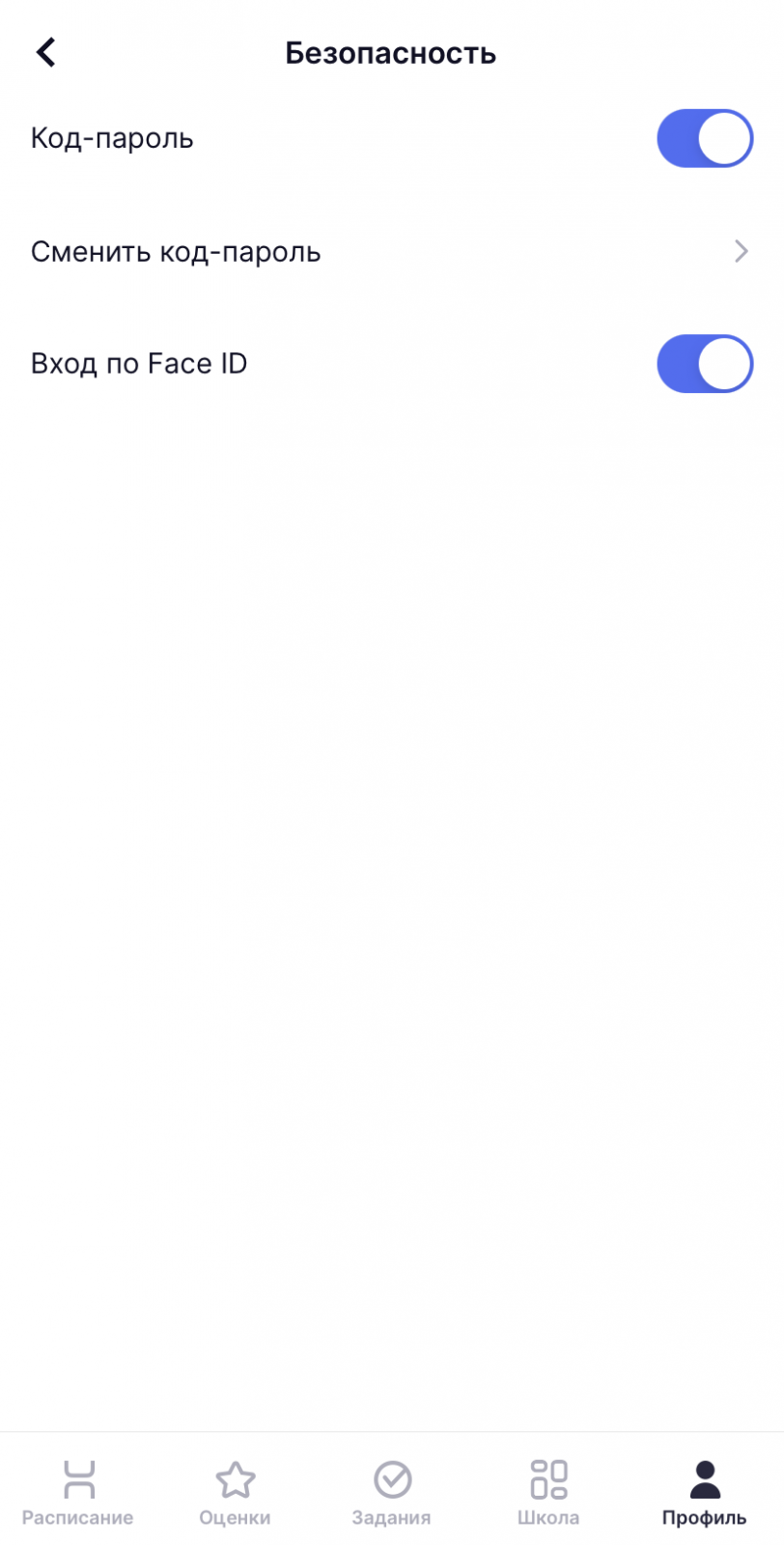
1. Откройте раздел «Профиль» и выберите из меню пункт «Настройки →Безопасность».
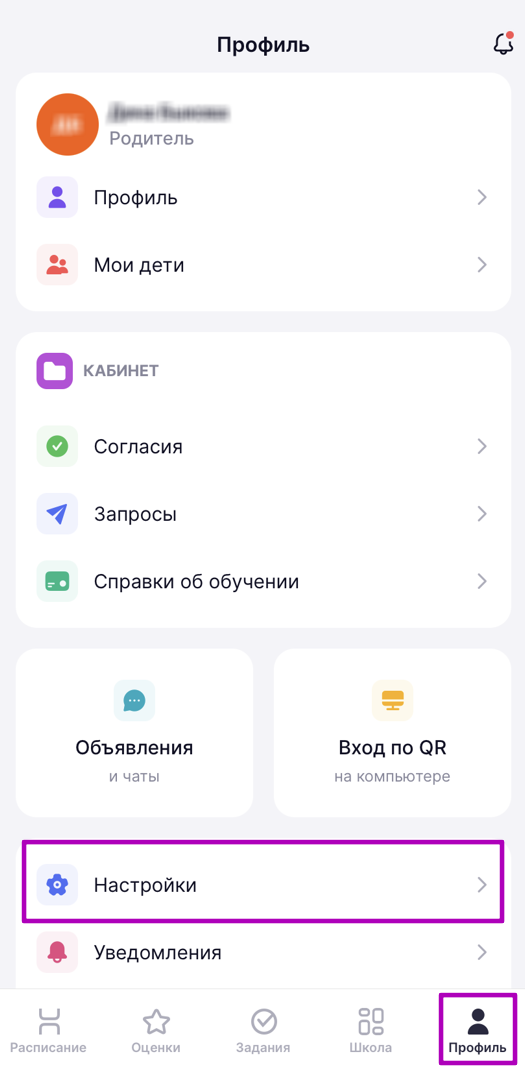
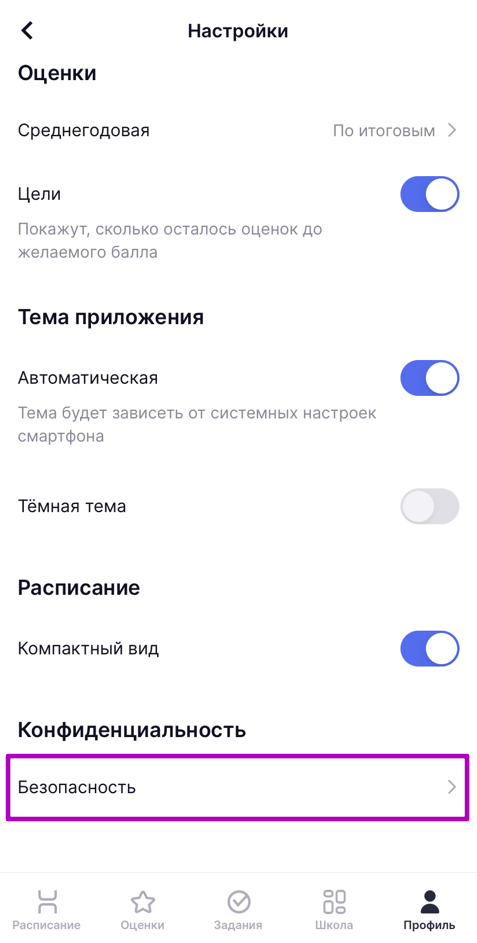
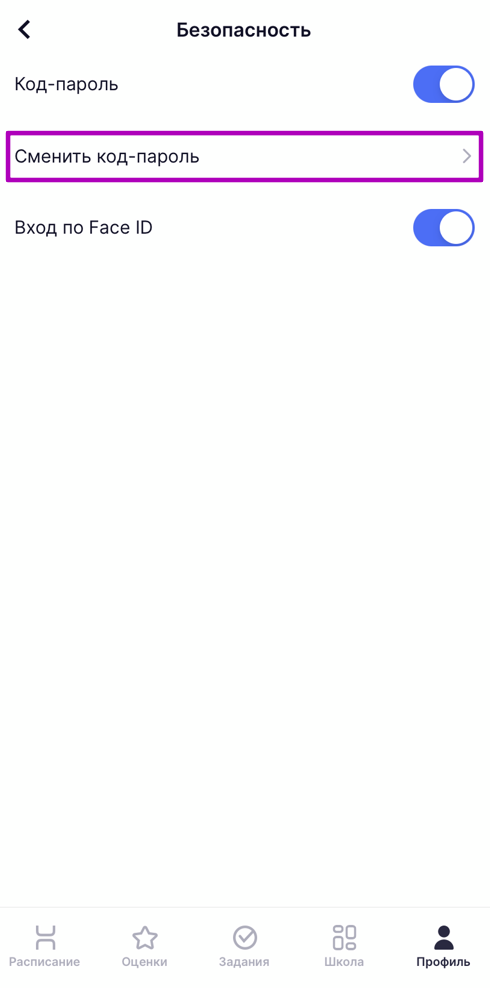
2. Нажмите на строку «Сменить код-пароль».
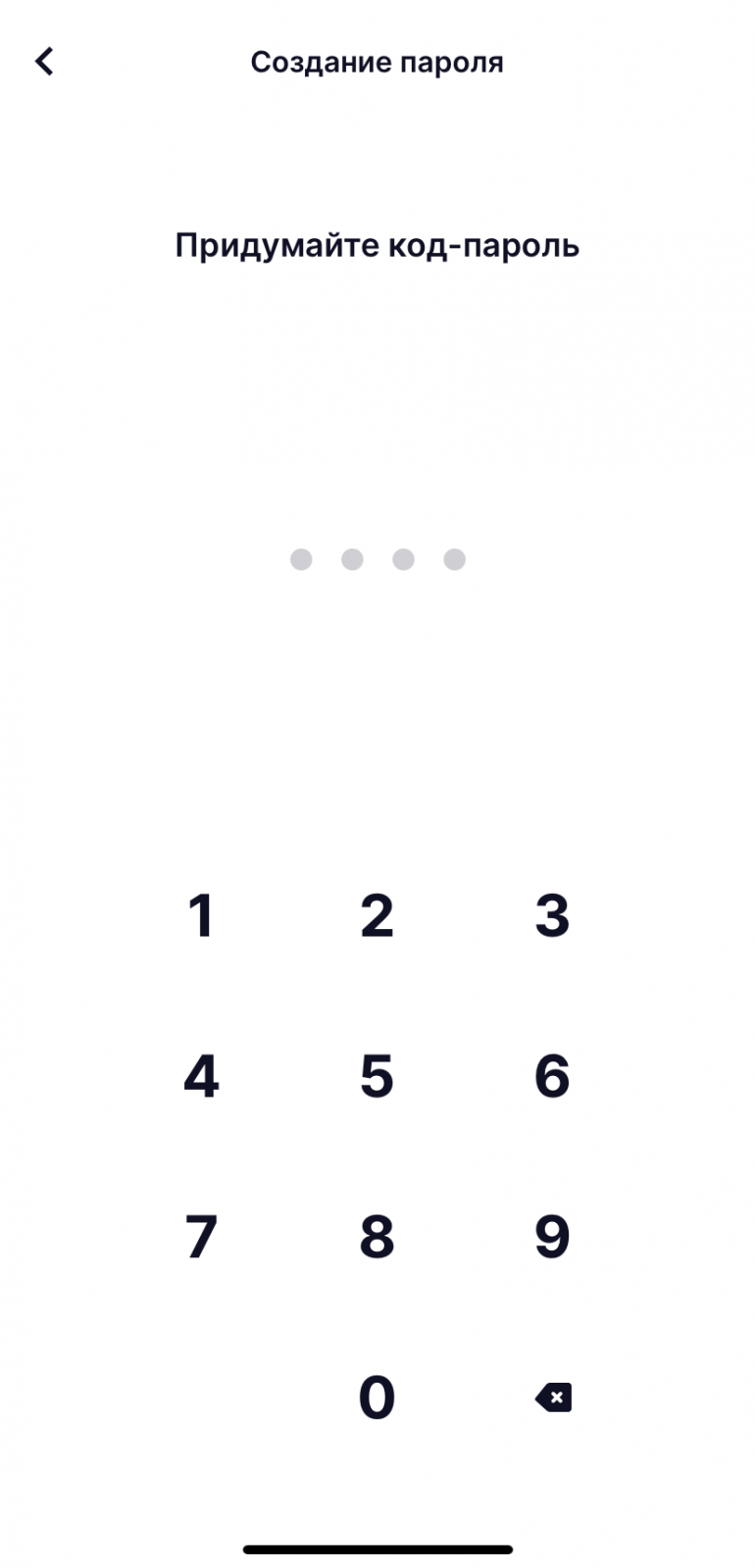
3. На открывшейся странице введите новый код, а затем подтвердите его.
Если ваш смартфон поддерживает авторизацию по распознаванию лица или по отпечатку пальца, вы можете подключить эти функции для входа в мобильное приложение в дополнение к код-паролю.
Почему в дневнике появляются оценки, которых раньше не было?
- Дневник
- • 615
Учитель может выставить оценку за уже прошедший урок. Например, ученики выполнили и сдали тетради с лабораторной работой 15 числа. Учитель проверил тетради 18 числа и выставил оценки за нее в журнал. Оценка в электронном дневнике отобразится за урок, на котором была выполнена работа - 15 числа.
Что такое «вес» оценки?
- Дневник
- • 611
Где скачать приложение «Моя школа Дневник»?
- «Моя школа Дневник»
- • 565
Приложение «Моя школа Дневник» можно найти в официальном магазине приложений вашего устройства.
Для устройств на платформе Android – Google Play, AppGallery и RuStore
Для устройств на платформе iOS – Apple Store
Как выставить отметку и комментарий к отметке в быстром режиме?
- Журнал
- • 554
Для выставления отметок и комментариев к отметке в быстром режиме выполните несколько действий:
- Выберите из выпадающего списка пункт «Быстрый режим».
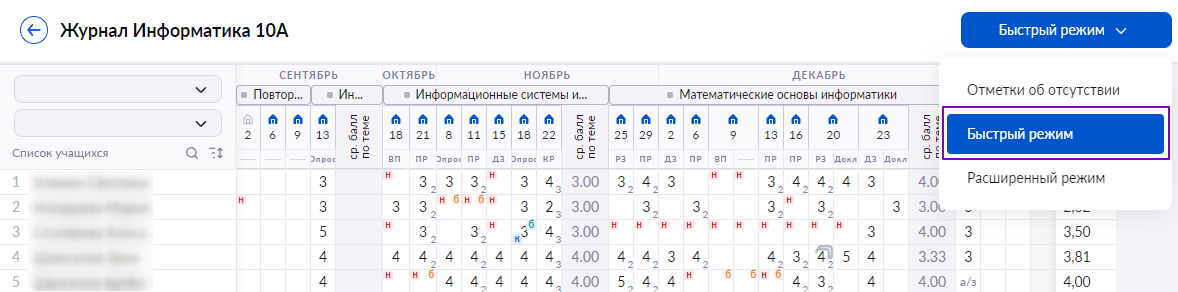
- Выберите ячейку на пересечении ФИО ученика и даты урока. Откроется окно выставления отметок.
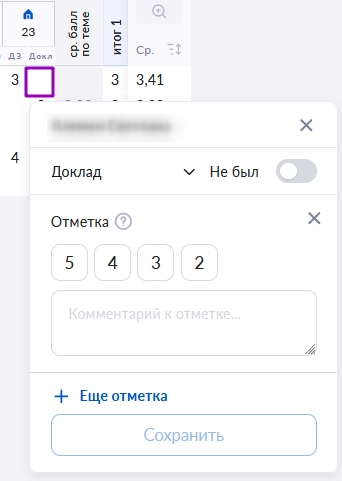
- Выберите из выпадающего списка форму контроля, за которую будет выставлена отметка.
- Если ученик отсутствовал на уроке, переведите тумблер вправо в графе «Не был».
- Выберите отметку из списка.
- При необходимости оставьте комментарий к отметке.
- Если необходимо выставить еще одну отметку, нажмите на «+Еще отметка». Все отметки будут отображаться в журнале в виде стопки в единой ячейке.
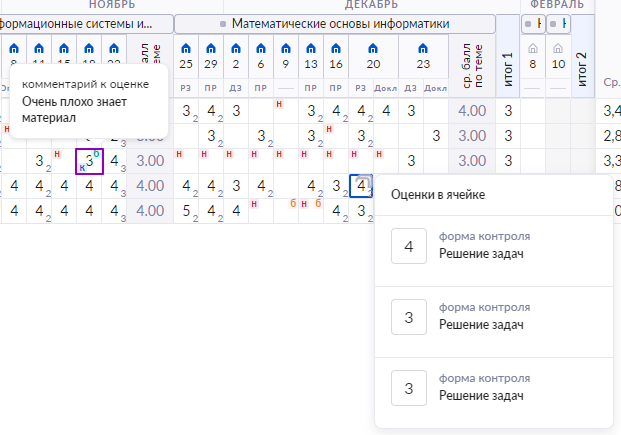
Обратите внимание! В одной ячейке можно выставить несколько отметок, но выбрать форму контроля можно только одну. Для нескольких отметок с разными формами контроля перейдите в расширенный режим.
- Нажмите на кнопку «Сохранить».
Что делать если новый учитель еще не появился в электронном журнале?
- Журнал
- • 541
Есть ситуация, когда учителя оформили в системе УАИС Образовательный учет, но он в электронный журнал не подгрузился. В этом случае можно использовать функцию добавления виртуального учителя. Создать виртуального учителя можно в разделе «Общее образование → Справочники → Кадры» с помощью кнопки «Новый учитель».

Карточка виртуального учителя заполняется аналогично личной карточки реального учителя. Отличительной особенностью является то, что у виртуального учителя нет логина и пароля для входа в электронный журнал.
Виртуальные учителя в справочнике «Кадры» выделены цветом, отличающим их от остальных сотрудников.
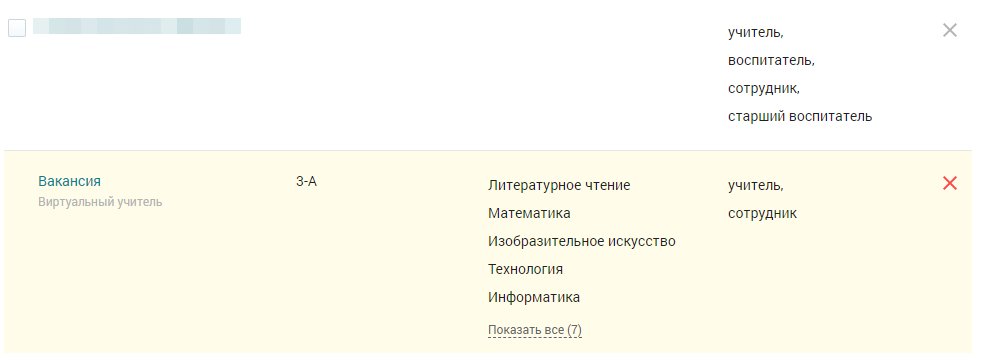
Виртуального учителя можно назначить на группу и вставить его уроки в расписание класса. После того как реальный учитель появится в электронном журнале, необходимо будет связать с виртуальным учителем.
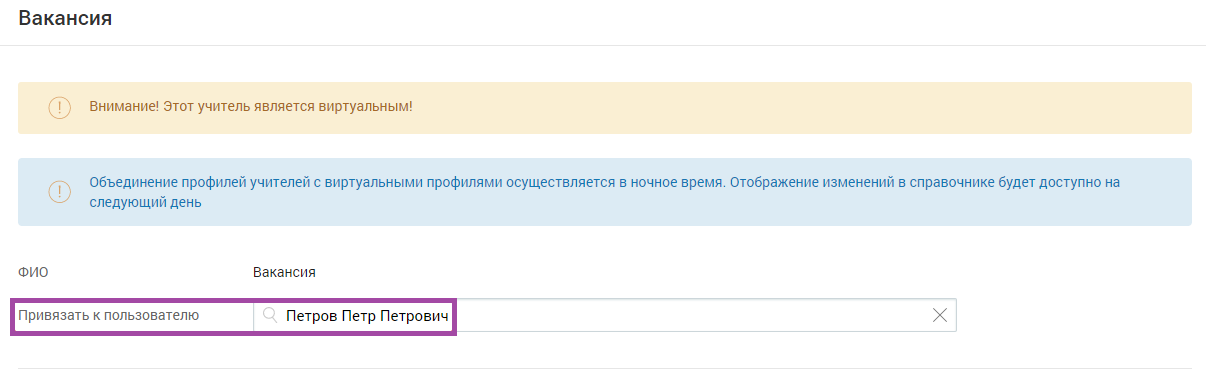
Прикрепить реального учителя к виртуальному можно в режиме редактирования карточки виртуального учителя. В результате все данные и учебная нагрузка перейдут реальному учителю, а виртуальный исчезнет из системы.
Как выставить отметку и комментарий к отметке в расширенном режиме?
- Журнал
- • 524
Для выставления отметок и комментариев к отметке в расширенном режиме выполните несколько действий:
- Выберите из выпадающего списка пункт «Расширенный режим».
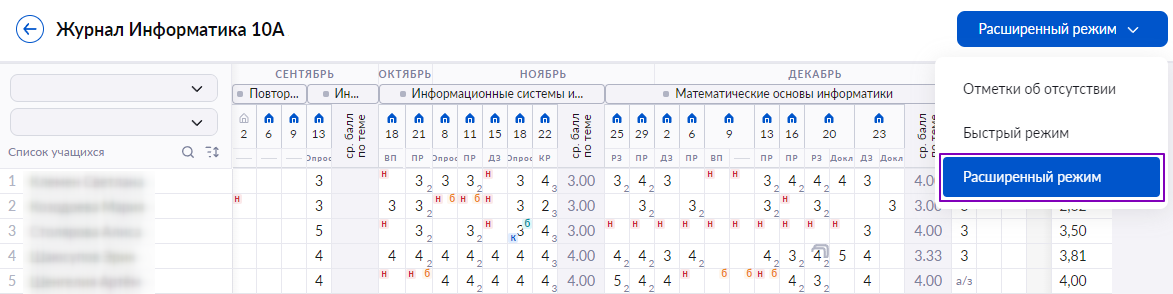
- Выберите ячейку на пересечении ФИО ученика и даты урока. Откроется окно с полем для выставления отметки.
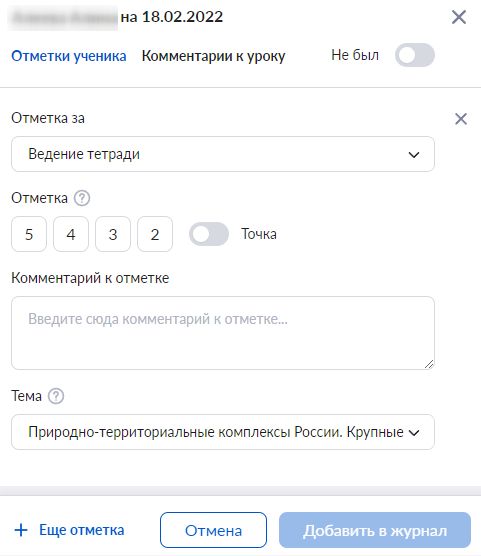
- Если ученик отсутствовал на уроке, переведите тумблер вправо в графе «Не был».
- В поле «Отметка за» выберите из выпадающего списка форму контроля, за которую будет выставлена отметка.
- Выберите отметку из предложенного перечня. Если нужно поставить «точку», переведите тумблер вправо и выберите дату, до которой учащийся может исправить намеченную отметку.
- При необходимости оставьте комментарий к отметке.
- Выберите тему, за которую выставляется отметка. По умолчанию указывается текущая тема.
- Если необходимо выставить еще одну отметку, нажмите на «+Еще отметка». У вас есть возможность для новой отметки выбрать новую форму контроля. Для отметок с разными формами контроля будут автоматически созданы отдельные столбцы.
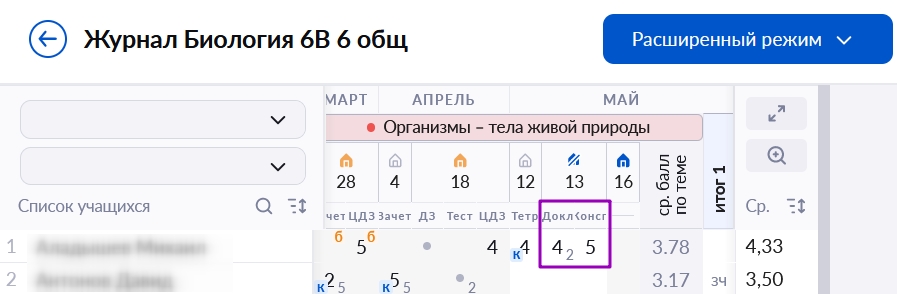
- Нажмите на кнопку «Добавить в журнал».
Как выставить отметку с клавиатуры?
- Журнал
- • 522
Для выставления отметки с клавиатуры выполните несколько шагов.
1. Выберите «Быстрый режим» выставления отметок.
2. Нажмите на нужную ячейку.
3. Введите с клавиатуры нужную отметку.
4. Нажмите клавишу «Enter».
5. При необходимости перейдите в следующую ячейку с помощью стрелок на клавиатуре.
6. Введите с клавиатуры нужную отметку. При необходимости повторите шаг 5.
Для удаления отметки нажмите на клавиатуре клавишу «Delete» или «Backspace».
Влияет ли оценка с точкой на рейтинг учащегося?
- Дневник
- • 442
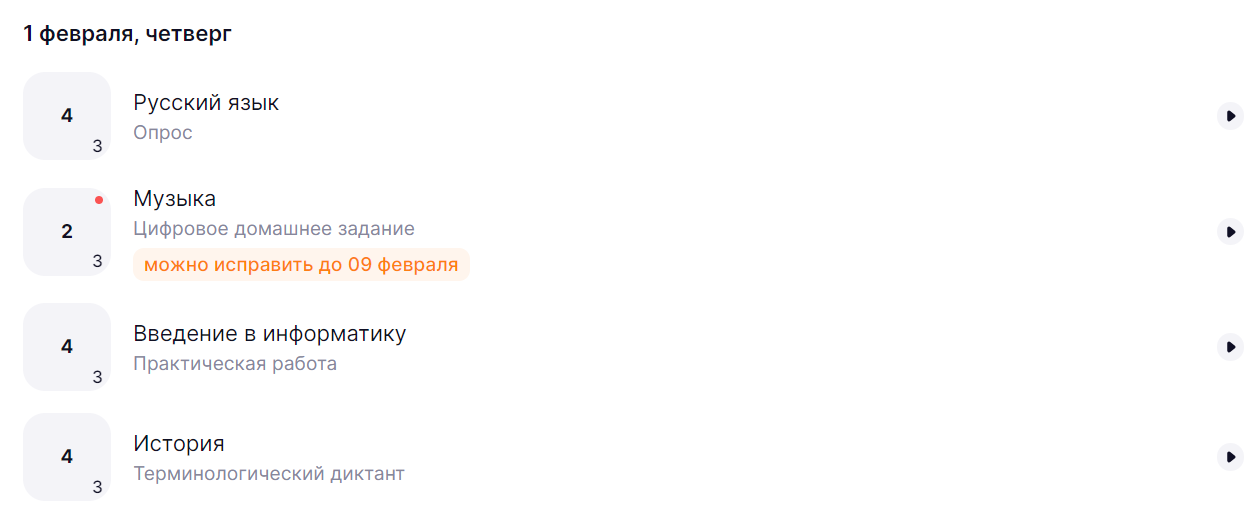
Учитель самостоятельно устанавливает дату, до которой ученик может исправить оценку. По истечению этого срока оценка становится постоянной и будет учитываться в расчете рейтинга учащегося.
Где посмотреть итоговые оценки за предыдущие года?
- Дневник
- • 412
Как посмотреть результаты ЦДЗ?
- Журнал
- • 396
Переход к результатам выполнения ЦДЗ доступен в карточке урока и в разделе «Учебный процесс → Домашние задания».
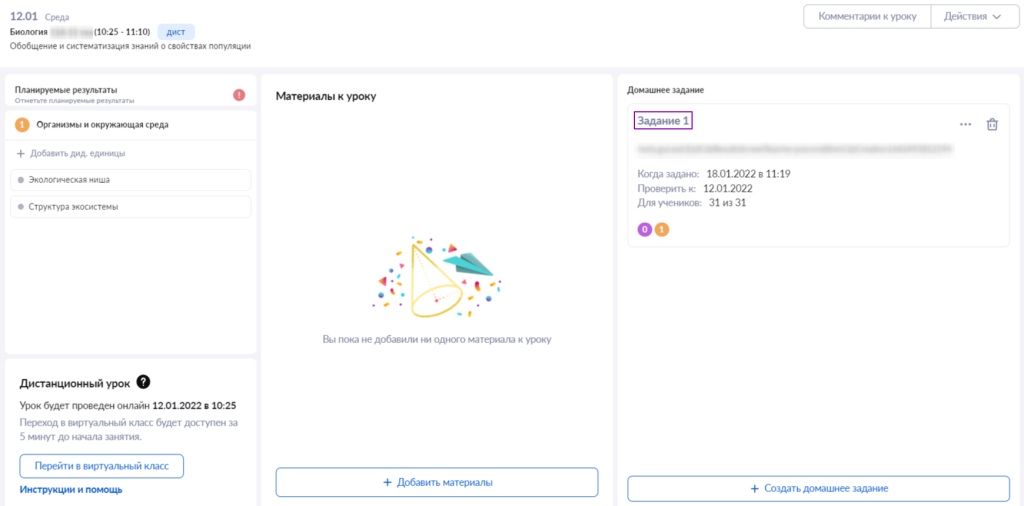
- В карточке урока выберите задание, по которому будет осуществлена проверка. Нажмите на название задания. Откроется страница «Домашнее задание». Перейдите во вкладку «Результат выполнения».
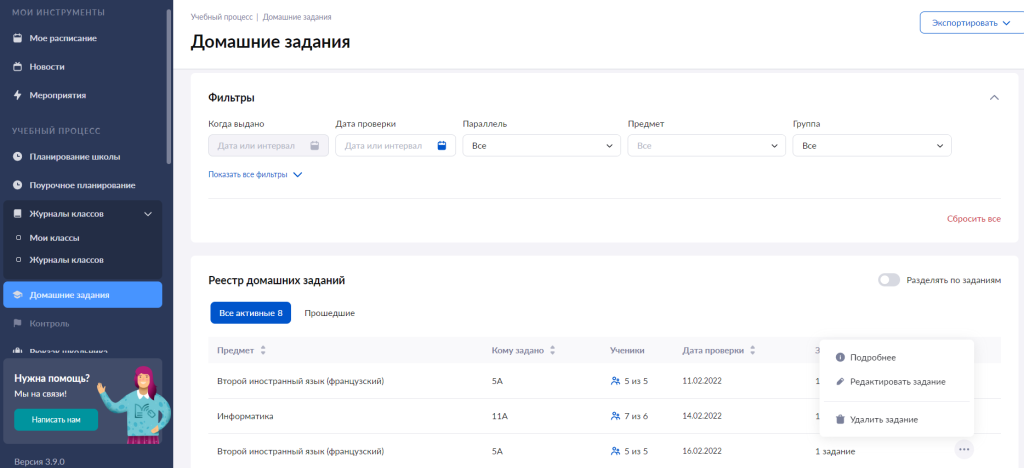
- В разделе «Учебный процесс → Домашние задания» вы можете отфильтровать выданные домашние задания по типу, классу и дате выдачи. В строке нужного задания нажмите на пиктограмму с тремя точками и выберите пункт «Подробнее». Откроется страница «Домашнее задание». Перейдите во вкладку «Результат выполнения».
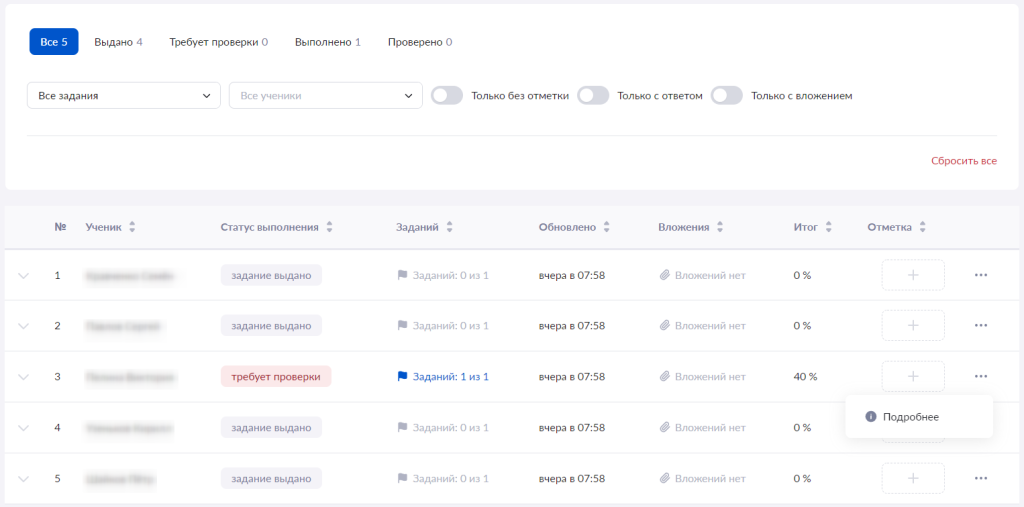
Во вкладке «Результат выполнения» вы можете видеть статус выполнения по каждому учащемуся, а также посмотреть статистику и ответы по каждой попытке прохождения теста.
Подробнее узнать о способах перехода на страницу «Домашнее задание» и о просмотре результатов можно здесь.
Ученик перешёл в другую школу, нет оценок за весь учебный год в электронном дневнике
- Дневник
- • 392
Что такое тематический каркас?
- Журнал
- • 387
Тематический каркас — это перечень ключевых тем по всем школьным дисциплинам.
Каркас уже встроен в ежедневный инструмент учителя – электронный журнал. При составлении календарно-тематического планирования или своих уроков, учитель выбирает из предложенного перечня нужную тему и дидактические единицы.
Также это связующее звено между рабочей программой учителя и материалами библиотеки: электронными сценариями уроков, тестами, учебниками и другими материалами, а также контрольными и домашними работами.
Как классному руководителю проверить данные обучающихся?
- Журнал
- • 381
Для корректного формирования отчетов, ведомости итоговых отметок аттестата, бланка аттестата, книги выдачи аттестатов классный руководитель должен проверить ФИО и дату рождения обучающихся своего класса в соответствии с документами.
Шаг 1. Перейдите в левом функциональном меню в раздел «Классное руководство» → Мой класс → Учащиеся и родители».
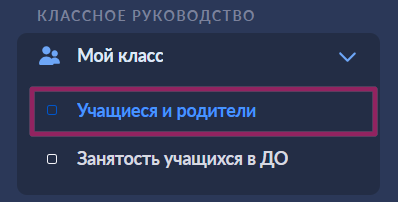
Если у вас несколько классов, выбрать класс можно из выпадающего списка возле заголовка «Список учащихся и родителей».

Шаг 2. Напротив фамилии ученика выберите , из выпадающего списка «Личная карточка ученика».
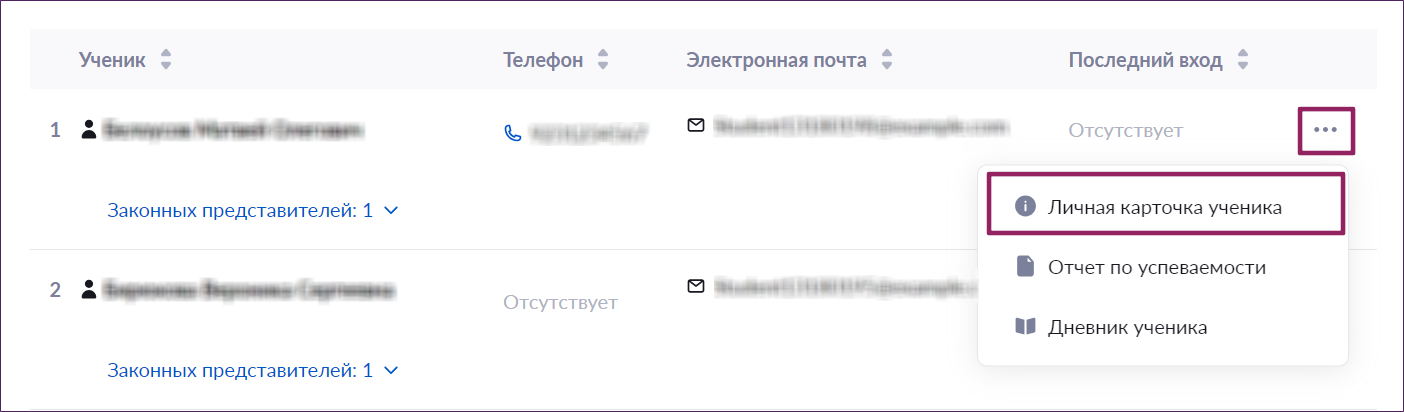
Шаг 3. Проверьте в карточке ФИО, дату рождения.
Если была обнаружена ошибка, необходимо обратиться к администратору Электронного журнала, который в свою очередь сможет отредактировать данные обучающегося в его личном деле в сервисе «Образовательный учет».
Обратите внимание на сложные ФИО, например, иностранные, проверьте написание имен (Алёна/Алена, Наталья/Наталия).
Как добавить двух и более старших детей для получения льготы?
- Образовательный учет
- • 370
Для преимущественного права при подаче заявления достаточно добавить одного старшего брата / сестру.
Как создать комментарий для всего класса из карточки урока?
- Журнал
- • 370
Для выставления комментария к уроку для всего класса из карточки урока выполните несколько действий:
- Нажмите на кнопку «Комментарии к уроку», расположенную в правом верхнем углу страницы.
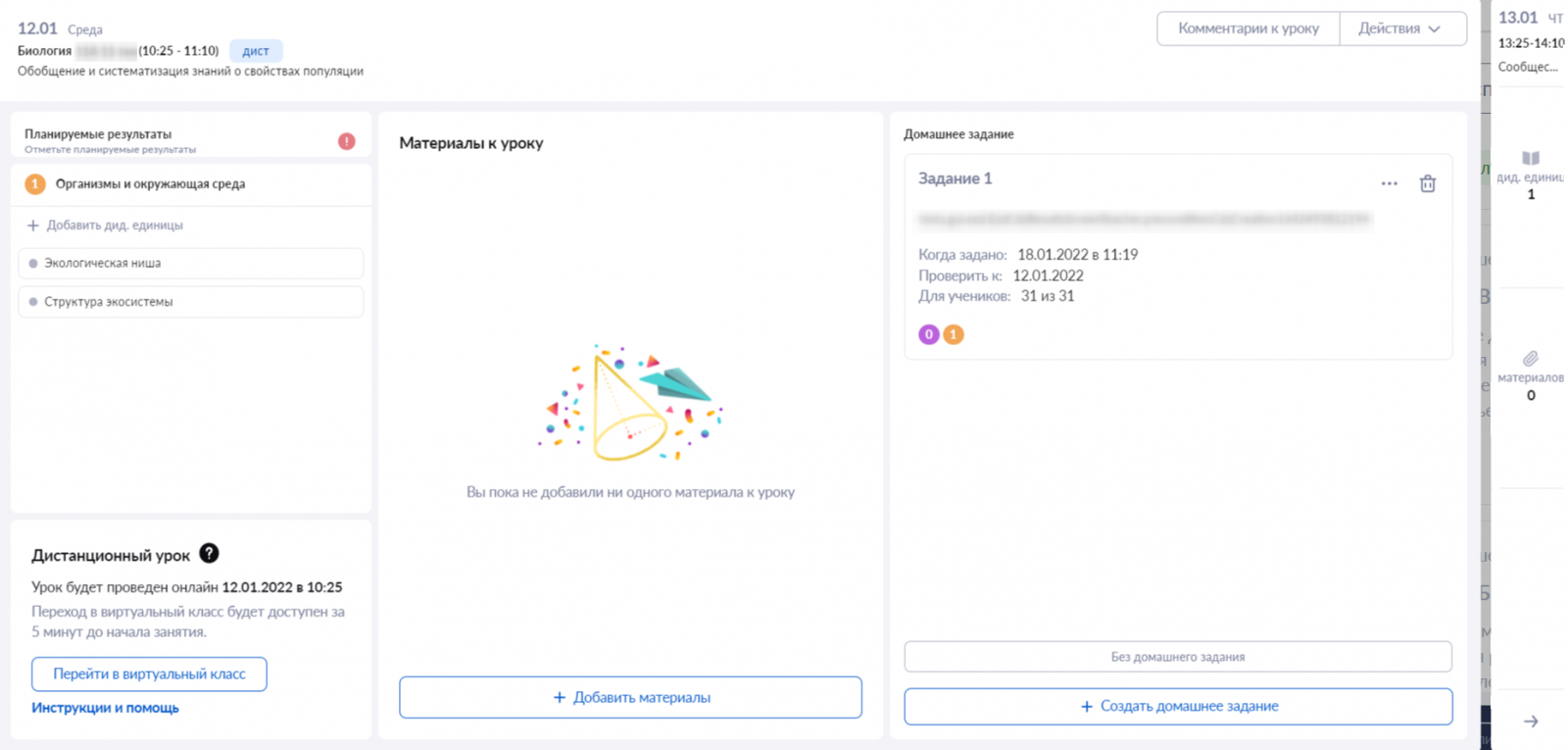
- Нажмите на кнопку «+ Добавить комментарий».
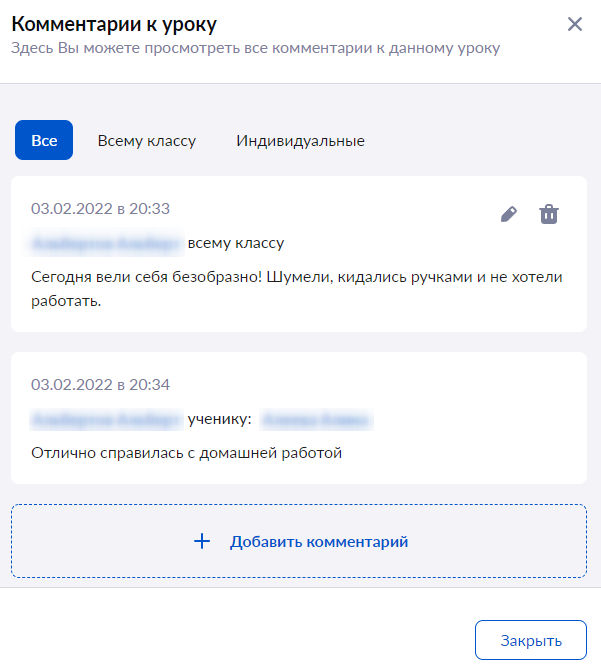
Также для добавления комментариев вы можете перейти во вкладку «Всему классу» и нажать на кнопку «+ Добавить комментарий».
- Во всплывающем окне выберите режим «Всему классу».
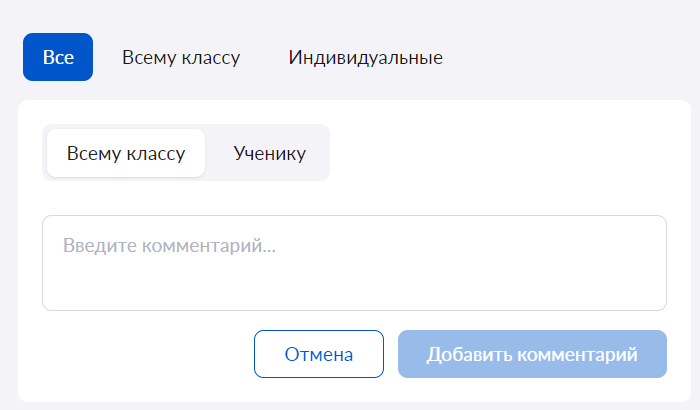
- Введите комментарий к уроку и нажмите на кнопку «Добавить комментарий».
Как указать форму контроля в журнале класса?
- Журнал
- • 363
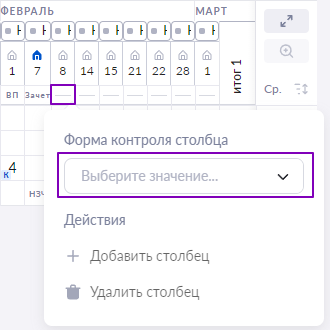
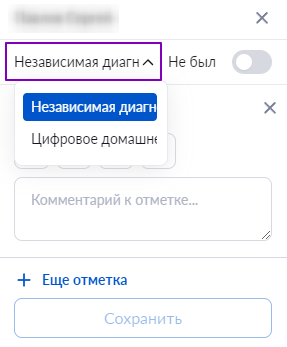
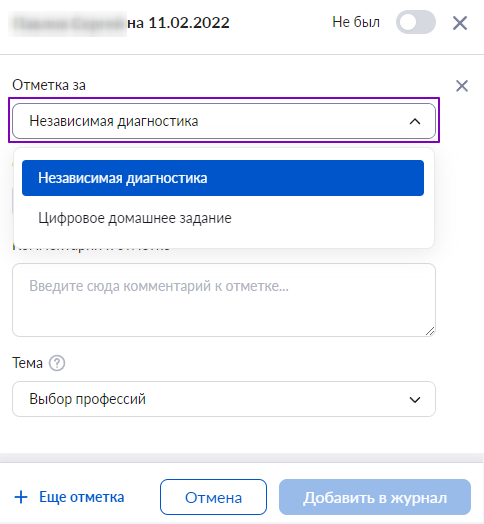
В журнале класса изменился способ выбора формы контроля для выставления отметки.
Вы можете выбрать один из двух способов:
- указать форму контроля при нажатии на столбец урока;
- указать форму контроля при выставлении отметки в быстром или расширенном режиме.
Что такое средневзвешенный балл и чем он отличается от среднего балла?
- Дневник
- • 357
Средневзвешенный балл равен сумме произведений оценок и их весов, деленной на сумму весов оценок.
Например, ученик получил за контрольную ( «вес» 2) 5, а за ответ на уроке ( «вес» 1) – 3. Тогда расчет средневзвешенного балла получится таким: (5*2 + 3*1) / (2+1) = 4,33. 6. Оценки, темы уроков, домашние задания и отметки об отсутствии на занятиях в электронном дневнике заполняет учитель.
Средний балл — это сумма всех оценок, разделенная на их количество.
Если по предмету в аттестационном периоде выставлены оценки только с весом 1, то у ученика будет считаться средний балл.
Если по предмету в аттестационном периоде выставлены оценки с разными весами, то у ученика будет считаться средневзвешенный балл.
Как авторизоваться в приложении по отпечатку пальца или распознаванию лица?
- «Моя школа Дневник»
- • 355
В приложении «Моя школа Дневник» доступны дополнительные функции авторизации по отпечатку пальца и распознаванию лица.
Обратите внимание, данный функционал доступен как дополнение к код-паролю.
1. Авторизуйтесь в приложении с помощью учетной записи от портала mos.ru.
2. Откройте раздел «Профиль» и выберите из меню пункт «Настройки → Безопасность».
3. Вход по отпечатку пальцев в смартфонах на платформе Android настраивается перемещением вправо «бегунка» в строке «Вход по Fingerprint».
В смартфонах на платформе iOS возможна настройка по распознаванию лица. Для этого необходимо переместить вправо «бегунок» в строке «Вход по Face ID».
.png "IMG_1497 (1).png")
Как узнать дату, до которой можно исправить оценку с точкой?
- «Моя школа Дневник»
- • 347
Перейдите в карточку урока и нажмите на строку с оценкой с точкой.
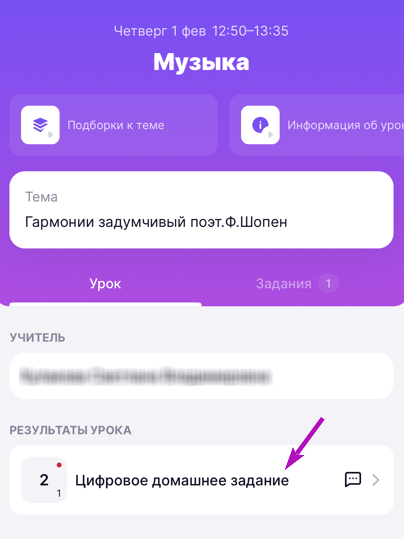
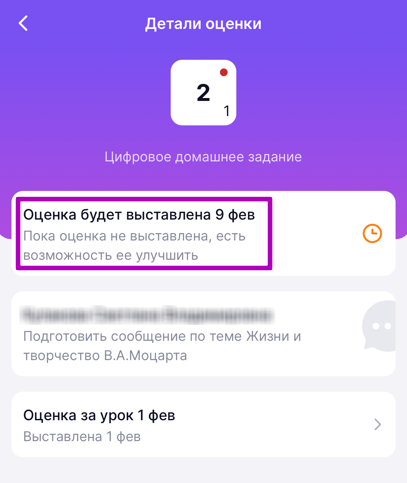
На открывшемся экране вы увидите дату, когда оценка будет зафиксирована в электронном журнале. До этой даты ученик может исправить ее.
Как изменить личные данные/имя в личном кабинете электронного дневника?
- Дневник
- • 346
В личном кабинете электронного дневника отображаются личные данные вашей учетной записи на портале Госуслуг. Если вы хотите изменить свои личные данные, сделайте это в личном кабинете на портале Госуслуг и они автоматически будут изменены в профиле системы «Моя школа».
Как перейти из дневника одного ребёнка в дневник второго в приложении?
- «Моя школа Дневник»
- • 343
Для перехода из дневника одного ребёнка в дневник другого в приложении «Моя школа Дневник» необходимо в верхнем левом углу приложения нажать на цветной кружок с инициалами ребенка. Откроется список доступных вам дневников. Выберите нужный и кликните по нему один раз.
Какие сервисы системы «Моя школа» доступны для родителей и учеников?
- Дневник
- • 329
На сегодняшний день «Моя школа» для родителей и учеников включает в себя следующие сервисы:
-
Электронный дневник
-
Мобильное приложение «Моя школа Дневник»
-
Электронная библиотека
-
Портфолио учащегося (доступно не во всех регионах)
-
Информационный портал «Справка»
Какие документы для архивации необходимо подготовить администратору?
- Журнал
- • 327
Администратору необходимо подготовить следующие документы для архивации (скачать отчеты из системы):
- Книга учета бланков и выдачи аттестатов
- Классные журналы
- Результаты промежуточной аттестации
- Журнал учета пропущенных и замещенных уроков
- Учебные планы
- Расписание занятий
1. Книга учета бланков и выдачи аттестатов
Чтобы скачать, перейдите в раздел «Общее образование → Аттестаты → Номера и даты → Книга выдачи аттестатов».
.png "Закрытие_года_админ_01 (2).png")
Нажмите на слова «Книга выдачи аттестатов», чтобы скачать её.
2. Классные журналы
Чтобы скачать, перейдите в раздел «Общее образование → Журнал → Журналы классов».
На открывшейся странице предметных журналов по каждому классу наведите курсор на журналы класса, которые вы хотите скачать.
Нажмите на  , чтобы скачать все журналы выбранного класса.
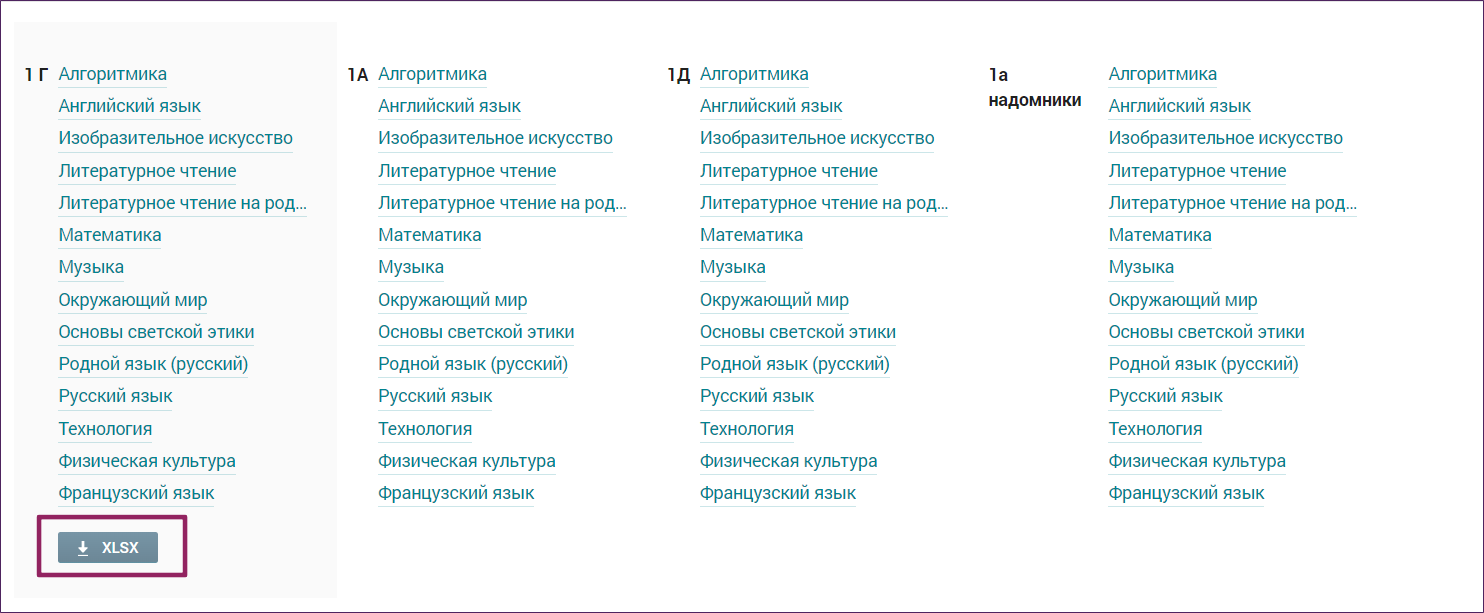
3. Результаты промежуточной аттестации
Чтобы скачать, перейдите в раздел «Общее образование → Отчеты → Результаты промежуточной аттестации».
Нажмите  .
.
Если необходимо выгрузить отчет по конкретному классу или обучающемуся, воспользуйтесь фильтрами в правой части и нажмите на  .
.
4. Журнал учета пропущенных и замещенных уроков
Чтобы скачать, перейдите в раздел «Общее образование → Отчеты → Замены».
Установите необходимые фильтры. Например, выберите дату начала и окончания текущего учебного года.
Нажмите .
5. Учебные планы
Чтобы скачать, перейдите в раздел «Общее образование → Учебные планы → Учебные планы».
Выберите параллель 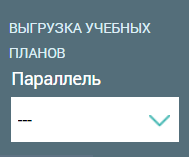 . Нажмите .
6. Расписание занятий
Чтобы скачать, перейдите в раздел «Общее образование → Расписание→ Расписание на год».
Выберите «Расширенная выгрузка расписания».
Настройте фильтры с информацией и нажмите  .
.
Как рассчитывается рейтинг учащегося?
- «Моя школа Дневник»
- • 320
Что означают цветные цифры в карточке урока?
- «Моя школа Дневник»
- • 315
Материалы, приложенные к уроку и домашнему заданию могут иметь цветные маркеры:


Как оформить режим пребывания в первом классе, если в течение учебного года изменяется время продолжительности занятий?
- Журнал
- • 307
В первом классе продолжительность уроков в первом полугодии отличается от продолжительности уроков во втором полугодии. Необходимо создать минимум два режима пребывания (можно создать три режима пребывания в соответствии с периодами адаптации первоклассников).
Первый режим пребывания создается на 5 уроков продолжительностью 35 минут каждый, второй режим пребывания создается на 5 уроков продолжительностью 40 минут.
После создания режимов пребывания необходимо перейти в раздел «Общее образование → Справочники → Режим пребывания» выбрав в верхнем фильтре отображение «Классы» и боковом – «Параллель» 1.

Наведите курсор к строке, где отображается нужный класс. Нажмите на значок «+» и в выпадающем окне отметьте маркером нужные режимы пребывания. Укажите периоды действия выбранных режимов. Нажмите на кнопку «Прикрепить».
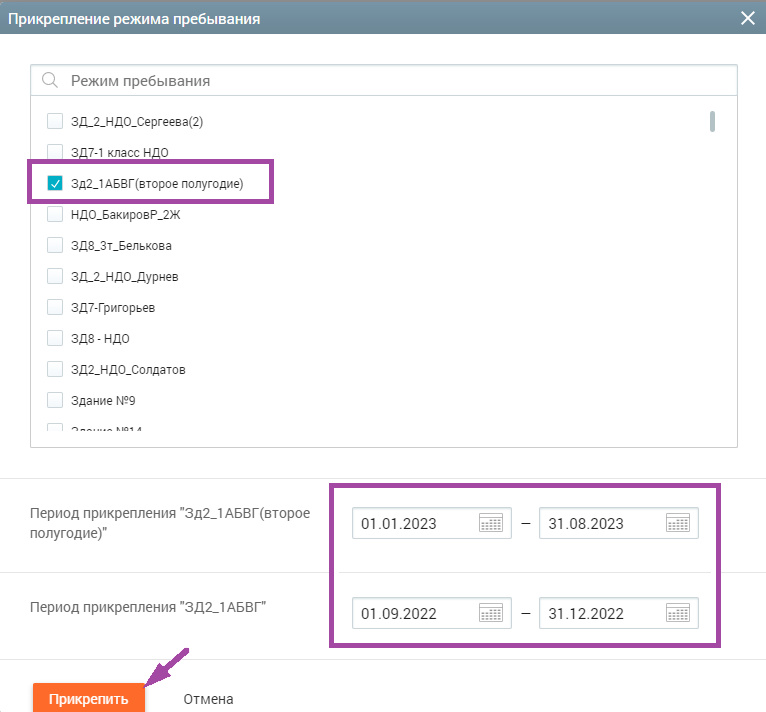
Прикрепленные режимы пребывания отобразятся в разделе «Режимы пребывания» в соответствии с выставленными периодами действия.

В случае, если в локальном акте образовательной организации прописано наличие трех режимов пребывания в соответствии с периодами адаптации первоклассников, отраженных в СанПиН, то прикрепление происходит по аналогичному алгоритму.
Как разметить уроки планируемыми результатами?
- Журнал
- • 289
1. Перейдите в карточку урока.
2. Нажмите на блок «Планируемые результаты».
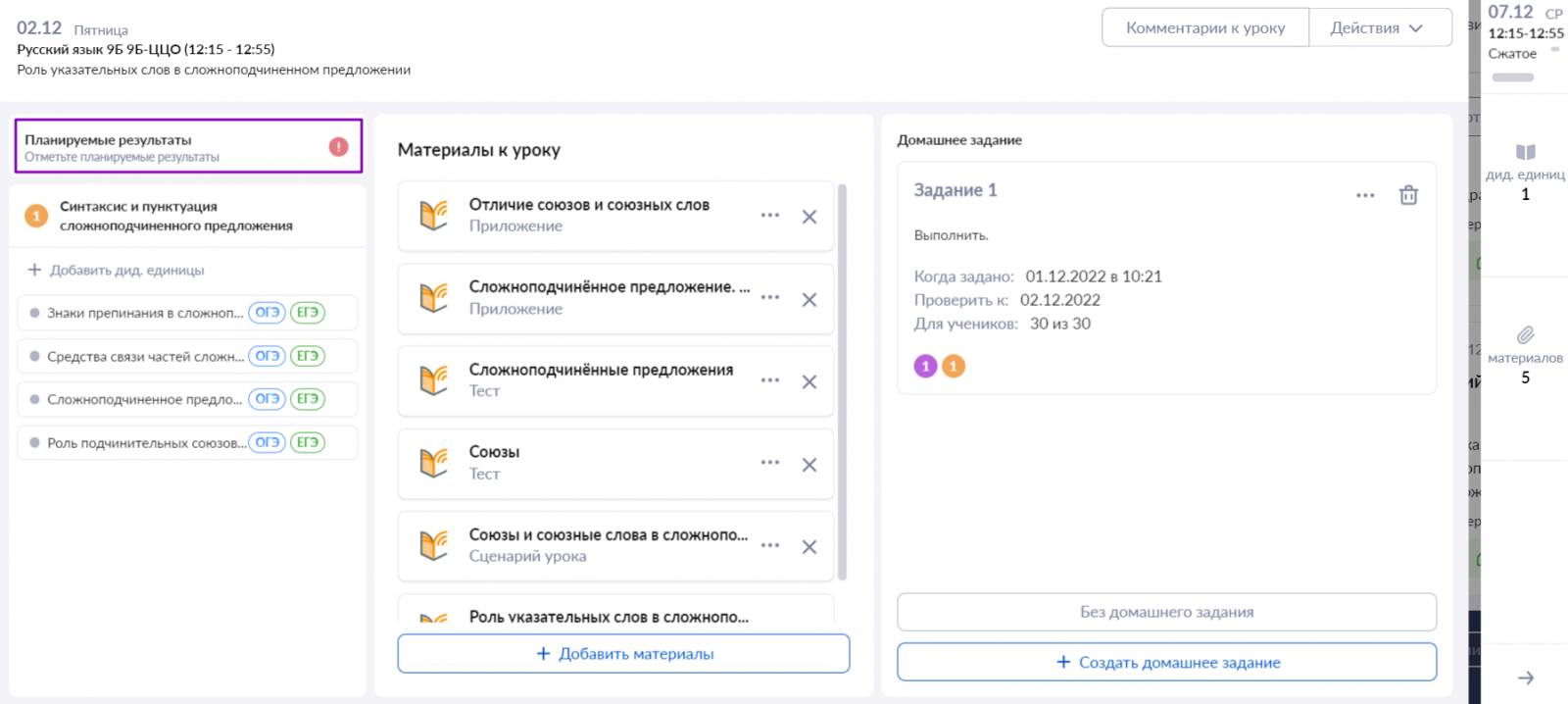
3. Отметьте ожидаемые результаты, которые могли достичь учащиеся по итогу урока.
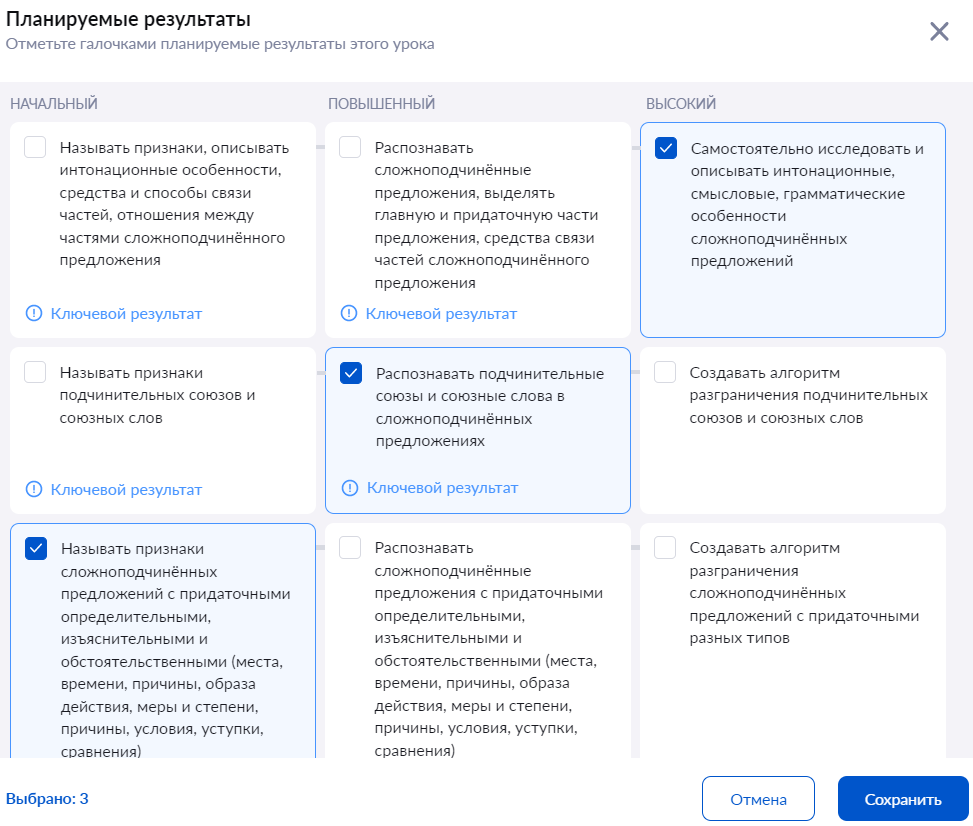
4. Нажмите на кнопку «Сохранить».
5. Повторите действия с 1 по 4 на каждый урок изучаемой темы.
Обратите внимание! Необходимо разметить не менее 20% уроков новыми результатами от общего количества уроков в вашем расписании за отчетный период. Для учета разметки необходимо помечать каждый отдельный урок в теме через карточку урока.
Где получить информацию о нагрузке учителя?
- Журнал
- • 287
Раздел «Плановая нагрузка учителей» помогает просмотреть данные о нагрузке каждого учителя по предметам, параллелям
и конкретным классам.
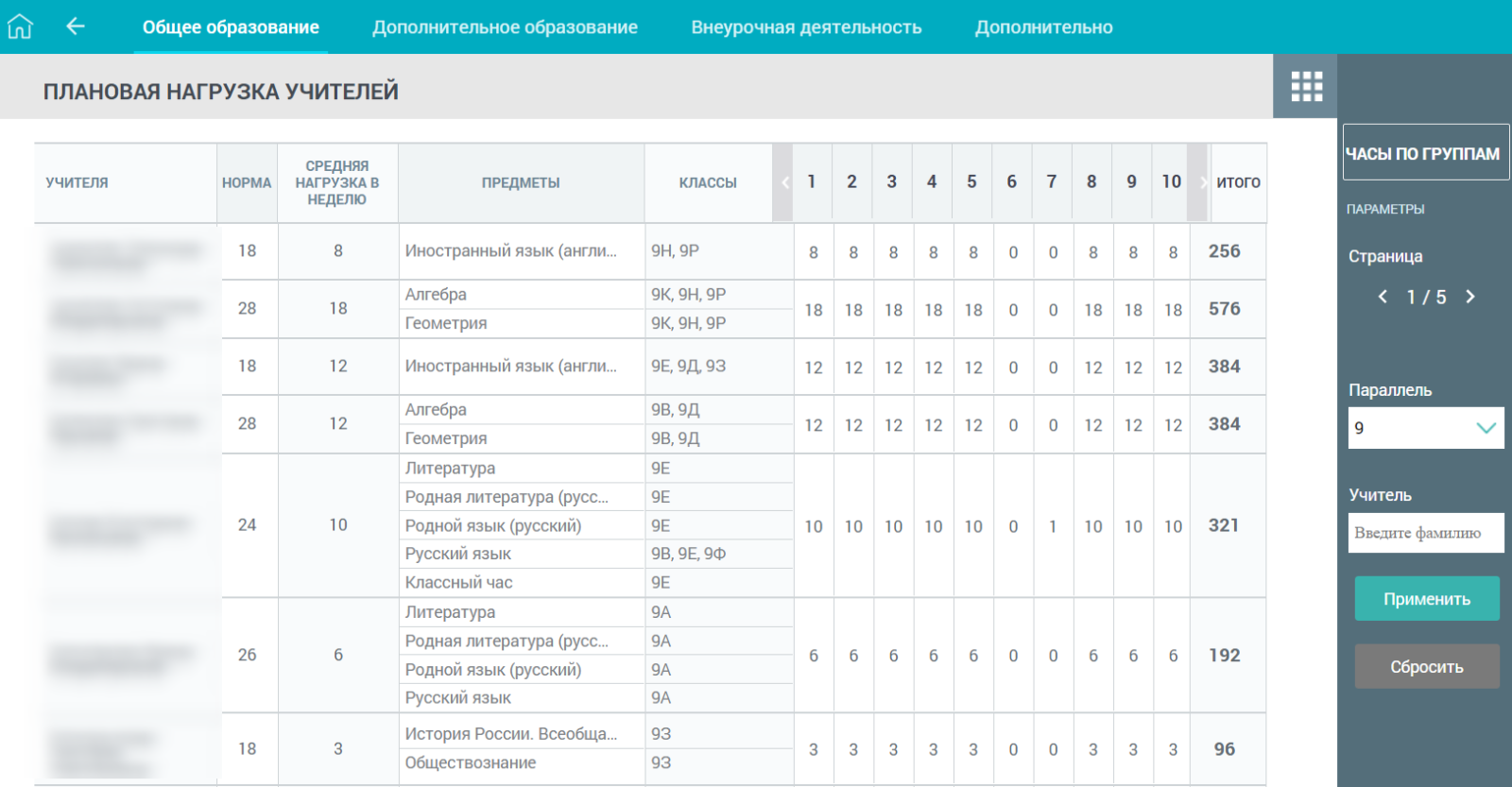
На открывшемся экране вы можете ознакомится с информацией по нагрузке учителей, а именно:
- просмотреть норму, которая была прописана в трудовом договоре и занесена в личную карточку сотрудника;
- посмотреть среднюю нагрузку, которая высчитывается автоматически, после привязки учителя к группе (среднее значение вычисляется относительно тех недель, где у учителя есть нагрузка – недели без нагрузки не учитываются);
- просмотреть предметы, по котором у учителя есть нагрузка;
- просмотреть классы, которые ведёт учитель;
- просмотреть, сколько часов в неделю работает учитель.
Для просмотра информации по конкретному учителю, воспользуйтесь фильтрами справа. В поле «Учитель» начните вводить фамилию и из выпадающего списка выберите нужного учителя.
Где посмотреть комментарии от учителя?
- «Моя школа Дневник»
- • 280
Учитель может оставить комментарий: к оценке и к уроку.
Для того, чтобы посмотреть комментарий к оценке (если он имеется), необходимо перейти в раздел «Оценки» и выбрать нужную оценку.
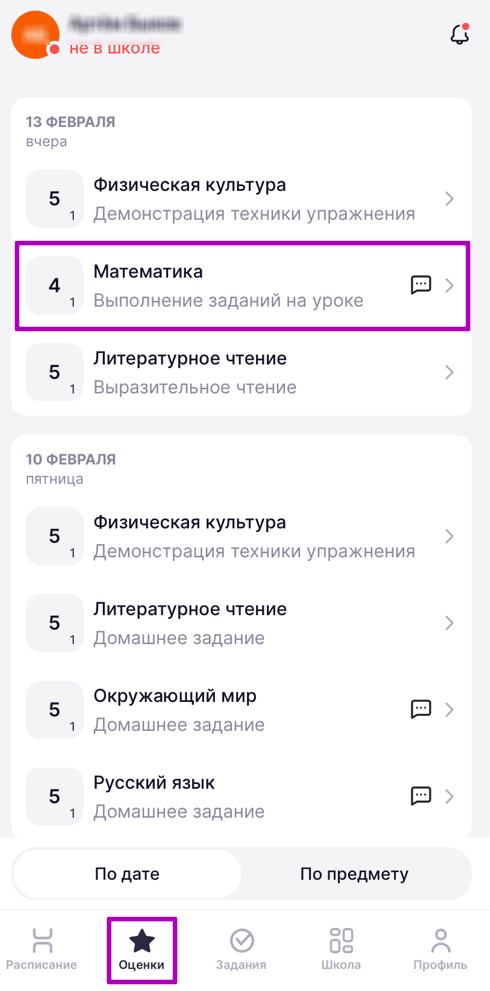
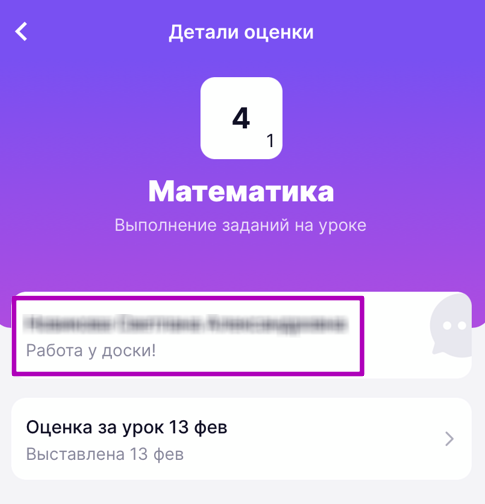
Откроется окно «Детали оценки», где будет указан комментарий учителя.
Для того, чтобы посмотреть комментарий к уроку, необходимо перейти в раздел «Расписание» и выбрать нужный урок. Откроется карточка урока, где также будет указан комментарий учителя.
Могу ли я войти в электронный дневник, не имея учетной записи на портале Госуслуг?
- Авторизация
- • 280
Это обеспечивает взаимодействие информационных систем для предоставления государственной услуги в электронной форме. Если нет учетной записи на Госуслугах, воспользоваться сервисами «Моя школа» будет невозможно.
Как администратору сохранить учебные планы в качестве шаблона?
- Журнал
- • 272
Для сохранения учебных планов как шаблоны выполните несколько действий:
Шаг 1. Перейдите в раздел «Учебные планы». Выберите в главном меню «Общее образование → Учебные планы → Учебные планы».
Шаг 2. Выберите учебный план, который вы хотите сохранить на следующий учебный год.
Шаг 3. Нажмите на кнопку редактирования .png "Закрытие_года_админ_01 (16).png") .
.
Шаг 4. Нажмите на кнопку «Сохранить как шаблон».
Сохраненный учебный план отобразится в разделе «Шаблоны учебных планов».
.png "Закрытие_года_админ_01 (3).png")
Не могу создать уведомление об отсутствии на сегодня, почему?
- Дневник
- • 272
Почему в новом журнале не отображается полный список класса, а в прежнем отображается?
- Журнал
- • 260
При проектировании журнала мы учитывали работу учителей на школьных ноутбуках и ПК.
В журнале есть возможность развернуть рабочую область на весь экран. Для этого нажмите на кнопку «Развернуть»  .
.
Также рекомендуем вам проверить параметры экрана в настройках, установить рекомендованные системой параметры и масштаб браузера в 100%.
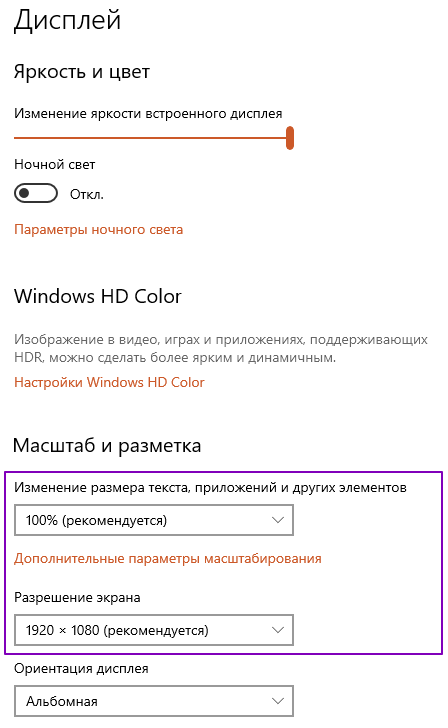
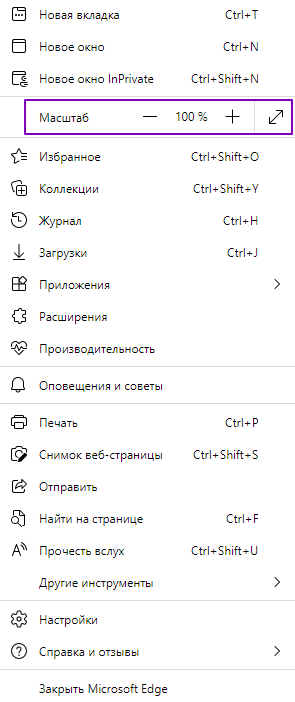
Настройка компьютера Настройка браузера
Почему не получается прикрепить файл к домашнему заданию?
- Дневник
- • 258
2. Проверьте, что файл соответствует требованиям. Допустимые форматы файлов: .doc, .docx, .rtf, .odt, .txt, .xls, xlsx, .csv, .ods, .pdf, ppt, .pptx, .pps, .ppsx, .jpeg, .jpg, .png, .bmp, .gif, .tiff. Допустимый размер файлов: не более 20 мб.
Как администратору сохранить режимы пребывания в качестве шаблона?
- Журнал
- • 254
Для сохранения режимов пребывания в качестве шаблонов выполните несколько действий:
Шаг 1. Перейдите в справочник «Режимы пребывания». Выберите в главном меню «Общее образование → Справочники → Режимы пребывания».
Шаг 2. Выберите режим пребывания, который вы хотите сохранить на следующий учебный год.
Шаг 3. Нажмите на кнопку настроек .png "Закрытие_года_админ_01 (15).png") , выберите пункт «Редактировать».
, выберите пункт «Редактировать».
Шаг 4. В открывшемся режиме пребывания нажмите на кнопку «Сохранить как шаблон».
.png "Закрытие_года_админ_01 (1).png")
Сохраненный режим пребывания отобразится в разделе «Шаблоны» и будет доступен в следующем учебном году.
Почему не активны даты при попытке создать уведомление об отсутствии?
- Дневник
- • 254
Что делать, если при входе выдается ошибка «Данные в ЕСИА заполнены некорректно или не полностью»?
- Авторизация
- • 249
Необходимо проверить корректность ваших данных на портале Госуслуг. В большинстве случаев такая ошибка возникает, когда не указаны серия и номер свидетельства о рождении ребенка, привязанного к родителю.
Почему заблокирована колонка для выставления итоговых отметок?
- Журнал
- • 248
Возможность выставить отметку за аттестационный период открывается в день окончания аттестационного периода.
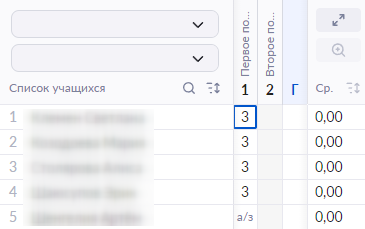
Как выставить итоговые отметки 9 и 11 классам?
- Журнал
- • 245
Выставление итоговых отметок в 9 и 11 классе регулируется приказом Минпросвещения России от 05.10.2020 (ред. от 02.02.2024) №546 «Об утверждении порядка заполнения, учета и выдачи аттестатов об основном общем и среднем общем образовании и их дубликатов».
Отметки за промежуточную аттестацию выставляются в журнале класса по предмету.
Чтобы выставить итоговые отметки выполните несколько действий.
Шаг 1. В журнале класса по предмету выберите режим отображения итоговых отметок.
Шаг 2. В данном режиме возле списка класса отобразятся отметки за промежуточную аттестацию и столбцы в зависимости от класса.
Годовые отметки выставляются до начала ГИА. Экзаменационные отметки выставляются по русскому языку, математике и предметам по выбору.
Для 9 классов в журнале отображаются столбцы:
Г — годовая отметка
Э — экзаменационная отметка
И — итоговая отметка
Для 11 классов в журнале отображаются столбцы:
Г — годовая отметка
И — итоговая отметка
Годовые и итоговые отметки выставляются до начала ГИА.
Шаг 3. Чтобы выставить отметку, нажмите на ячейку на пересечении ФИО обучающегося и выберите нужную отметку.
Будут ли переданы данные об успеваемости из текущих электронных дневников в электронный дневник «Моя школа»
- Дневник
- • 243
В электронный дневник «Моя школа» будут перенесены итоговые оценки за предыдущие аттестационные периоды текущего учебного года.
Что означают отметки «ОГЭ» и «ЕГЭ» в дидактических единицах?
- Журнал
- • 242
Отметки обозначают:
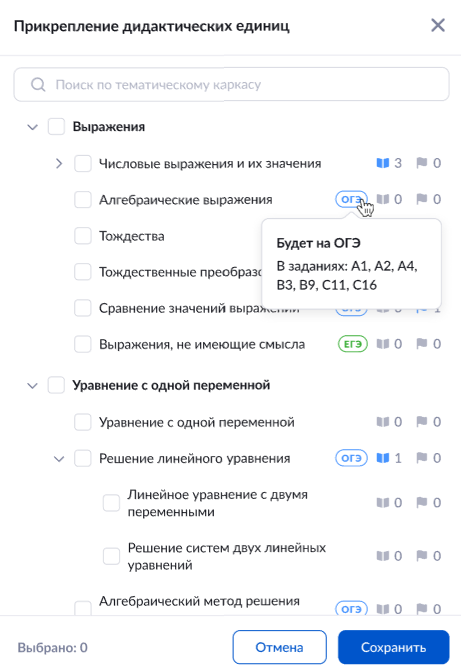
ОГЭ — дидактическая единица, которая будет рассматриваться в ОГЭ.
ЕГЭ — дидактическая единица, которая будет рассматриваться в ЕГЭ.
При наведении курсора мыши на данные отметки отобразится окно подсказки со списком номеров экзаменационных заданий соответствующим данным дидактическим единицам. Эта информация поможет расставлять приоритеты в рамках преподаваемого материала и делать больший упор на темы, которые помогут ученикам показать хорошие результаты на выпускных экзаменах.
Что такое аттестационный период?
- Дневник
- • 241
Что означает значок «Колокольчик»?
- «Моя школа Дневник»
- • 240
«Колокольчик» 
Если появились непрочитанные уведомления, то у колокольчика появляется красная точка 
«Колокольчик» 
Что делать, если при входе выдается ошибка «Ваша авторизационная сессия истекла»?
- Авторизация
- • 235
Почему в журнале некорректно отображается средний балл по теме?
- Журнал
- • 230
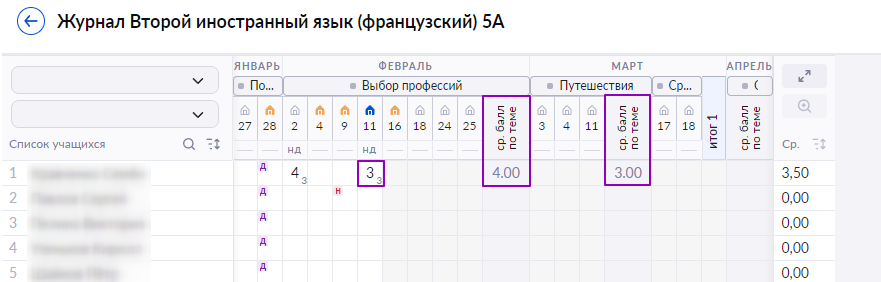
В случае, когда название темы повторяется на протяжении учебного года, система учитывает все отметки в одной и той же теме вне зависимости от периода прохождения и повторения темы.
Соответственно, средний балл по теме может меняться на протяжении учебного года в зависимости от выставленных отметок.

Где в приложении «Моя школа Дневник» ознакомиться с учебным планом?
- «Моя школа Дневник»
- • 218
Перейдите в нижнем меню в раздел «Школа» и выберите «Предметы». В блоке «Предметы» вы можете ознакомиться как с учебным планом, так и с учебной программой по каждому предмету.
Как настроить отображение журнала так, чтобы не открывались даты за весь учебный год?
- Журнал
- • 217
Вы можете воспользоваться фильтрами для отображения нужного периода обучения.
В журнале вам доступно следующее отображение информации:
- по темам;
- по учебным периодам;
- по аттестационным периодам;
- в интервале дат.
Как обновить мобильное приложение на ios?
- «Моя школа Дневник»
- • 216
Ссылка на мобильное приложение AppStore.
Для обновления приложения «Моя школа Дневник» выполните несколько действий.
1. Откройте магазин App Store.2. В строке поиска введите «Моя Школа Дневник». Если приложение можно обновить, в списке результатов рядом с названием приложения будет доступна кнопка «Обновить».
3. Нажмите на кнопку «Обновить».
Также на своем устройстве вы можете настроить автоматическое обновление приложений.
1. Откройте «Настройки» и выберите пункт App Store .
.jpg "Обновление МП_002 (03).jpg")
2. Включите или выключите параметр «Обновление ПО».
.jpg "Обновление МП_002 (04).jpg")
Что делать если не отображается группа при редактировании расписания?
- Журнал
- • 205
Причин, когда не отображается группа при редактировании расписания может быть несколько:
1. Первой причиной может стать проблема, когда в группе отсутствует нагрузка на неделю.
Необходимо проверить в разделе «Группы, учителя часы» нагрузку по данному предмету и отредактировать часы.
2. Вторая причина может возникнуть, когда в одну ячейку необходимо добавить две и более групп. При нажатии на ячейку с уже внесенными данными, в нижней части экрана расписания, группа не отображается, а при ее добавлении в свободную ячейку группа присутствует.
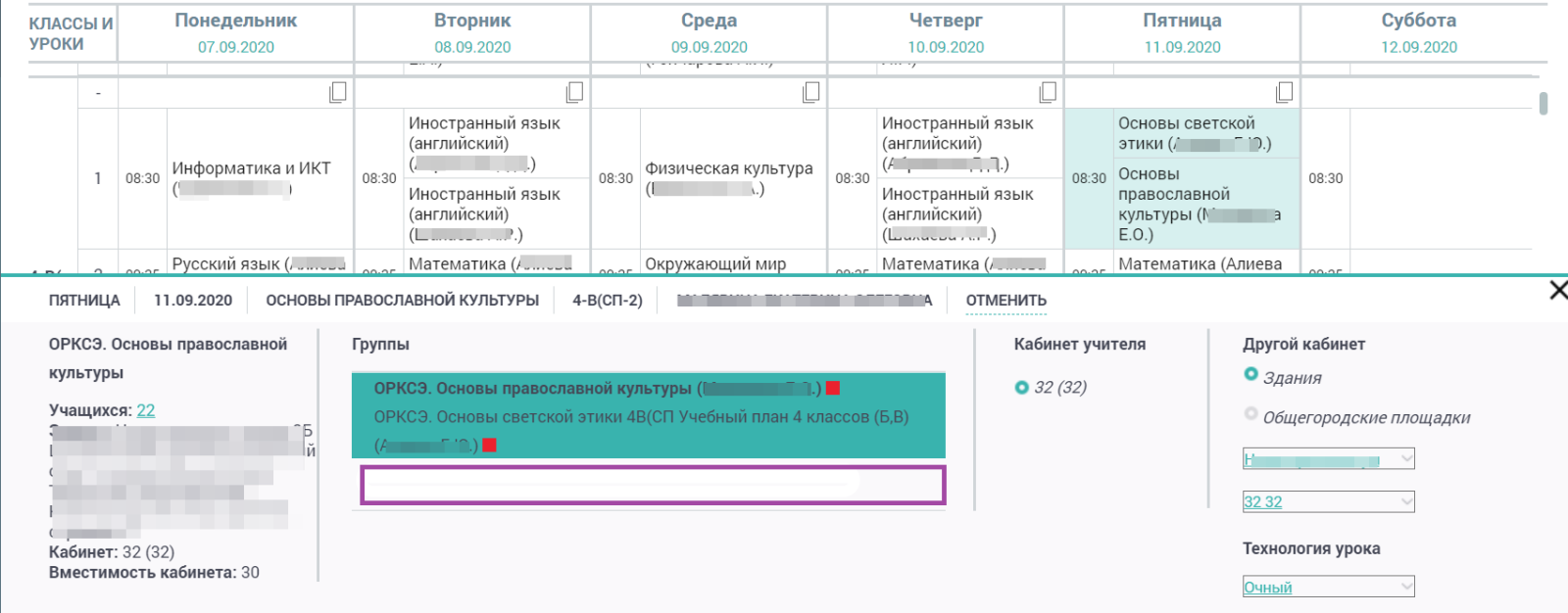
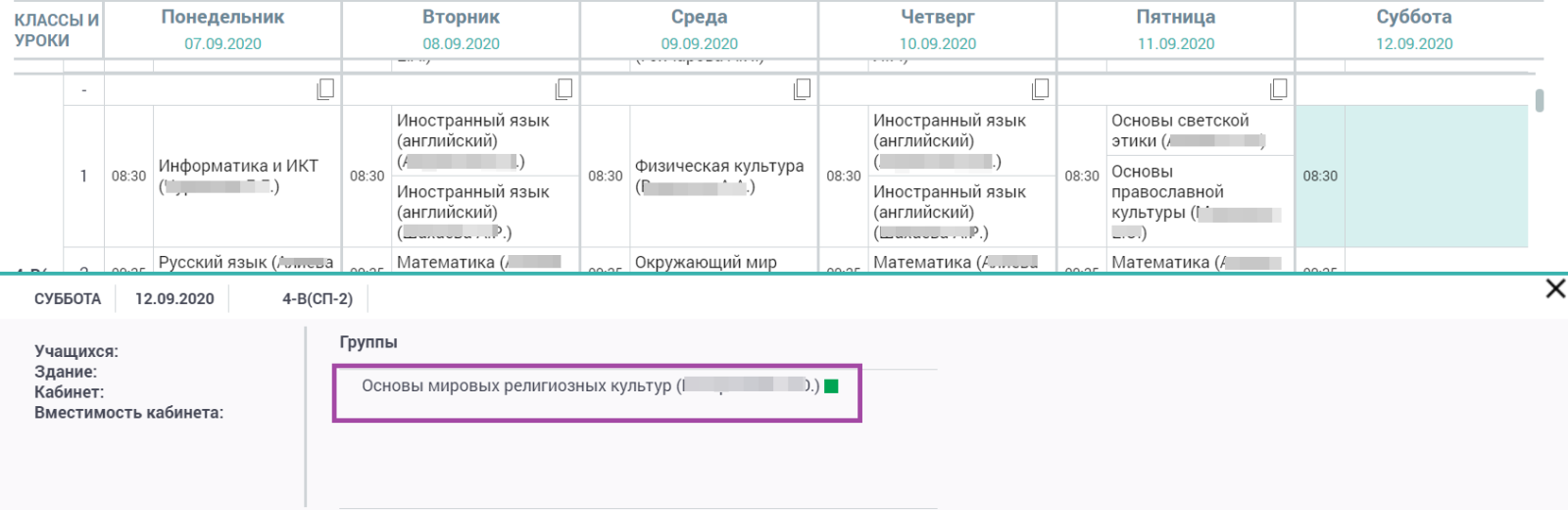
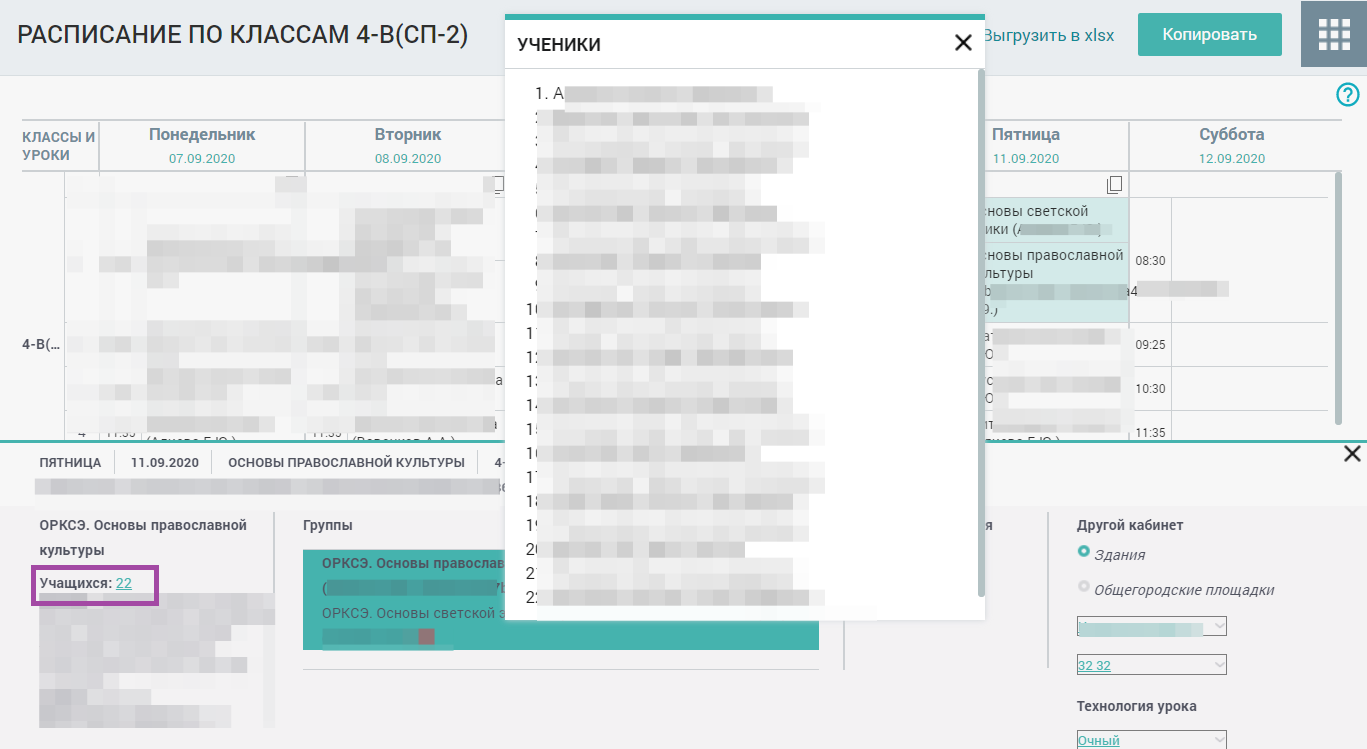
В этом случае, необходимо проверить привязки детей к группе. Сделать это можно непосредственно в расписании, кликнув на цифру количества учащихся в группе, в нижней части экрана в разделе информации об уроке.
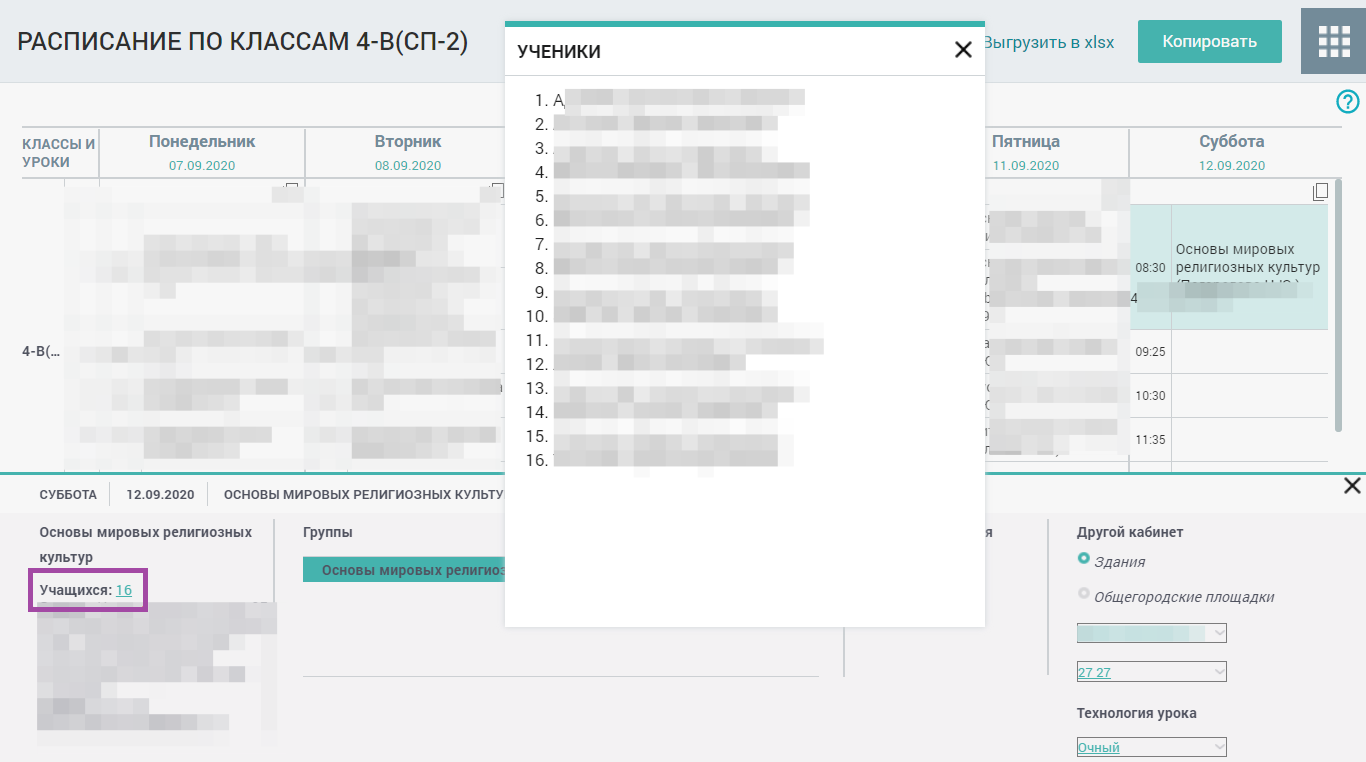
Так же можно воспользоваться разделом «Группы по предмету», нажав на цифру с количеством детей в группе, отобразится списочный состав групп, который можно сравнить и выявить кто из детей находится в нескольких группах одновременно.
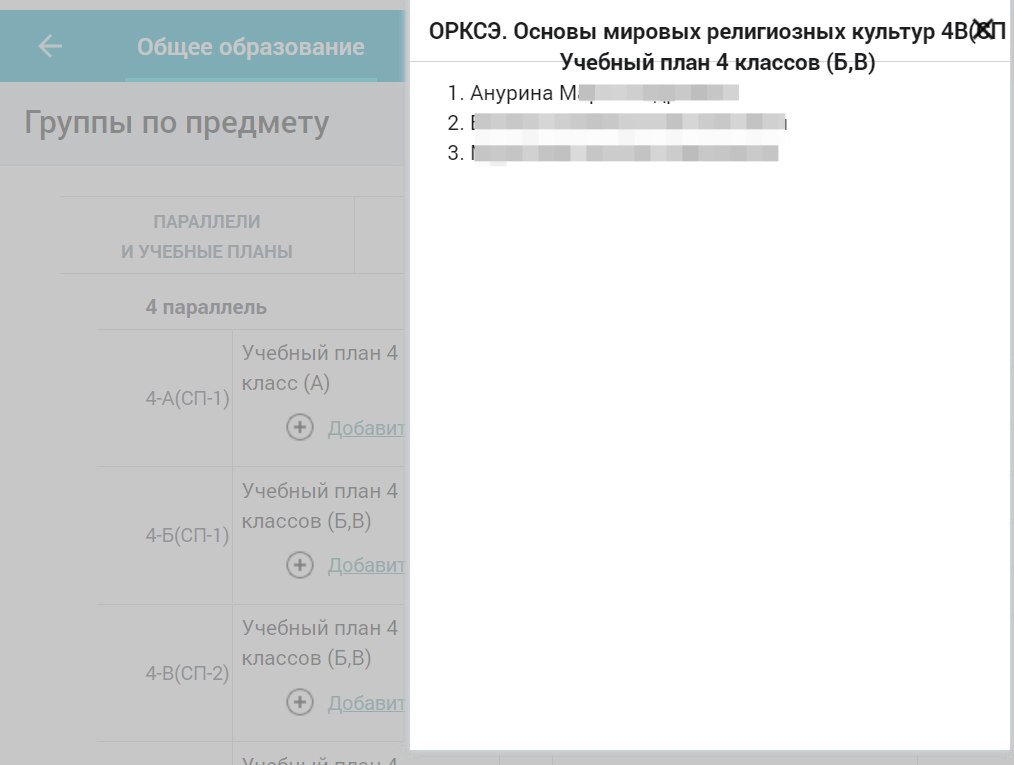
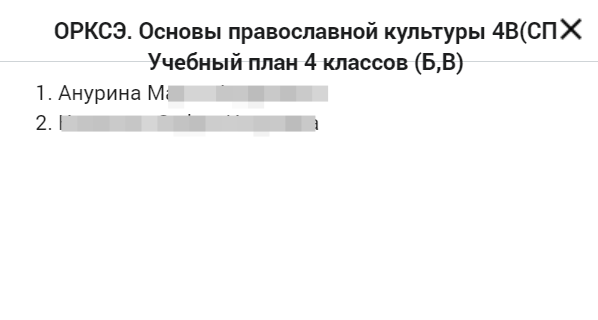
Отредактировать данные необходимо в личной карточке обучающегося в разделе «Справочник → Контингент → Личная карточка → Привязка к группам».

Можно ли убрать отображение рейтинга у ребенка?
- «Моя школа Дневник»
- • 205
Да, вы можете скрыть отображение рейтинга и у ребенка, и у себя. Для этого перейдите в раздел «Профиль»→«Настройки». В блоке “Разделы” нажмите на строку «Рейтинг». Во всплывающем окне вы можете скрыть/отобразить рейтинг у себя и у детей. Данная настройка синхронизируется с отображением и в веб-версии электронного дневника.
Для чего используется числовой маркер распределения учеников по группам?
- Журнал
- • 198
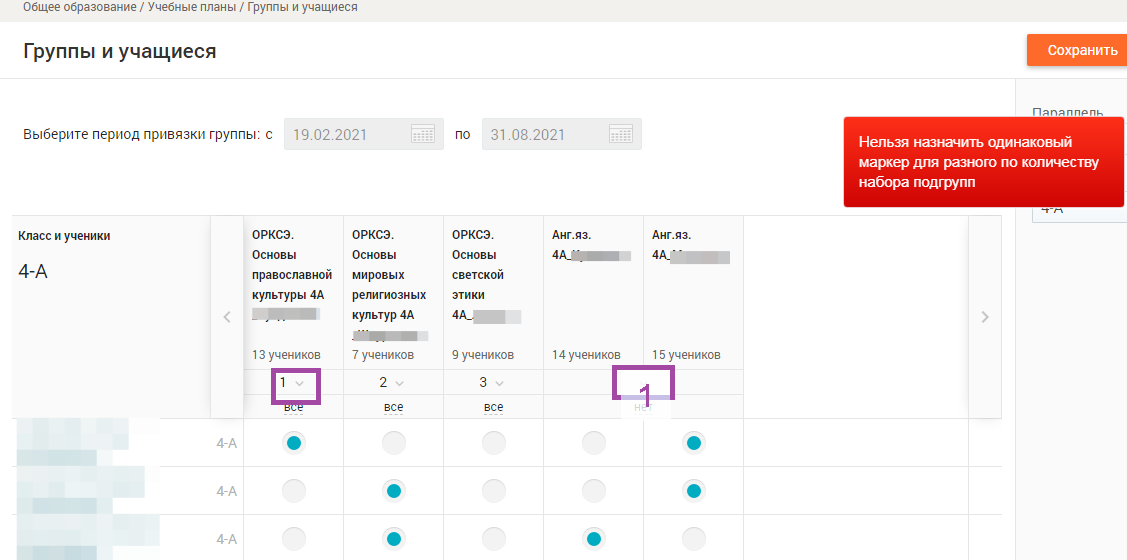
Числовой маркер в разделе «Группы, учащиеся» предназначен для сохранения распределения учеников по группам. Распределение учеников по группам фиксируется в соответствии с любым числовым маркером от 1 до 99.
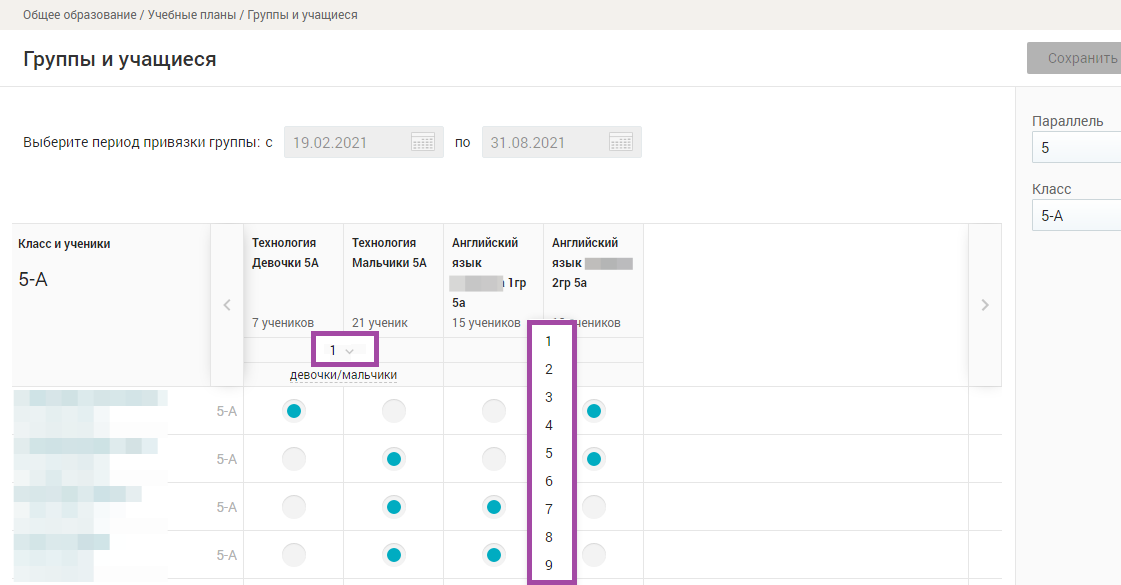
При необходимости в точности повторить распределение учеников для другого предмета, надо выбрать числовое значение маркера у второго предмета, такой же, как у первого предмета.
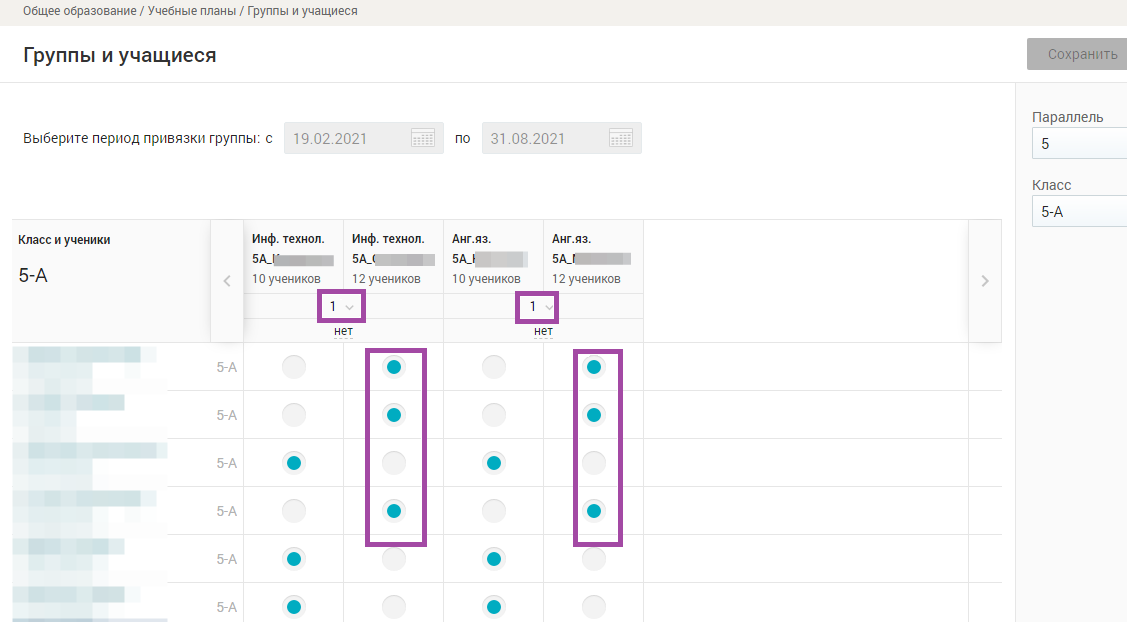
Если количество подгрупп внутри разных предметов не совпадает, то система не позволит использовать одинаковые маркеры для распределения по подгруппам.
Что делать, если появилось сообщение «У вас отсутствует доступ»?
- «Моя школа Дневник»
- • 196
При авторизации в мобильном приложении возникает сообщение «У вас отсутствует доступ».
Возможные причины отсутствия доступа к мобильному приложению:
- Вы не указаны в качестве представителя ребенка в школьной базе.
Данные в личном кабинете на портале Госуслуг должны совпадать с данными, переданными в школу.
- На вашем устройстве устаревшая версия мобильного приложения.
-
Обновить до последней версии приложение «Моя школа Дневник» можно через AppStore или Google Play.
Как удалить запланированный пропуск в приложении «Моя школа Дневник»?
- «Моя школа Дневник»
- • 194
Перейдите в «Школа» → «Посещение». Нажмите вверху экрана на строку «Запланированные пропуски».
На открывшемся экране нажмите на дату пропуска. Затем нажмите на кнопку «Удалить» внизу экрана.
Что такое форма контроля?
- Дневник
- • 193
Можно ли в электронном журнале посмотреть в каких классах учитель ведет уроки?
- Журнал
- • 192
В образовательной организации периодически возникает необходимость просмотреть нагрузку учителей. Электронный журнал позволяет посмотреть нагрузку каждого учителя в классе в соответствии с предметом по параллелям.
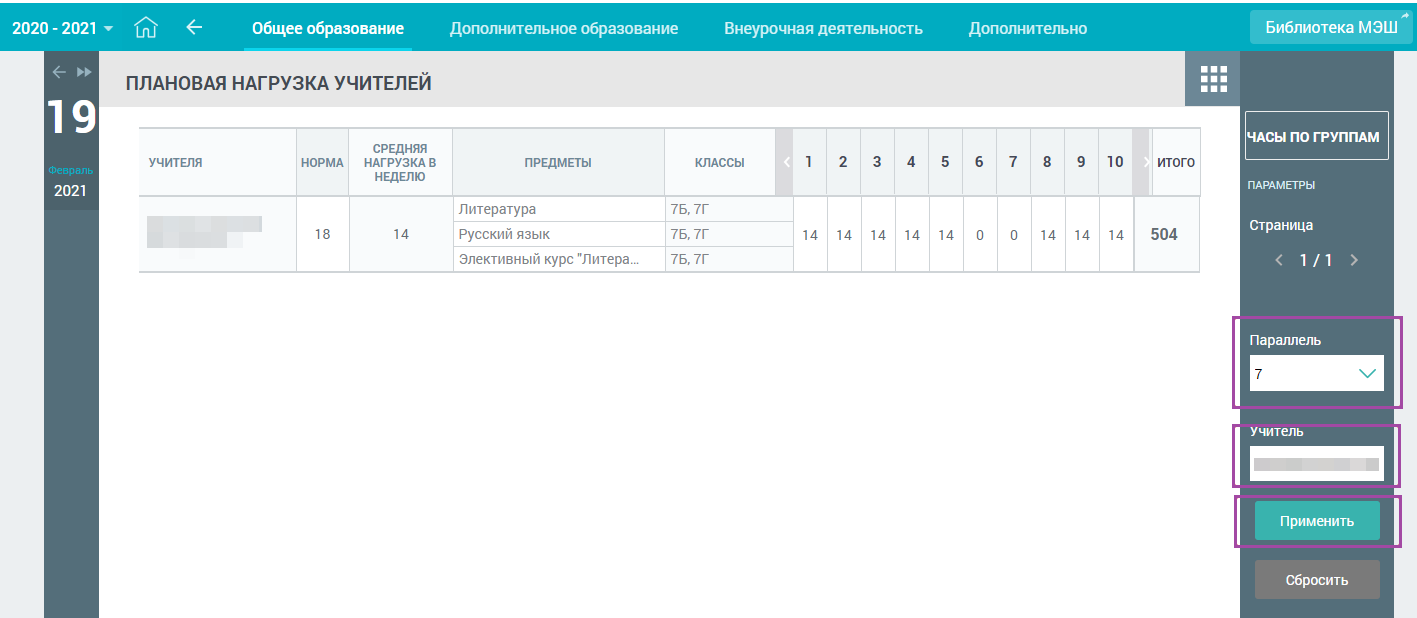
Для того чтобы посмотреть нагрузку учителя необходимо войти в раздел «Общее образование → Учебные планы → Плановая нагрузка учителей», выбрать в правом вертикальном меню параллель, фамилию учителя и нажать «Применить». В электронном журнале открывается страница, которая покажет нагрузку учителя в выбранной параллели в соответствии с предметами и классами.
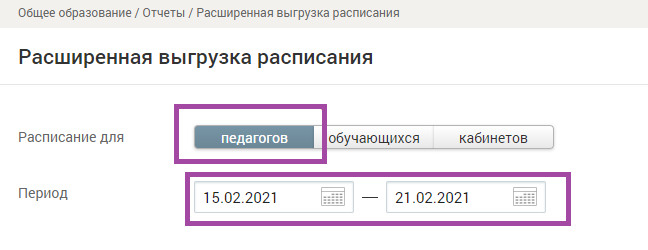
Также, в случае, если необходимо просмотреть в каком классе, кабинете учитель проводит урок в данный момент времени, то можно воспользоваться функционалом расширенной выгрузки расписания. Для этого необходимо перейти во вкладку «Общее образование → Расписание → Расписание на год» и выбрать «Расширенная выгрузка расписания»

На открывшейся странице в фильтрах выбираем какое конкретно расписание нас интересует, выбрав значение фильтра «педагогов» и временной интервал.
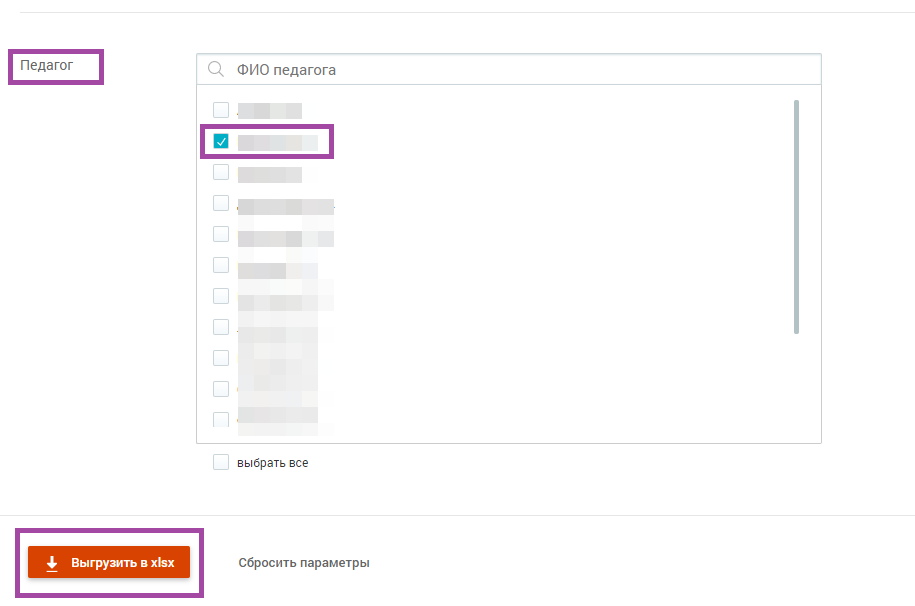
Также можно выбрать конкретный предмет и отметить учителя, расписание которого нам необходимо просмотреть на заданном диапазоне дат и затем нажимаем «Выгрузить в xlsx»
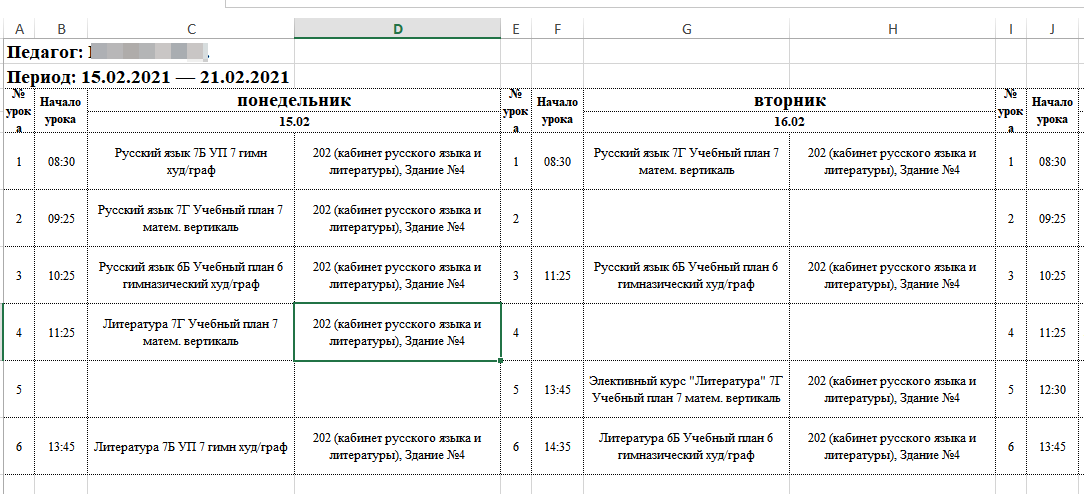
Расписание выгрузится в файл с расширением .xlsx, в котором по дням недели будет отображаться расписание учителя по классам и кабинетам.
Как выставить индивидуальный комментарий из карточки урока?
- Журнал
- • 182
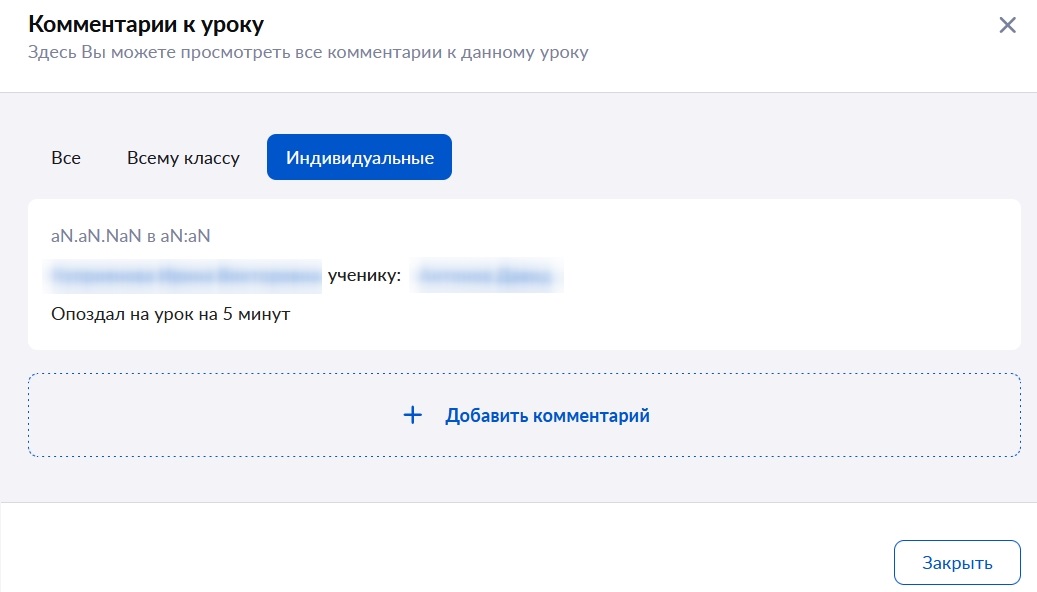
Для выставления индивидуального комментария из карточки урока выполните несколько действий:
- Нажмите на кнопку «Комментарии к уроку», расположенную в правом верхнем углу страницы.
- Нажмите на кнопку «+ Добавить комментарий».
Также для добавления комментариев вы можете перейти на вкладку «Индивидуальные» и нажать на кнопку «+ Добавить комментарий».
- Во всплывающем окне выберите режим «Ученику».
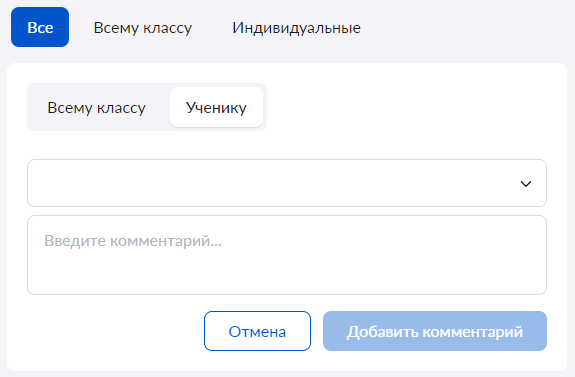
- Нажмите на стрелку вниз
 для просмотра списка учеников.
- В открывшемся списке отметьте ученика или учеников, которым необходимо оставить комментарий.
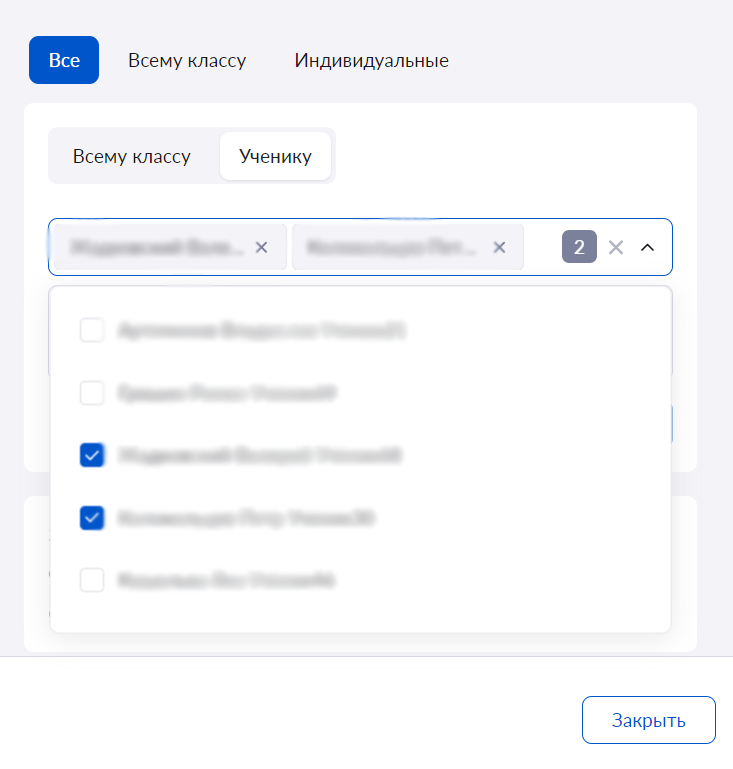
- Сверните список учеников, нажав на стрелку вверх
 .
.
- Введите комментарий и нажмите на кнопку «Добавить комментарий».
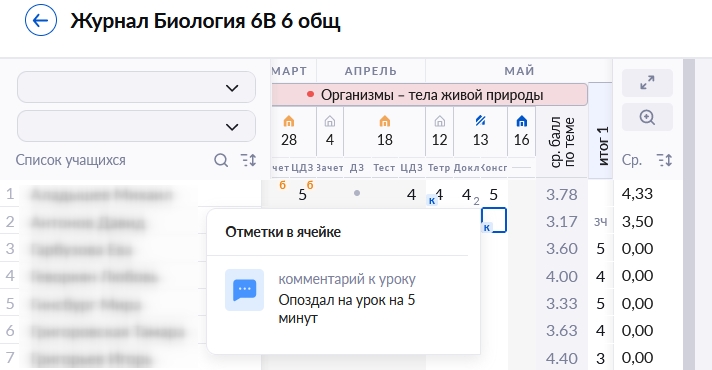
Комментарий, выданный одному ученику, появится в журнале и карточке урока.
Какие отчеты помогут классному руководителю закрыть год?
- Журнал
- • 181
Для закрытия года классным руководителям необходимо проверить ФИО учащихся. ФИО должны соответствовать паспортным данным. Если в паспорте значится имя Фёдор, а в электронном журнале — Федор, необходимо передать верные данные администратору образовательной организации.
Для помощи классным руководителям в закрытии года существуют следующие отчеты:
- Академическая задолженность
- Активность пользователей
- Качество обучения в классах
- Неудовлетворительные оценки
- Отсутствующие в ОО
- Отчёт о реализации учебного плана
- Результаты промежуточной аттестации
- Средние баллы
- Успеваемость
Сколько режимов пребывания нужно создать при чередовании в течение дня различных видов деятельности?
- Журнал
- • 180
В образовательной организации бывают ситуации, когда в течение дня у обучающихся чередуются различные виды деятельности. Особенно такая ситуация актуальна для детей с ОВЗ. Электронный журнал позволяет создать режим пребывания с учетом возможности чередования в течение дня уроков в классе, занятий в рамках дополнительного образования и внеурочной деятельности. Главное условие создания такого режима пребывания – одинаковая продолжительность занятий и перерывов между ними с учетом требований СанПиН 1.2.3685-21 и Постановлением главного государственного санитарного врача РФ №2 от 28.01.2021г. Для этого при создании режима пребывания необходимо в выпадающем окне при добавлении элемента режима маркером отметить необходимые структурные элементы (урок, внеурочная деятельность и т.д.) и нажать «Добавить».
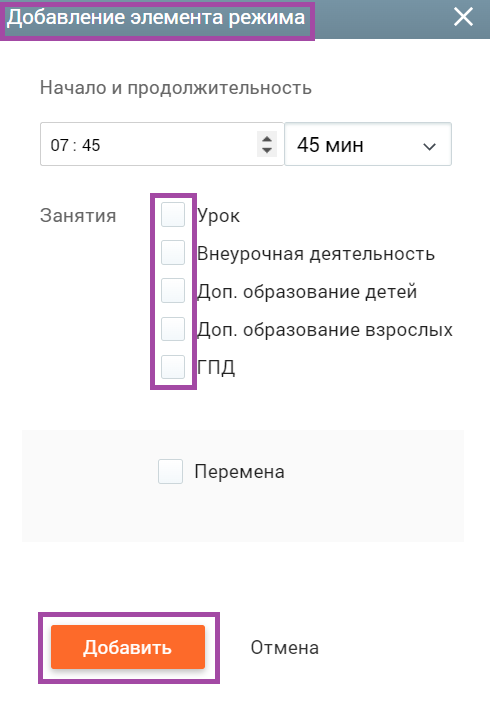
При выборе одновременно занятия в виде «Внеурочная деятельность» и «Дополнительное образование» прямоугольник, отображающий занятие в режиме пребывания окрасится в два цвета.
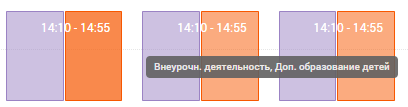
Таким образом при чередовании в классе различных видов занятий мы можем создать один режим пребывания на необходимый период времени. В случае изменения времени начала занятий или продолжительности самих занятий необходимо создать новый режим пребывания и прикрепить его с нужной даты завершив период действия предыдущего режима пребывания.
Важно: для корректной работы функционала необходимо начинать период действия режима пребывания с понедельника и заканчивать воскресеньем.
Что делать при некорректном отображении аттестационных периодов в журнале?
- Журнал
- • 176
Для корректировки аттестационных периодов обратитесь к администратору электронного журнала своей образовательной организации.
Как убрать разметку планируемыми результатами?
- Журнал
- • 172
1. Перейдите в карточку урока.
2. Нажмите на блок «Планируемые результаты».
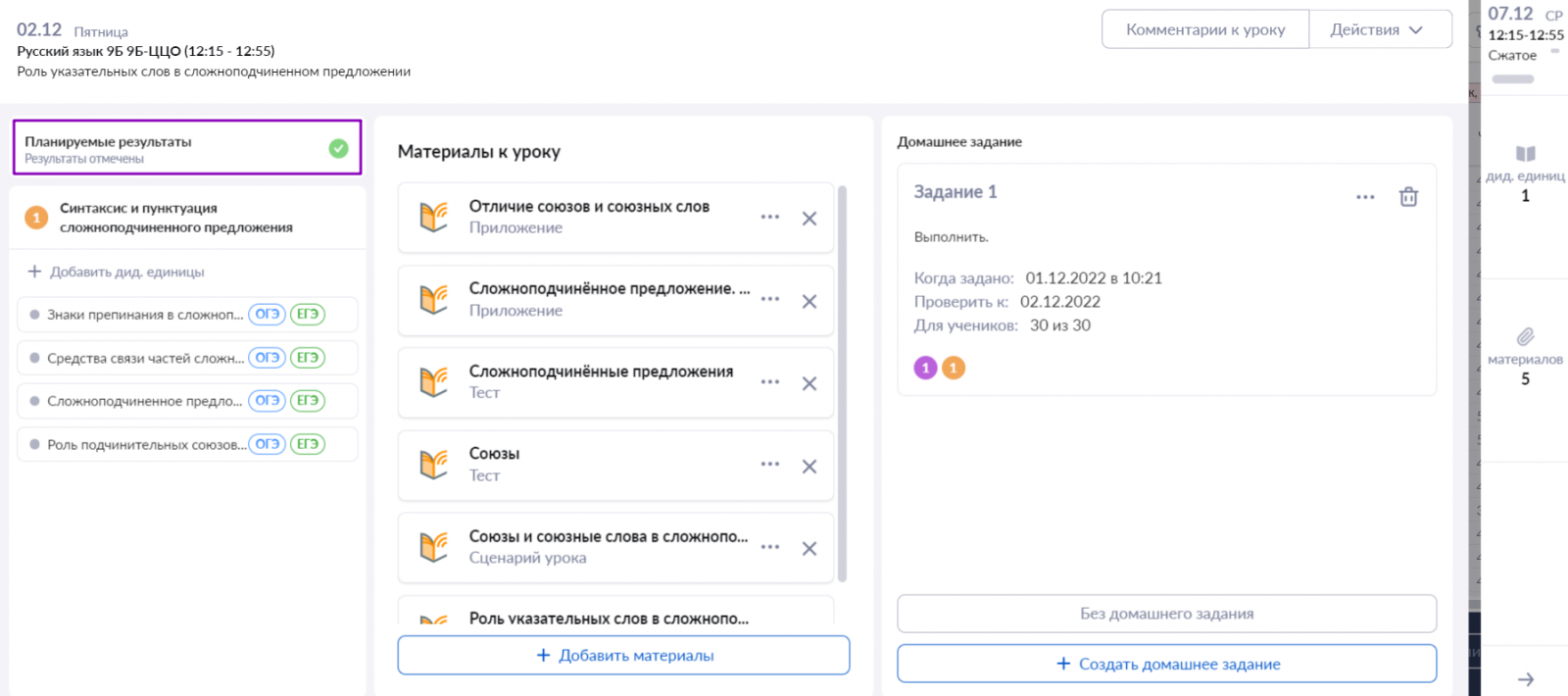
3. Отметьте ожидаемые результаты, которые могли достичь учащиеся по итогу урока.

4. В открывшемся диалоговом окне нажмите на кнопку «Да».
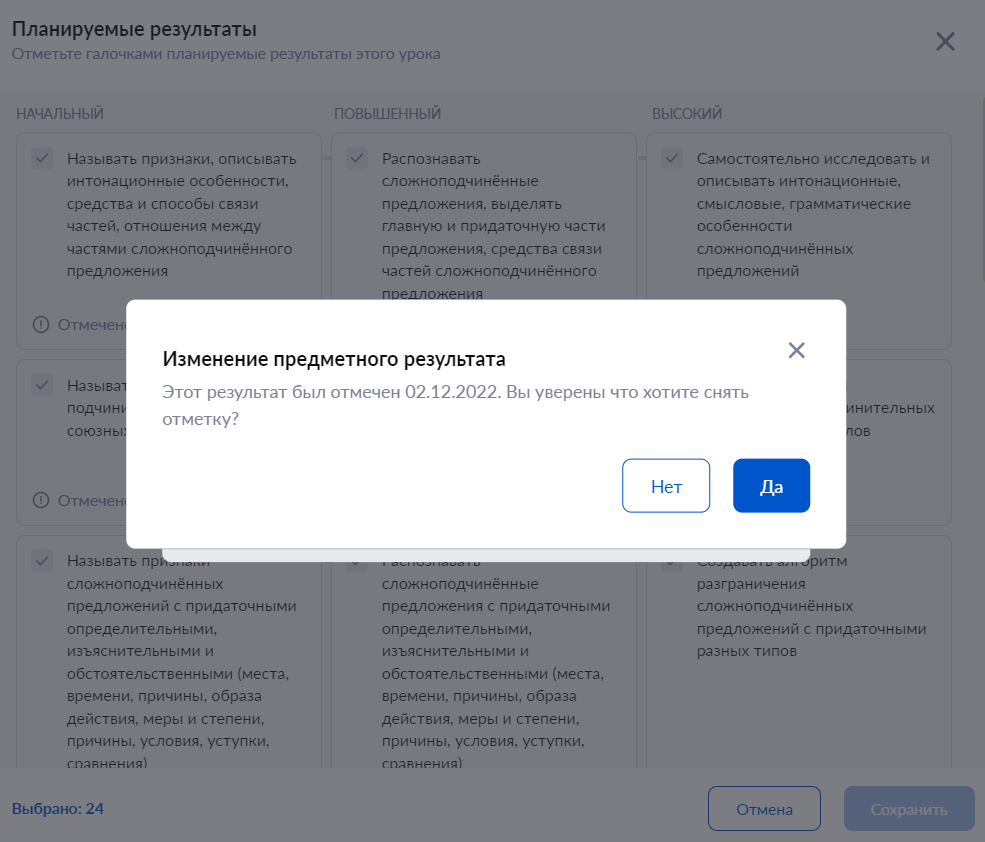
5. Нажмите на кнопку «Сохранить».
Нужно ли вносить данные о лицензии и аккредитации?
- Образовательный учет
- • 166
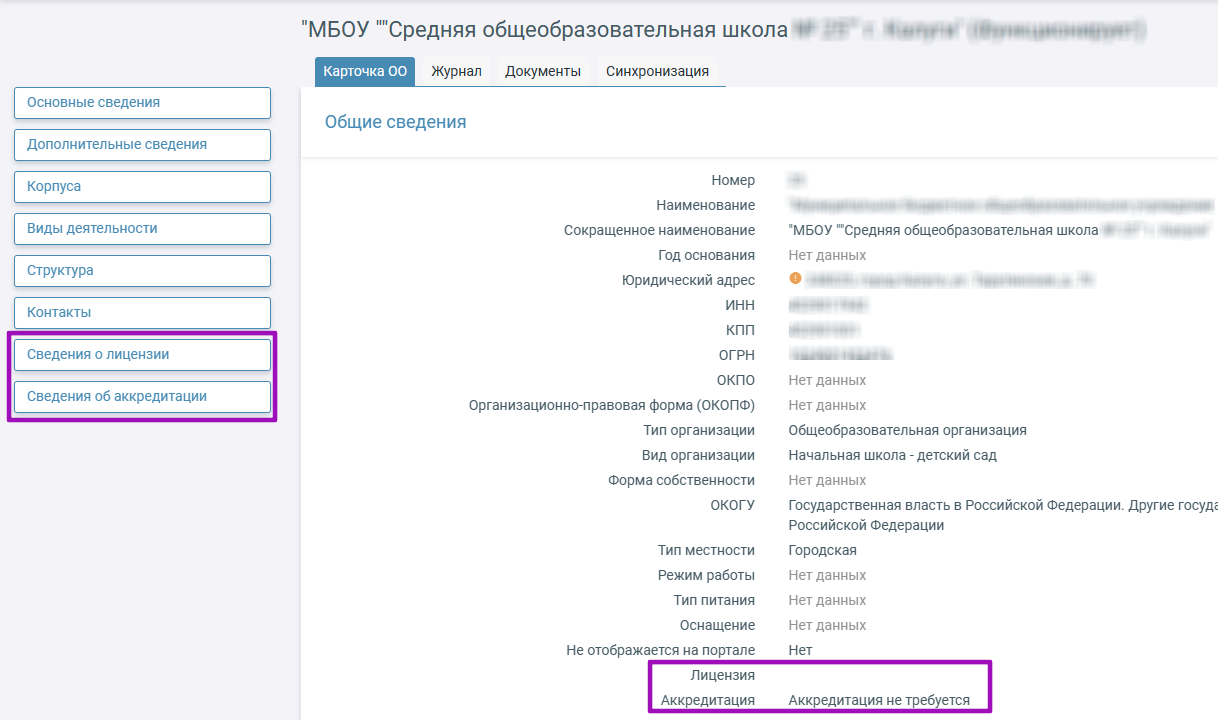
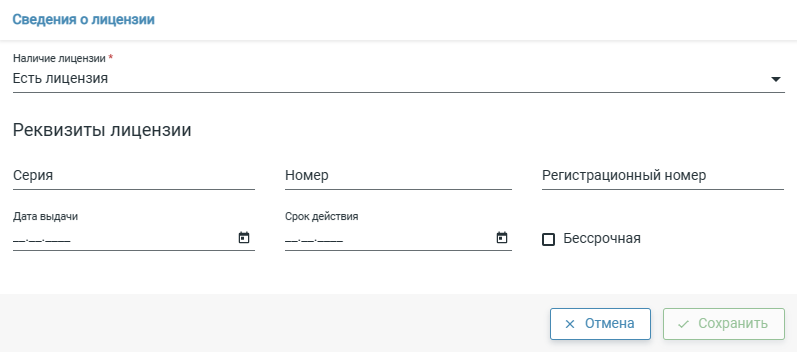
Необходимо добавить самостоятельно информацию о лицензии и аккредитации. Данная информация не подтягивается автоматически в систему.
Перейдите в карточку ОО и нажмите на кнопку «Сведения о лицензии» или «Сведения об аккредитации» в левой части экрана.
В открывшемся окне заполните обязательные поля и нажмите на кнопку «Сохранить».
От чего зависит отображение средневзвешенного балла в журнале класса?
- Журнал
- • 160
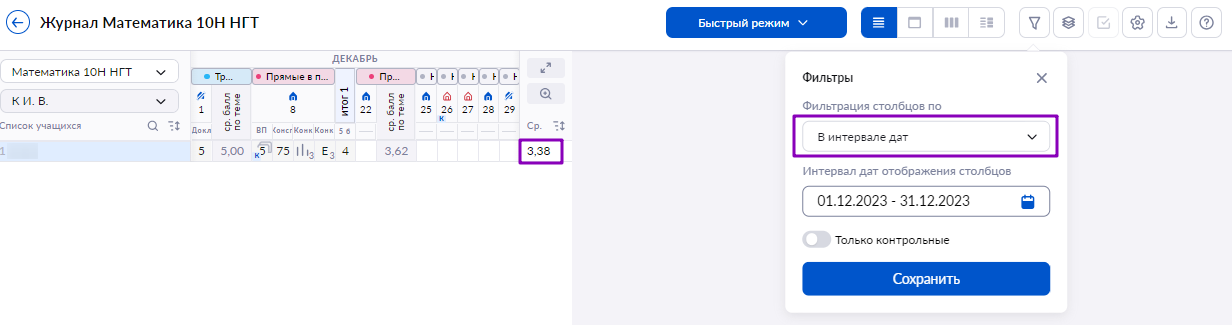
Отображение средневзвешенного балла у класса зависит от выбранного в фильтрах периода:
- тема;
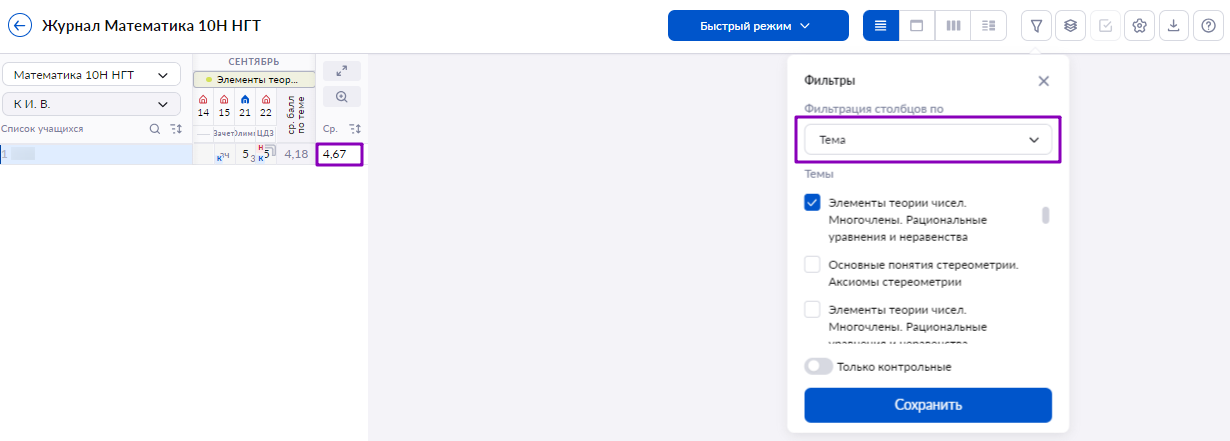
- учебный период;
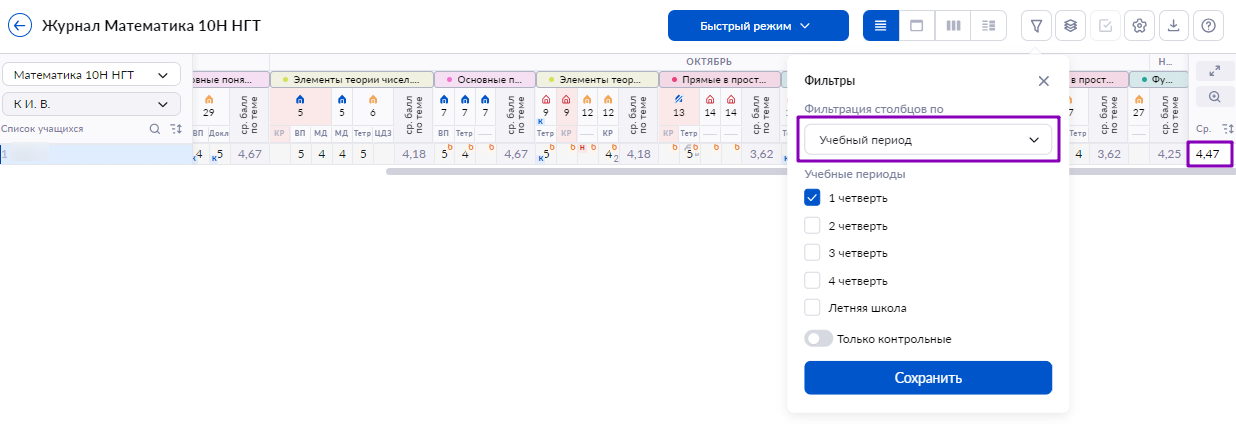
- аттестационный период;
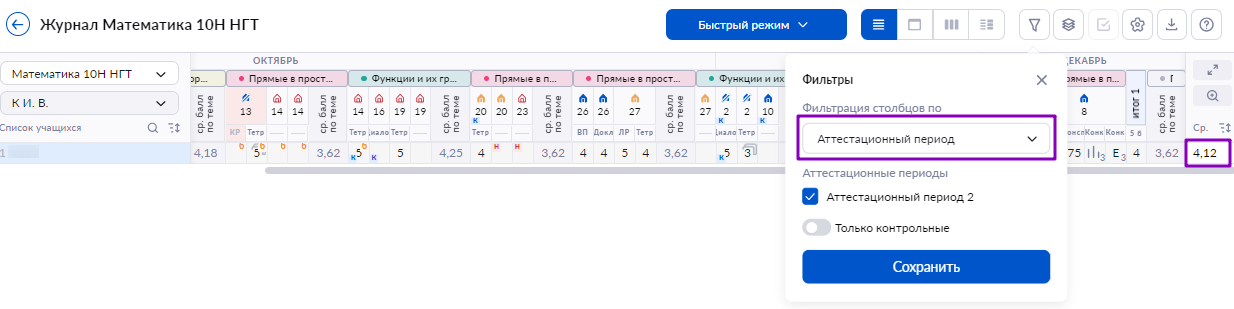
- в интервале дат.
Как настроить автообновление приложения «Моя Школа Дневник»?
- «Моя школа Дневник»
- • 152
В зависимости от марки вашего телефона порядок действий может меняться.
Если у вас смартфон с ОС Android:
-
Откройте на своем устройстве с ОС Android магазин Google Play .
-
Коснитесь элемента ☰ Меню (три линии) в верхнем левом углу, затем выберите «Настройки».
-
Коснитесь элемента «Автоматическое обновление приложений».
-
Выберите один из вариантов обновления, а затем нажмите «Готово». Для экономии трафика рекомендуем выбрать вариант Только по Wi-Fi .
Если у вас смартфон с OC iOS:
-
Выберите «Настройки» → App Store.
-
В блоке «Автоматические загрузки» включите обновление у «Обновление ПО» и «Приложения».
Как создать индивидуальный комментарий к уроку из журнала?
- Журнал
- • 151
Для выставления индивидуального комментария к уроку из журнала выполните несколько действий:
- Выберите из выпадающего списка пункт «Расширенный режим».
- Выберите ячейку на пересечении ФИО ученика и даты урока. Откроется окно с полем для выставления отметки.
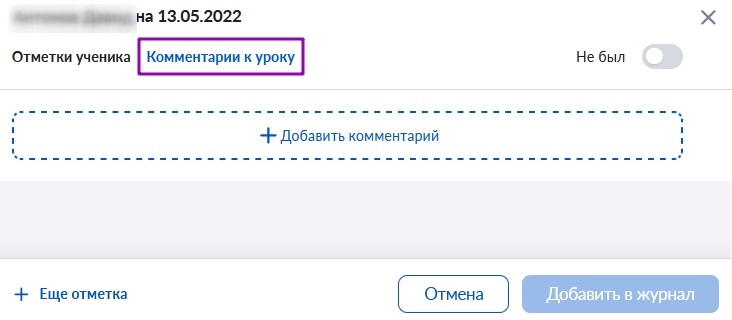
- Перейдите во вкладку «Комментарий к уроку» и нажмите на кнопку «+Добавить комментарий».
- Введите комментарий и нажмите на кнопку «Добавить в журнал».
Комментарий появится в журнале и карточке урока.
Почему не выбирается учитель для назначения на группу?
- Журнал
- • 148
У администратора школы может возникнуть ситуация, когда в разделе «Группы, учителя, часы» при назначении на группу в выпадающем списке отсутствует необходимый учитель.
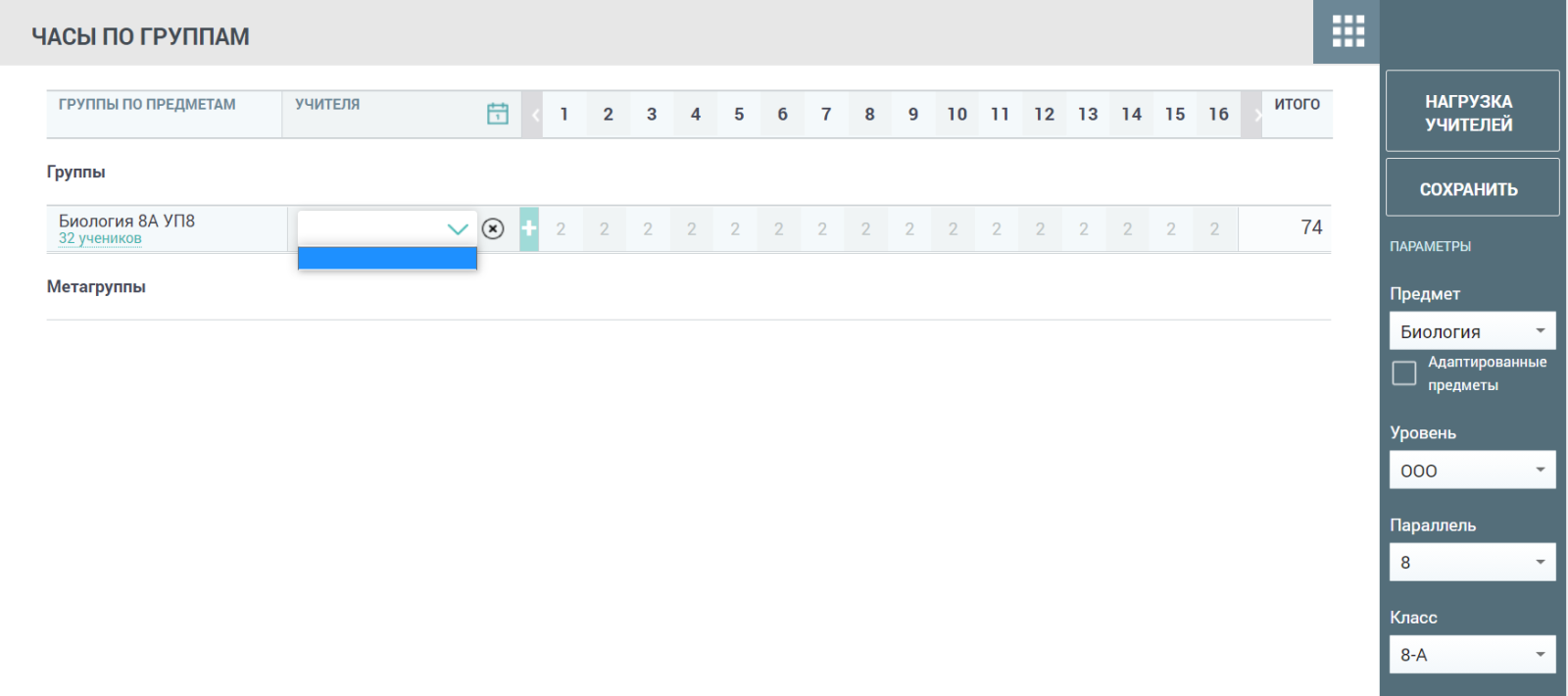
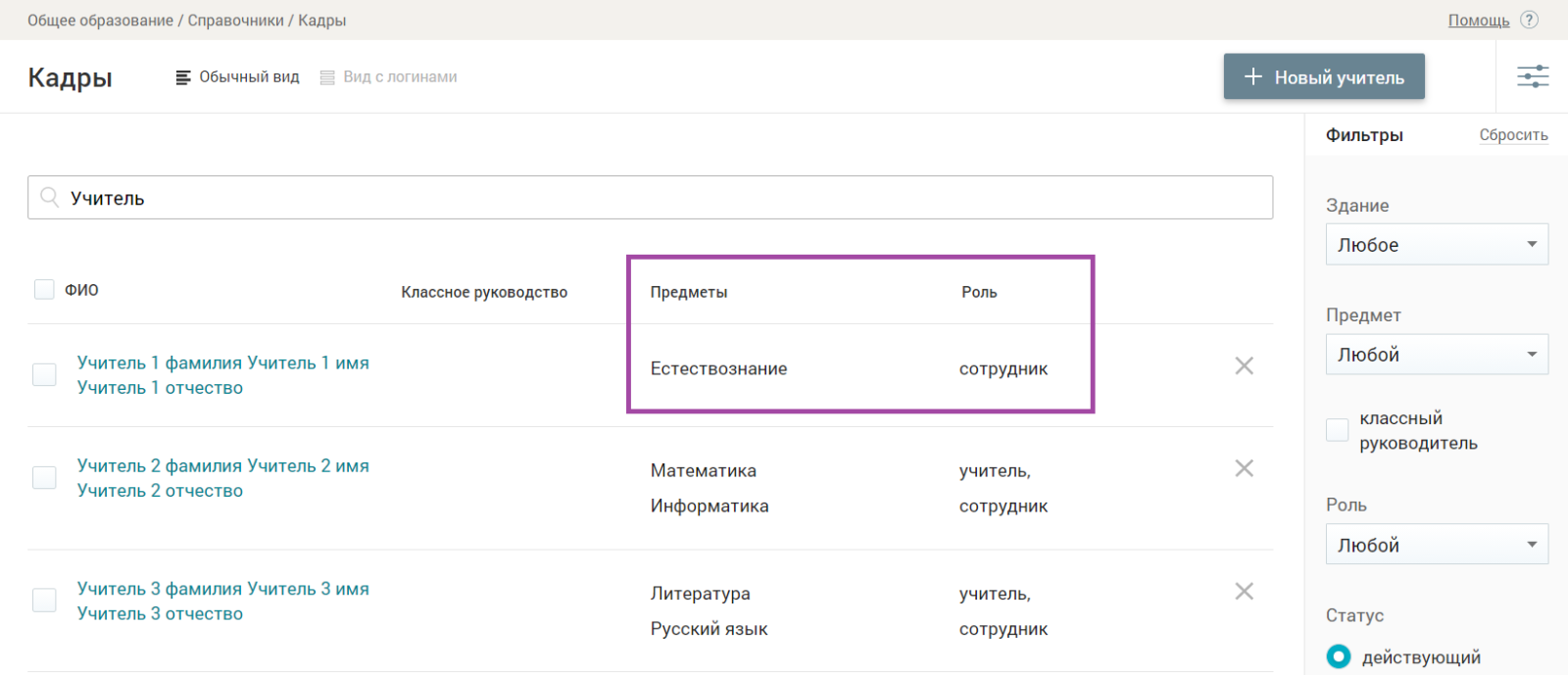
В такой ситуации администратору необходимо проверить в личной карточке сотрудника наличие роли «учитель» и предмета соответствующего уровня.
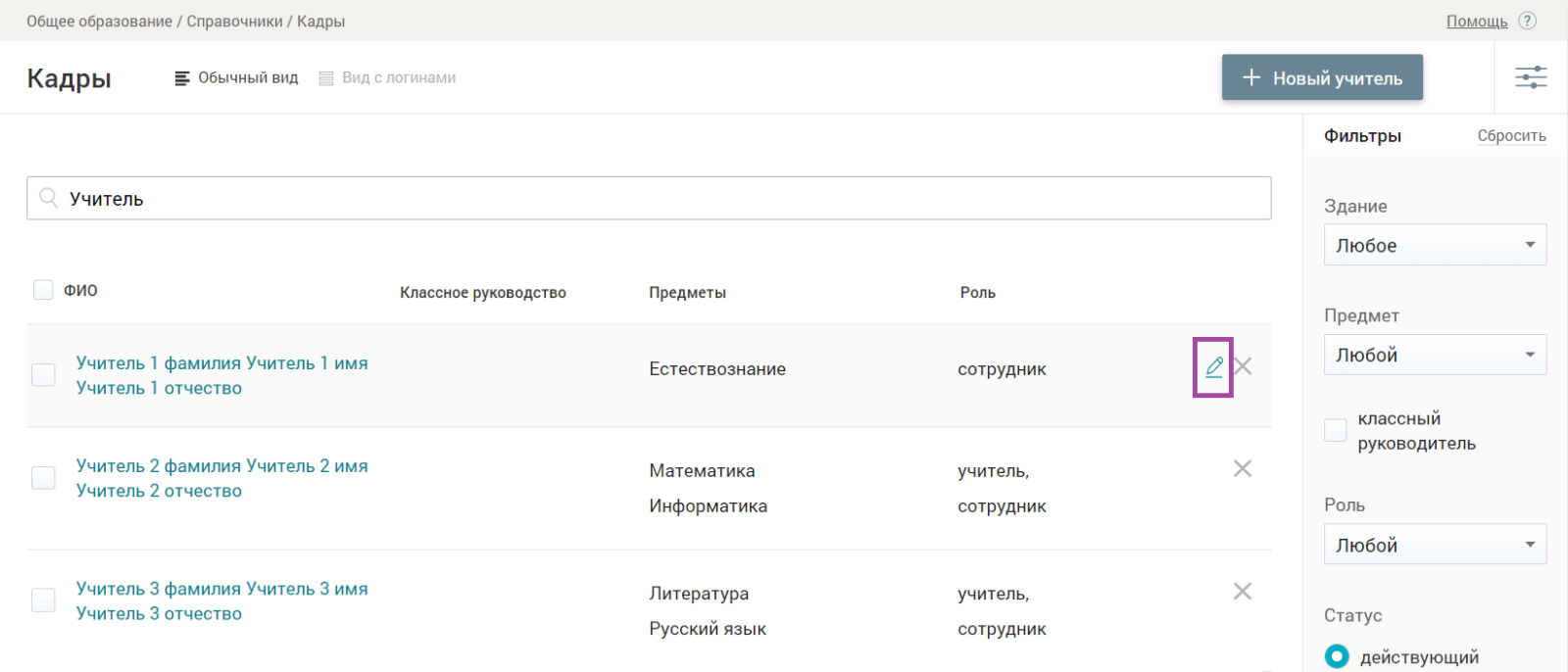
При отсутствии всех необходимых данных внести их в личную карточку сотрудника, нажав на кнопку «Редактировать» напротив ФИО сотрудника.
На открывшейся странице выбрать роль и предмет.
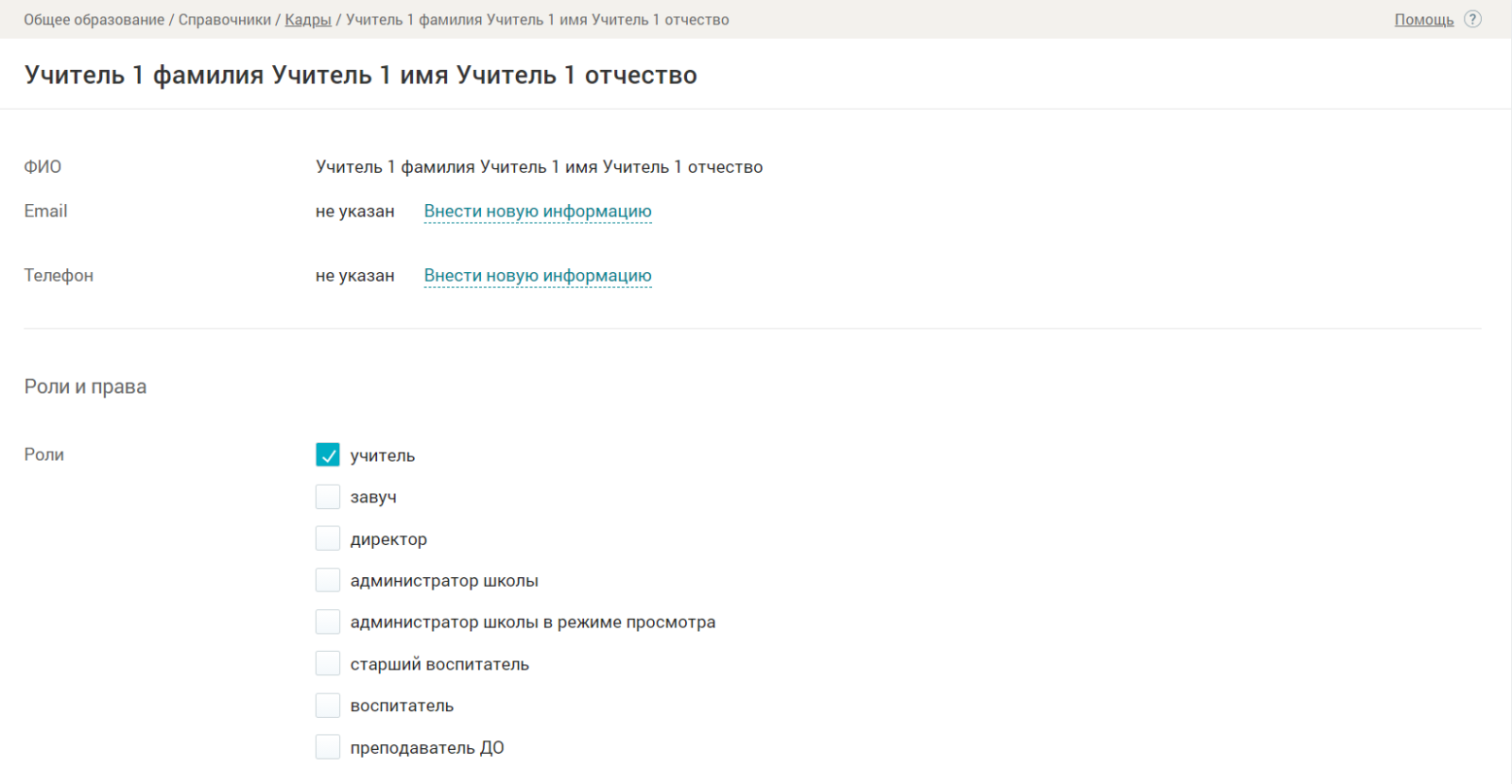
Важно, чтобы был выбран именно тот предмет, который используется в учебном плане класса, на группу которого требуется назначить учителя.
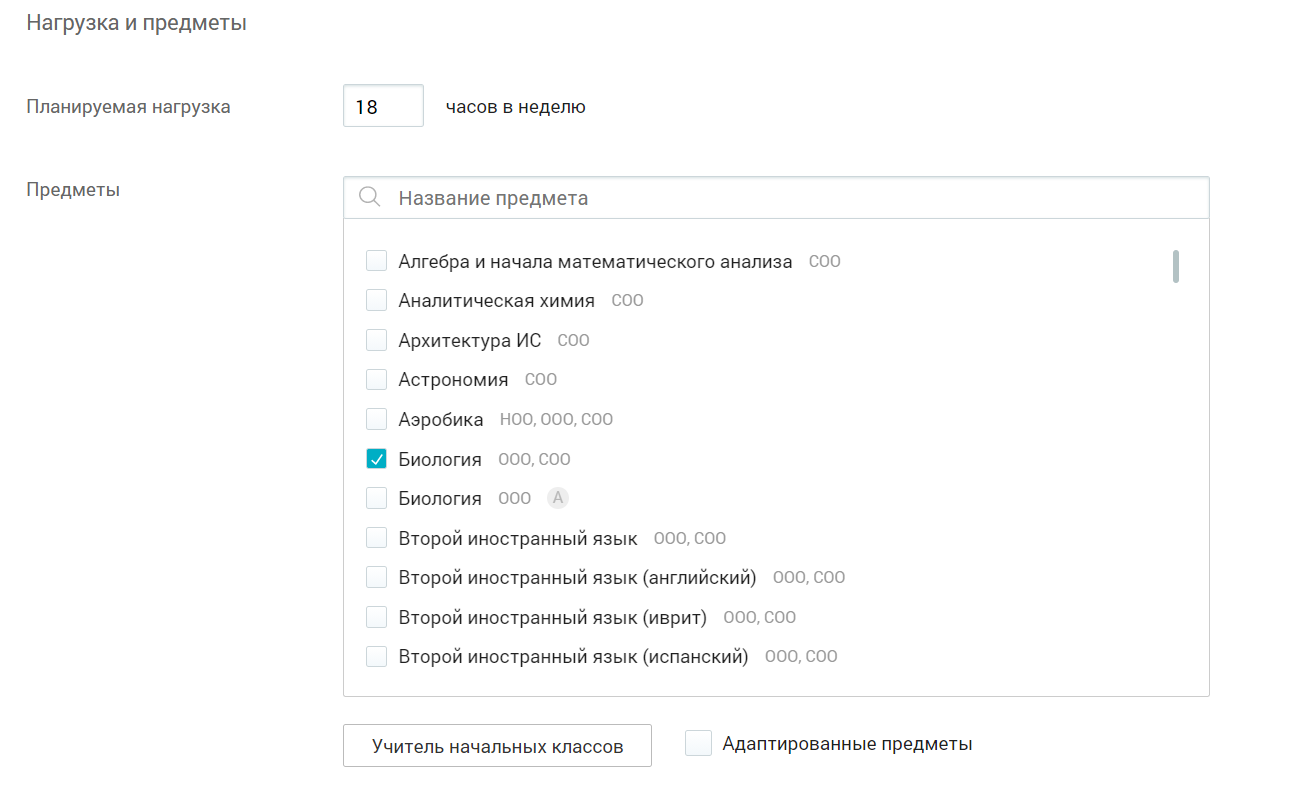
После внесения изменений в личную карточку сотрудника, учитель доступен в выпадающем списке для назначения на группу.
Мониторинг нераспределённых часов учебного плана в расписании класса/группы
- Журнал
- • 147
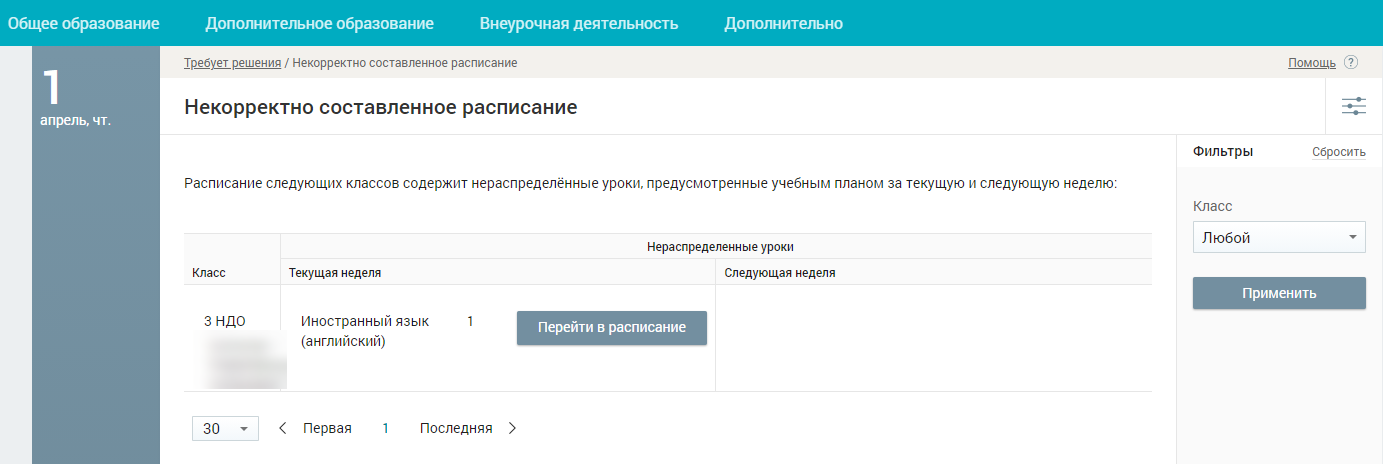
Для просмотра расписания классов, где имеются нераспределённые уроки, предусмотренные учебным планом за текущую и следующую неделю, можно воспользоваться разделом «Требует решения» → «Некорректно составленное расписание». Данный раздел доступен пользователям с ролями «Директор» и «Завуч».
В данный раздел попадает информация о классах, в расписании которых имеются нераспределённые уроки, предусмотренные учебным планом за текущую и следующую неделю. Счётчик отражает количество таких классов.
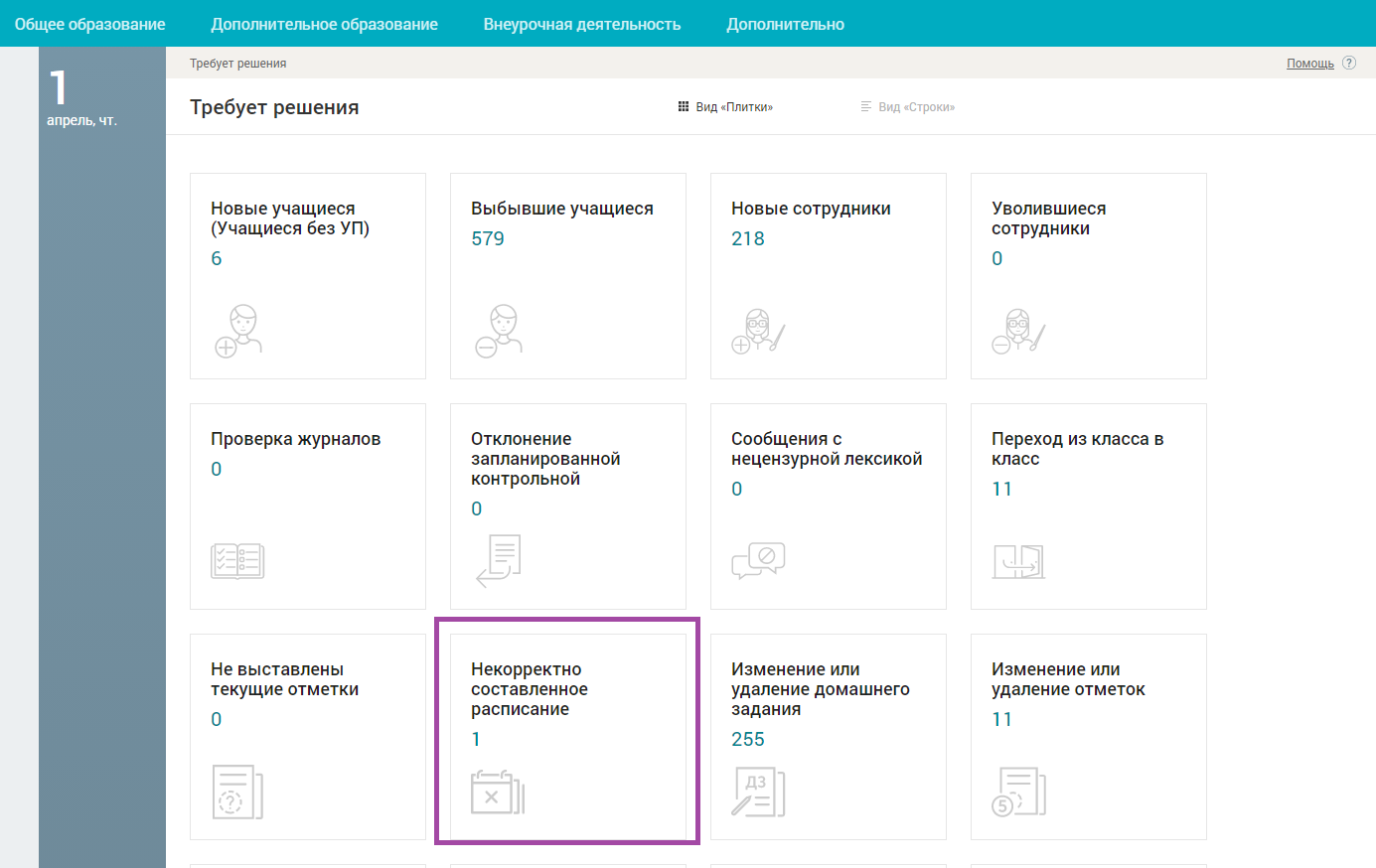
Расписание уроков наряду с учебным планом и рабочими программами является основным документом, регламентирующим организацию учебного процесса в образовательной организации.
Расписание уроков должно составляться в точном соответствии с утверждёнными учебными планами на конкретный учебный год.
Данное уведомление помогает своевременно выявить нераспределённые группы по предмету и добавить их в расписание класса. Рекомендуется обращаться к данному виду уведомлений перед копированием расписания на учебный период, чтобы не допустить повторяющихся ошибок.
Полное расписание должно быть на первый учебный день учебного периода!
Данный раздел является одним из критериев проверки соответствия часов учебного плана расписанию.
Как зарегистрировать учащегося с иностранным свидетельством о рождении?
- Авторизация
- • 136
Также просим убедиться перед посещением МФЦ, что карточка ребенка, которую пытались ранее зарегистрировать (при наличии), удалена.
Какие виды аттестации бывают в школе?
- Дневник
- • 133
В школе выделяют три вида аттестации:
- Текущая – учитель оценивает домашнюю, классную работу учеников, их ответы у доски, результаты прочей текущей учебной деятельности
- Промежуточная – проводится проверка знаний учащихся за определенный период, чаще всего за четверть, полугодие, год.
- Итоговая – проводится в форме ОГЭ (основного государственного экзамена по окончанию 9 класса) или ЕГЭ (единого государственного экзамена по окончанию 11 класса).
Сколько есть попыток на ввод кода-пароля?
- «Моя школа Дневник»
- • 131
3 попытки повторного ввода. Далее произойдет блокировка ввода кода на некоторое время.
Как зафиксировать итоговые отметки?
- Журнал
- • 130
После выставления итоговых отметок 9 и 11 классам и перед печатью аттестатов рекомендуем зафиксировать итоговые отметки в предметных журналах и в ведомости. После фиксации их изменение будет недоступно.
Шаг 1. Перейдите в раздел «Общее образование → Аттестаты → Фиксация итоговых отметок».

На странице отображаются все выпускные классы образовательной организации.
Шаг 2. Нажмите  .
.
Для зафиксированных отметок будет доступна кнопка  . Вы сможете разблокировать отметки при необходимости.
В столбце «История фиксаций» будет отображаться история фиксации и отмены фиксации отметок: дата и ФИО сотрудника, который выполнял действие.
Как приступить к печати аттестатов?
- Журнал
- • 125
Шаг 1. Перейдите в раздел «Общее образование → Аттестаты → Печать».
Шаг 2. Выберите параллель, класс и учащегося из выпадающего списка.
Шаг 3. Выберите вариант аттестата из выпадающего списка: пролистайте выпадающий список и выберите 6 вариант аттестата — для этого варианта есть возможность формирования QR-код.
Шаг 4. Нажмите на кнопку «Принять».
Шаг 5. В поле «Данные для QR-кода» нажмите «Получить QR-код»: введенные ранее данные о регионе, номере аттестата и дате выдачи заполнятся автоматически.
Шаг 6. Все данные, которые вы заполняли ранее, автоматически отобразятся на макете аттестата и приложения к нему.
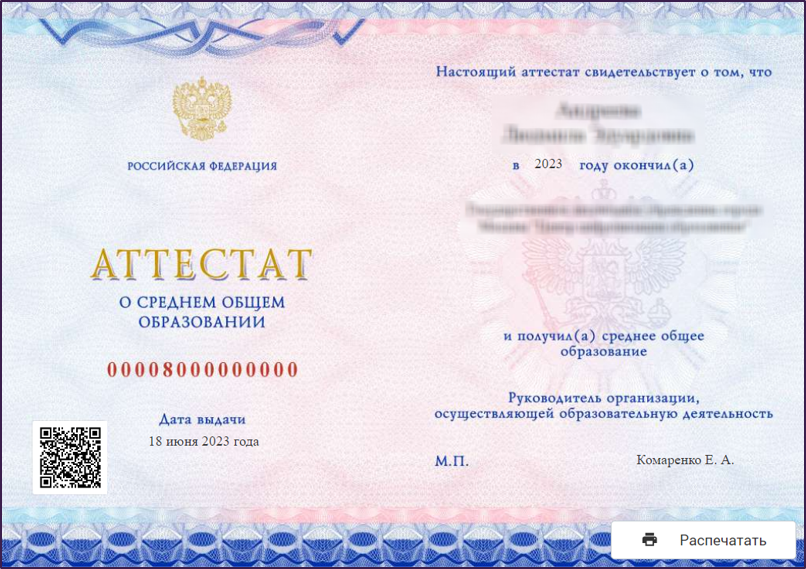
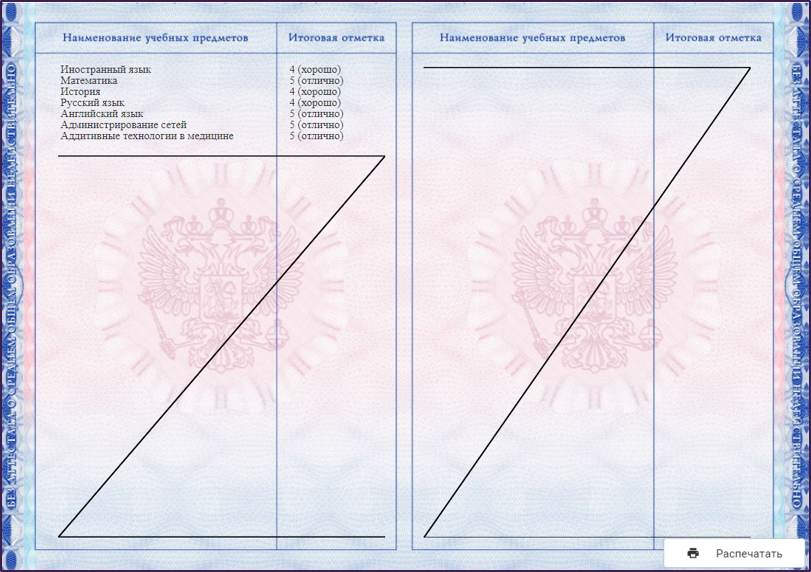
Шаг 7. Чтобы распечатать страницу аттестата, нажмите на «Распечатать» в правом нижнем углу каждой страницы.
Возможно ли установить шестидневную учебную неделю в электронном журнале?
- Журнал
- • 119
В соответствии с принятыми нормативными актами в Российской Федерации, в частности в Федеральном законе от 29.12.2012 № 273-ФЗ «Об образовании в Российской Федерации» образовательной организации предоставлено право самостоятельно решать вопросы, связанные с разработкой и реализацией образовательных программ, а также устанавливать режим работы образовательной организации.
Пятидневная учебная неделя в обязательном порядке устанавливается для обучающихся с ограниченными возможностями здоровья и обучающихся первых классов соответствующим Постановлением Главного государственного врача Российской Федерации от 28.09.2020 № 28. Введение пяти или шестидневной учебной недели в остальных классах образовательная организация принимает самостоятельно совместно с управляющим советом школы.
Установление режима работы школы в электронном журнале:
- в разделе «Общее образование → Справочники → Календарные учебные графики» автоматически рассчитывается количество учебных дней – пяти- или шестидневной недели;

- в разделе «Общее образование – Справочники – Режимы пребывания»;
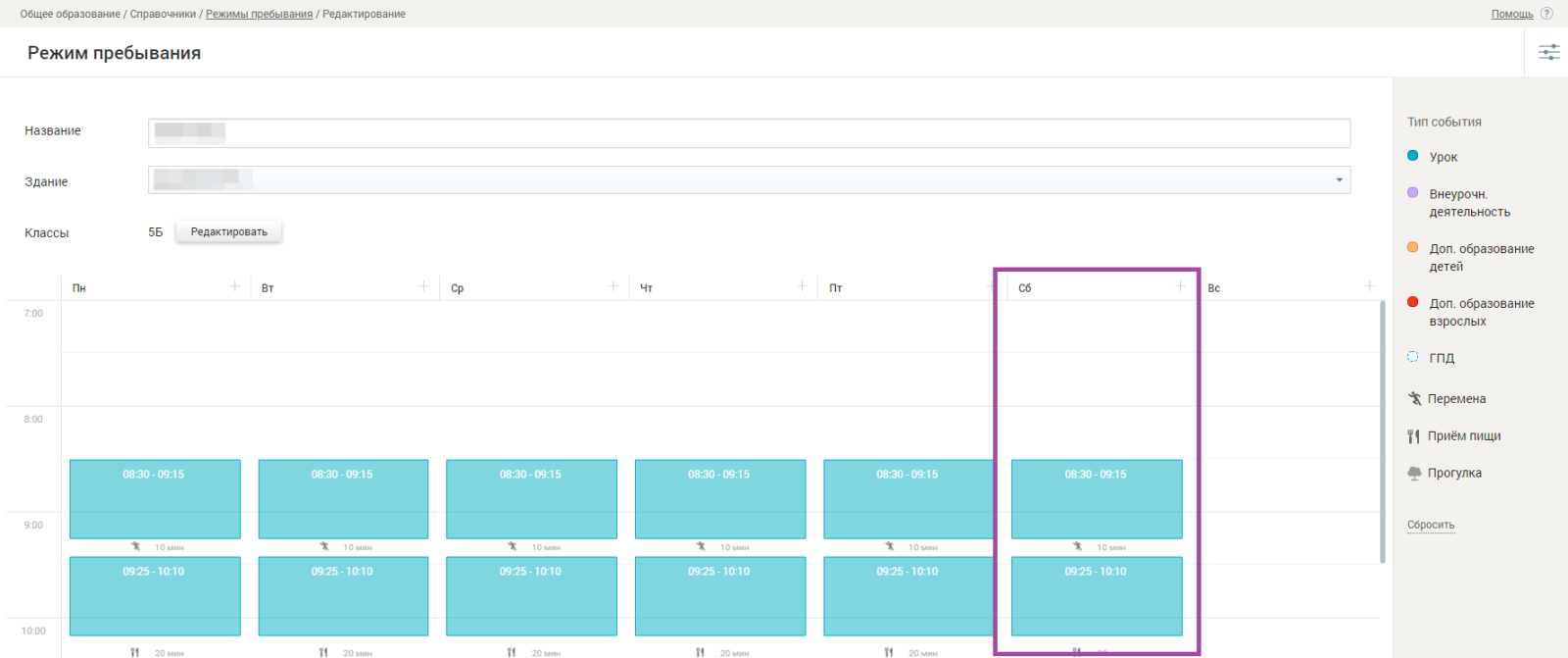
- в разделе «Общее образование → Учебные планы», необходимо выбрать неделю из шести дней, далее нажать на кнопку «Сгенерировать пустой план».
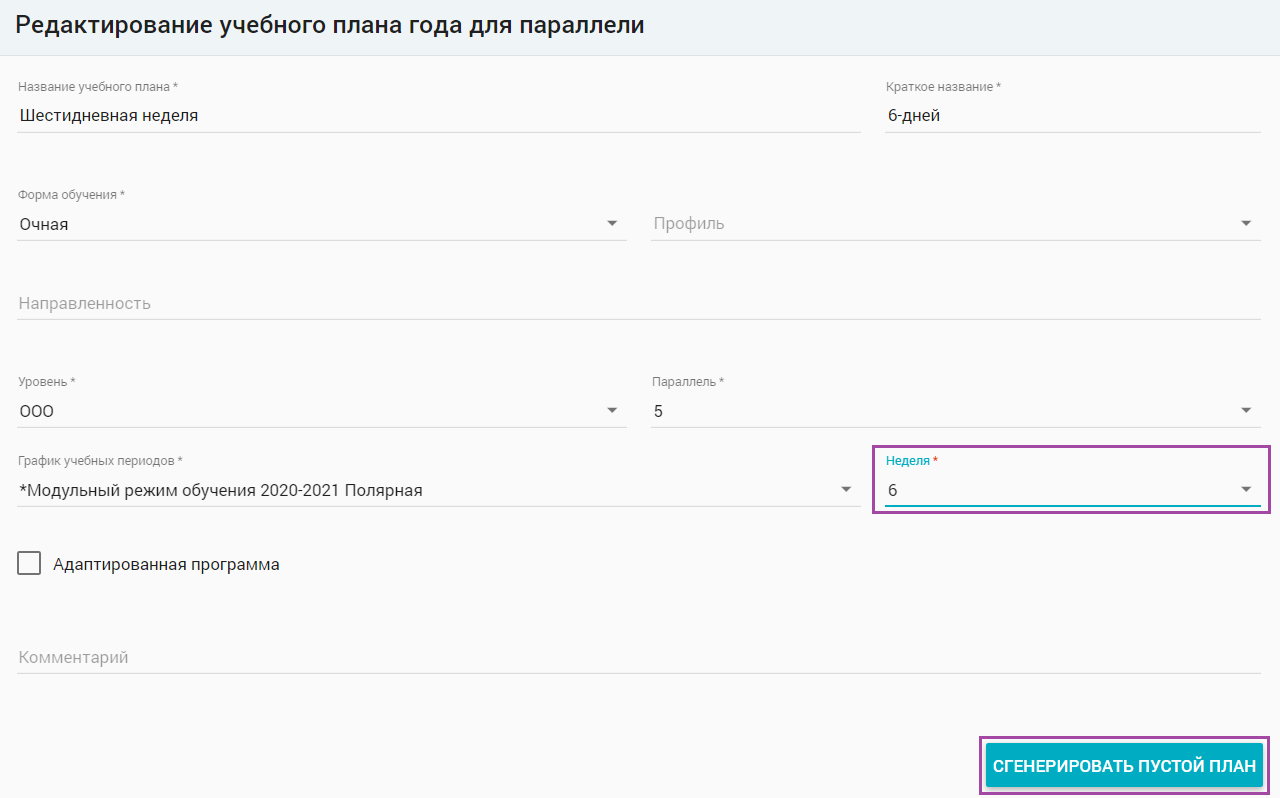
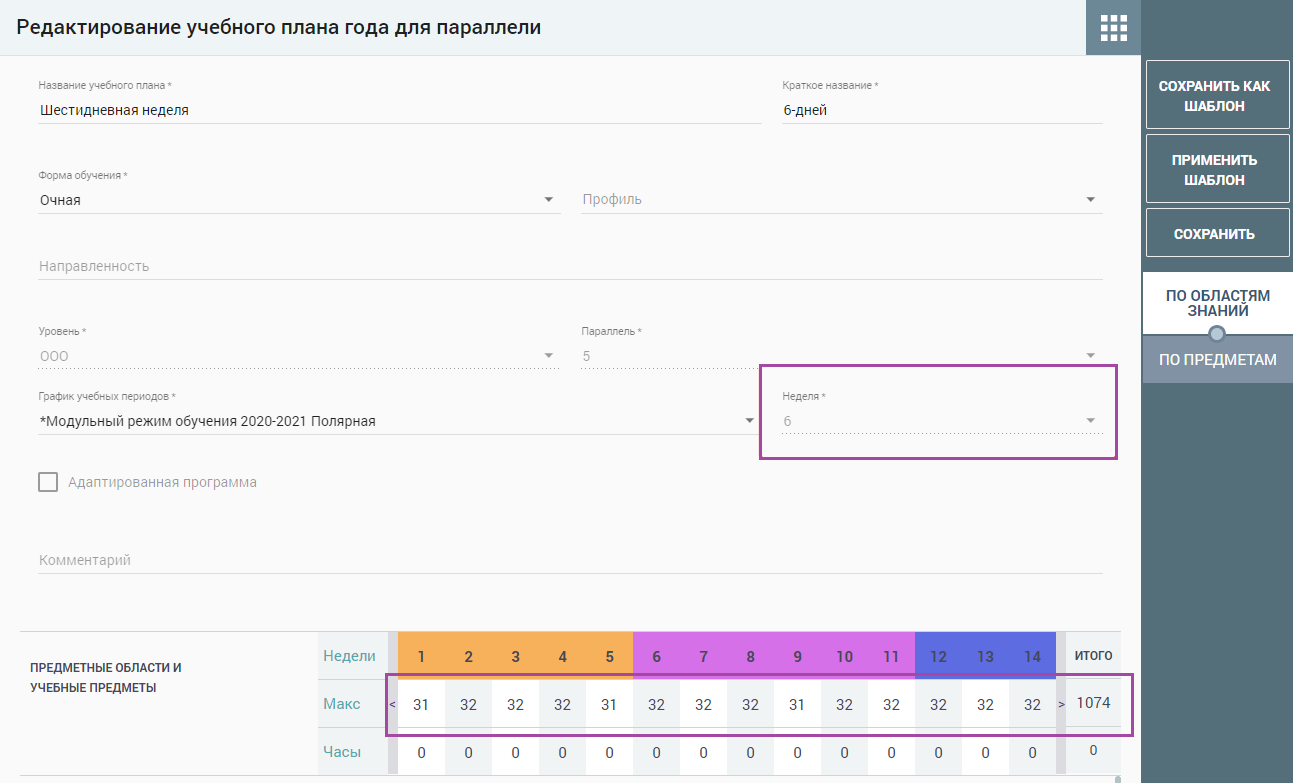
В созданном учебном плане автоматически будет рассчитана предельно допустимая нагрузка, соответствующая нормам СанПиН.
Какие отчеты помогут учителям в их работе?
- Журнал
- • 112
Для помощи учителям существуют следующие отчеты:
- анализ контрольных работ
- учитель-предметник
- непрохождение промежуточной аттестации
- проверка журнала
Обратите внимание! Данные отчеты могут видеть не только учителя, но и администрация образовательной организации.
Как найти свободные (незадействованные) кабинеты?
- Журнал
- • 97
Основная образовательная программа включает в себя условия реализации: кадровые, финансово-экономические, материально-технические, психолого-педагогические, информационно-методические. Если в образовательной организации есть незадействованные кабинеты, вероятна ситуация того, что ресурсы образовательной организации и возможности реализации основной образовательной программы используются не по максимуму. Определить наличие свободных кабинетов возможно в отчёте «Занятость кабинетов».
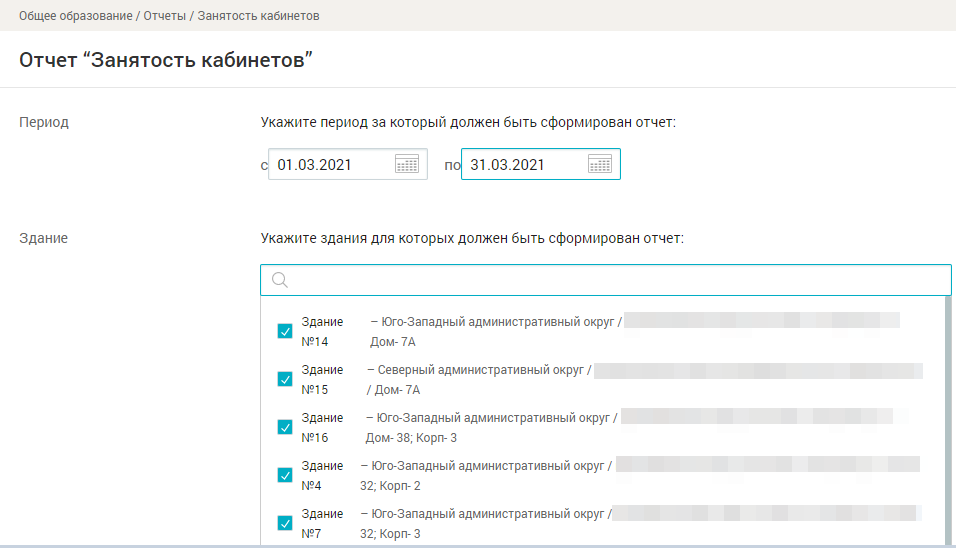
Расчёт фактической занятости производится по каждому кабинету справочника «Здания, кабинеты, места». Учитываются занятия учебные, внеурочной деятельности, дополнительного образования, работа групп продлённого дня, занятия взрослых, завтраки, обеды, перерывы между занятиями и санитарные перерывы. Процент занятости показывает отношение фактической занятости по расписанию уроков к максимально возможному количеству времени занятости кабинета. Необходимо учитывать, что корректность отчёта зависит от корректности внесения кабинетов в расписание образовательной организации по всем разделам горизонтального функционального меню.
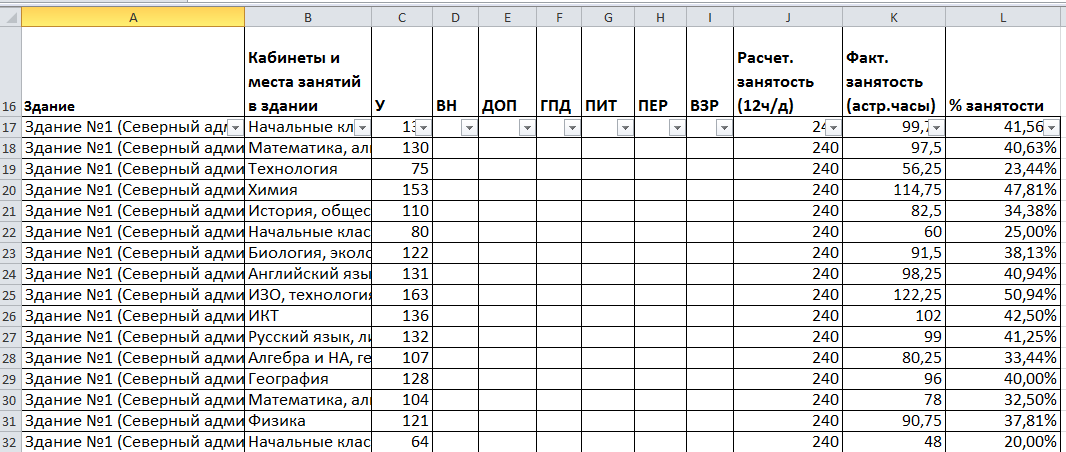
Данные, полученные из отчёта «Занятость кабинетов» могут быть использованы администрацией образовательной организации для перераспределения фактической занятости кабинетов.
Может ли ребенок добавить контакты в своей учетной записи?
- «Моя школа Дневник»
- • 96
Нет. Добавлять контактные данные ребенка можно только в учетной записи родителя.
Чем законный представитель отличается от доверенного лица?
- Дневник
- • 95
Законный представитель – это представитель, действующий на основании ЗАКОНА. Например, родители являются законными представителями несовершеннолетних детей. Законные представители имеют право подписи на документах в отношении на ребенка (например, согласия на вакцинацию и т.п.).
Доверенное лицо – это лицо, которому человек доверил быть его представителем сам. Например, доверенное лицо может иметь доступ к электронному дневнику, посещать родительские собрания или забирать ребенка из школы.
Могут ли уроки проходить в здании другой школы (другой организации, музее и др.)?
- Журнал
- • 64
Образовательная программа может быть реализована с использованием ресурсов нескольких организаций. Такая форма реализации образовательной программы называется сетевой. Например, в учебном плане присутствует дисциплина, для изучения которой у образовательной организации нет соответствующих ресурсов – кадровых или материально-технических. Образовательная организация может передать часть нагрузки в другую образовательную организацию, которая располагает необходимыми ресурсами.
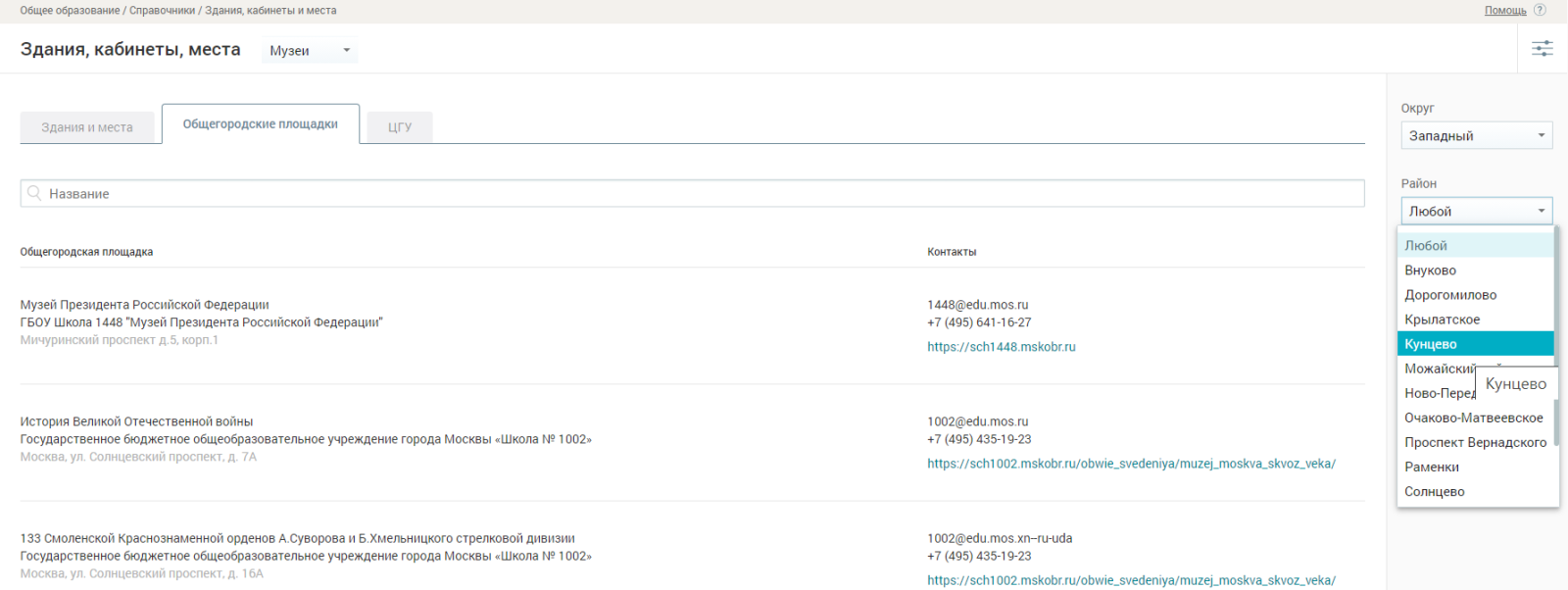
В разделе «Справочник → Здания, кабинеты, места» образовательная организация может ознакомиться с предложенными общегородскими площадками и ЦГУ для последующего добавления здания к уроку в расписании.
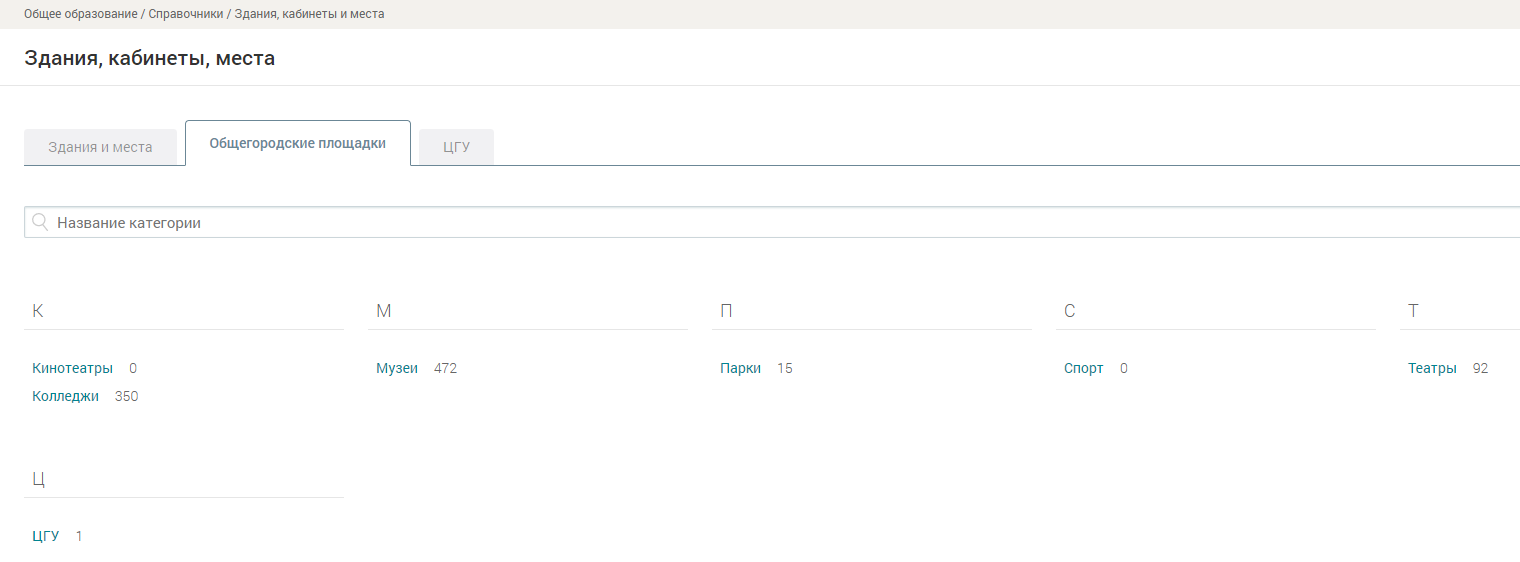
Для более полноценного поиска можно воспользоваться фильтрами справа.
Также в разделе «Справочник → Здания, кабинеты, места» образовательная организация может самостоятельно добавить здание или место, в котором будет проходить образовательный процесс.
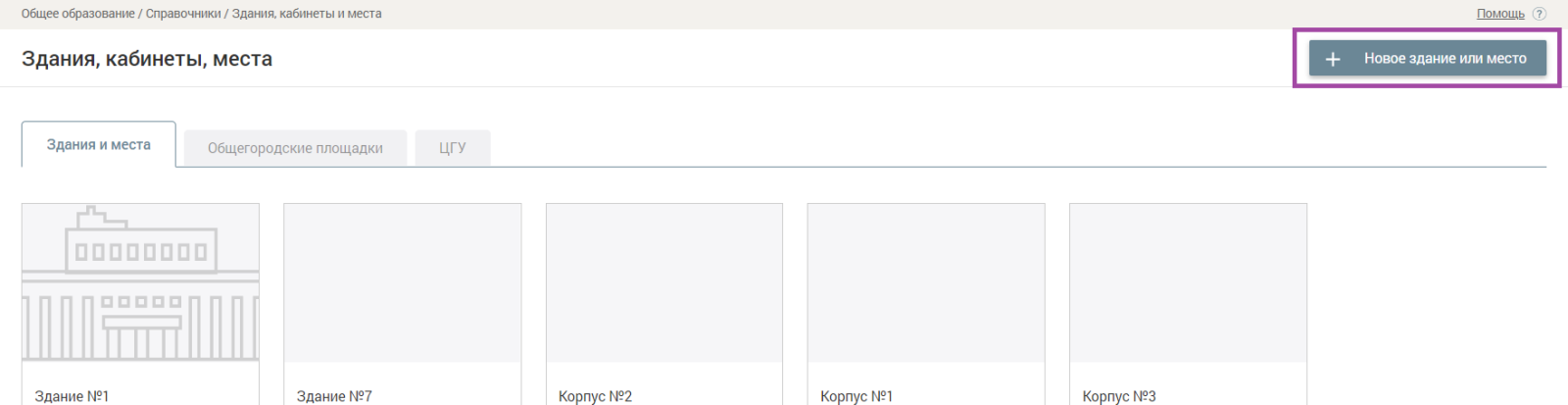
При добавлении здания необходимо добавить название, адрес объекта, указать дополнительные характеристики, а также указать уровень образования. При необходимости отметить добавленное здание является территорией организации или нет.
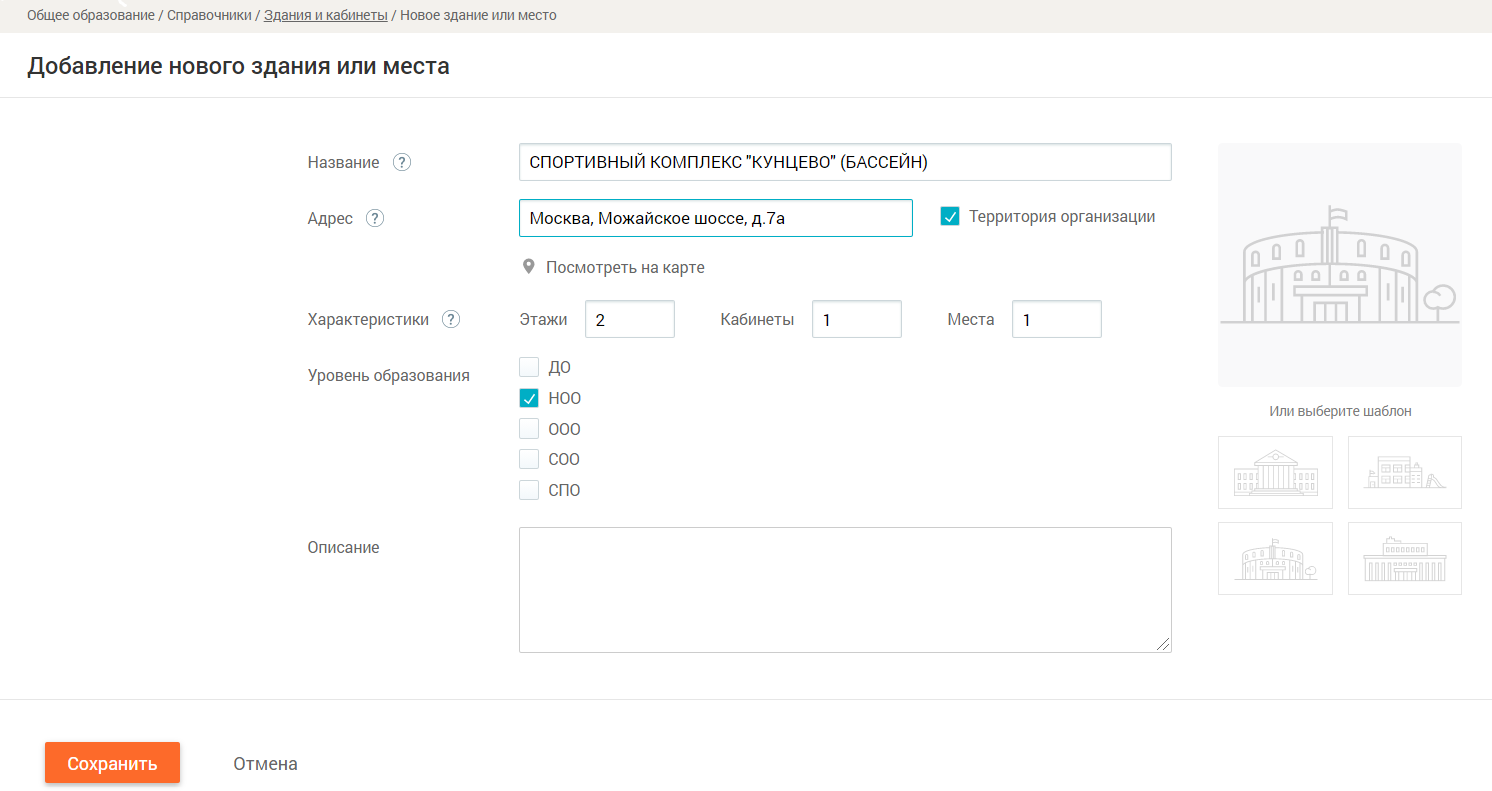
В созданном здании можно добавить кабинеты, а также учителей, работающих в здании. После завершения ввода здания и добавления его в карточку учителя можно в расписании на группу по предмету его добавить.
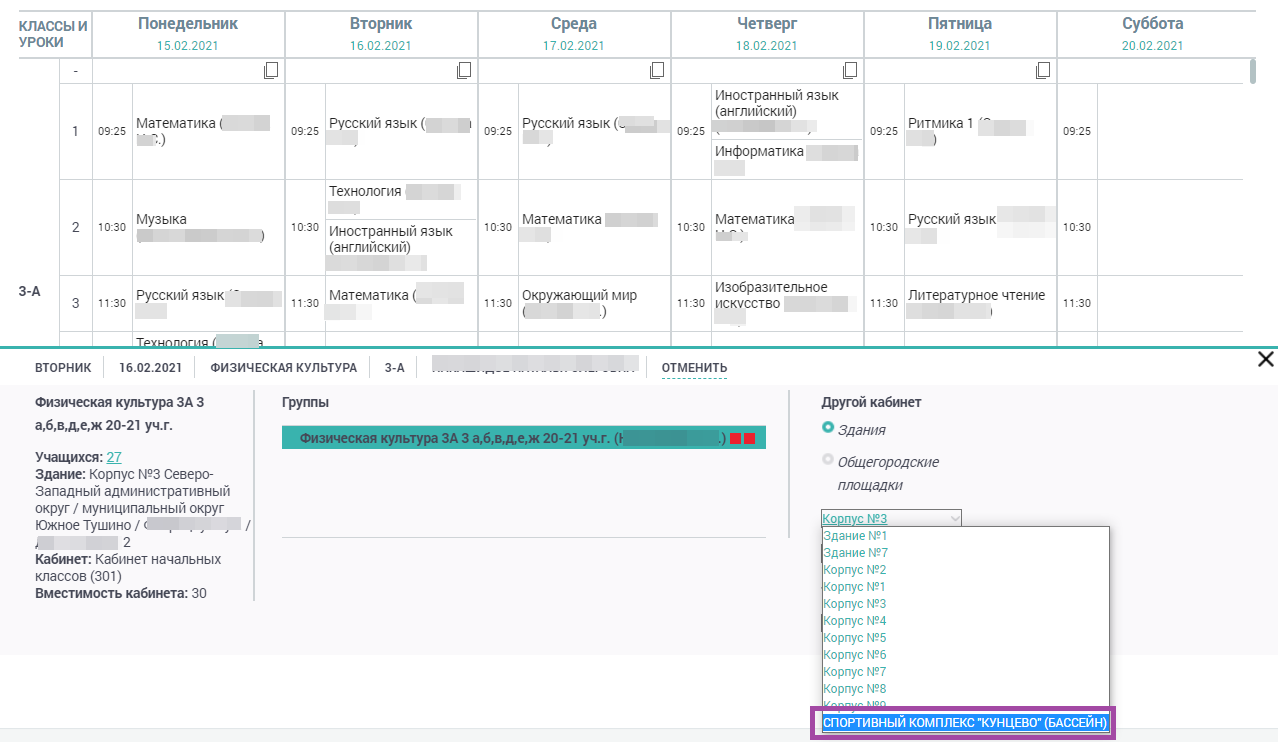
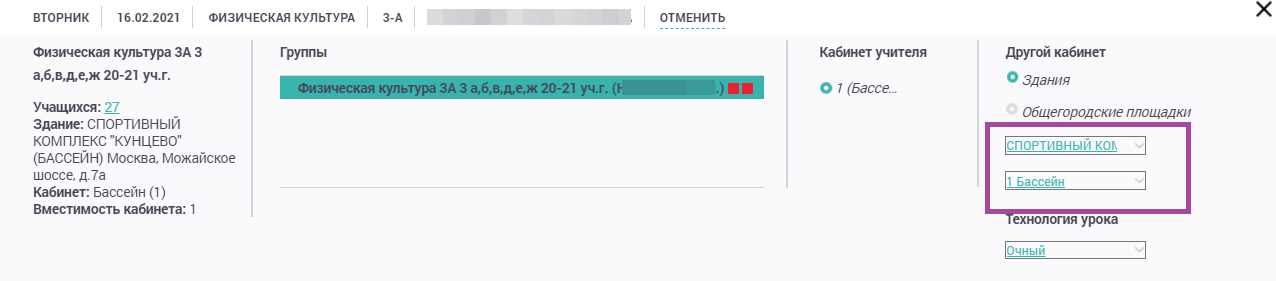
Если в расписании на группу по предмету требуется добавить здание общегородской площадки, то необходимо отметить маркер «Общегородские площадки».

В дневнике обучающегося и родителя будет отображен урок с добавленным зданием в расписании.