Для перехода в учебные чаты и подключения к дистанционным урокам необходимо создать и привязать учебный профиль Сферум в МАХ к учетной записи электронного журнала.
Учебный профиль — учетная запись в пространстве Сферум в МАХ.
Обратите внимание!
Привязка учебного профиля Сферум в MAX к учетной записи электронного журнала не работает при включенном VPN.
Как привязать учетную запись к учебному профилю Сферум в MAX
Для привязки учетной записи выполните следующие действия:
Шаг 1. Если вы привязываете учебный профиль с компьютера, то сначала необходимо скачать и авторизоваться в МАХ. Если у вас уже есть учебный профиль Сферум, войдите в MAX с тем же номером телефона. При первой авторизации в МАХ укажите ваши настоящие ФИО.
Обратите внимание!
Для привязки обязательно необходимо скачать приложение MAX и авторизоваться в нем.
Для привязки обязательно необходимо скачать приложение MAX и авторизоваться в нем.
О том, как скачать MAX, читайте здесь.
Шаг 2. Авторизуйтесь в электронном журнале, перейдите в электронный журнал и нажмите на кнопку перехода в Сферум в навигационной панели.

Переход к привязке
Если вы привязываете учебный профиль через мобильное приложение, нажмите на кнопку мессенджера в верхней панели приложения «Моя школа Журнал».
Если у вас уже была привязка, авторизуйтесь в своем учебном профиле Сферум.
Шаг 3. Если привязки не было, в открывшемся окне нажмите на кнопку «Перейти к подключению».
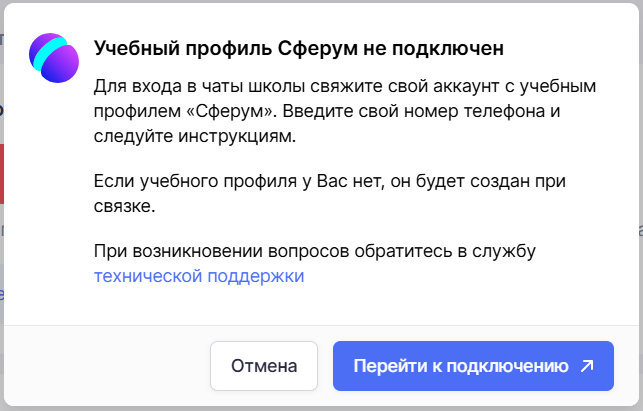
Кнопка «Перейти к подключению»
Шаг 4. Затем введите номер мобильного телефона и нажмите на кнопку «Продолжить».
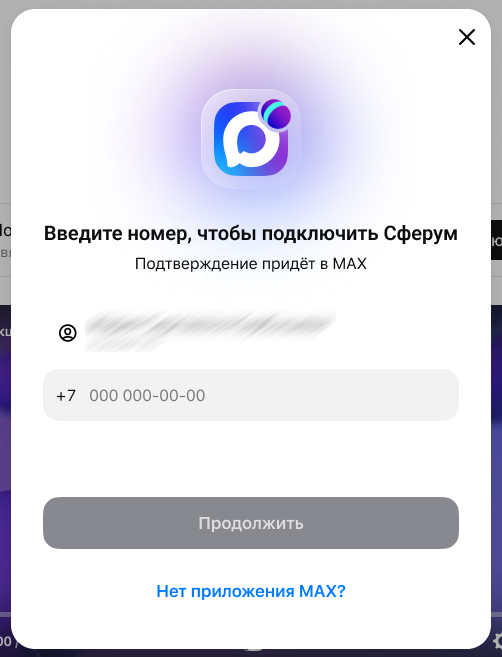
Окно ввода номера телефона
Обратите внимание!
Если у вас уже есть учебный профиль в Сферуме, войдите в MAX с тем же номером телефона.
Если вы еще не зарегистрированы в MAX, то для привязки сначала необходимо зарегистрироваться. Код подтверждения регистрации придет в СМС.
Шаг 5. Введите полученный код и нажмите на кнопку «Перейти в MAX».
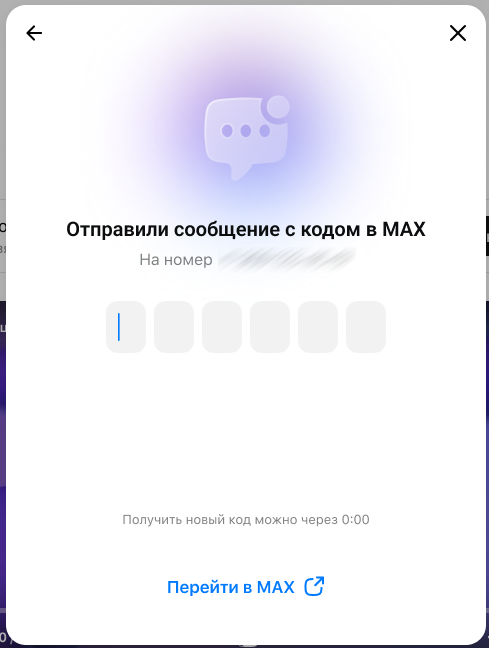
Окно ввода кода
Ваша учетная запись будет успешно привязана.
Шаг 6. Нажмите на кнопку «Перейти в Сферум».
.png "Desktop (1).png")
Переход в Сферум
Откроется страница учебного профиля Сферум в MAX.
Сферум в MAX
Как отвязать учетную запись от учебного профиля Сферум в MAX
Чтобы отвязать учебный профиль Сферум в MAX от учетной записи электронного журнала, выполните следующие действия:
Шаг 1. Перейдите в «Мой паспорт» и откройте вкладку «Безопасность». На данной вкладке вы можете увидеть статус привязки аккаунта в «МЭШ» к учебному профилю Сферум в MAX. Шаг 2. Чтобы отвязать аккаунт, нажмите на  рядом с id аккаунта.
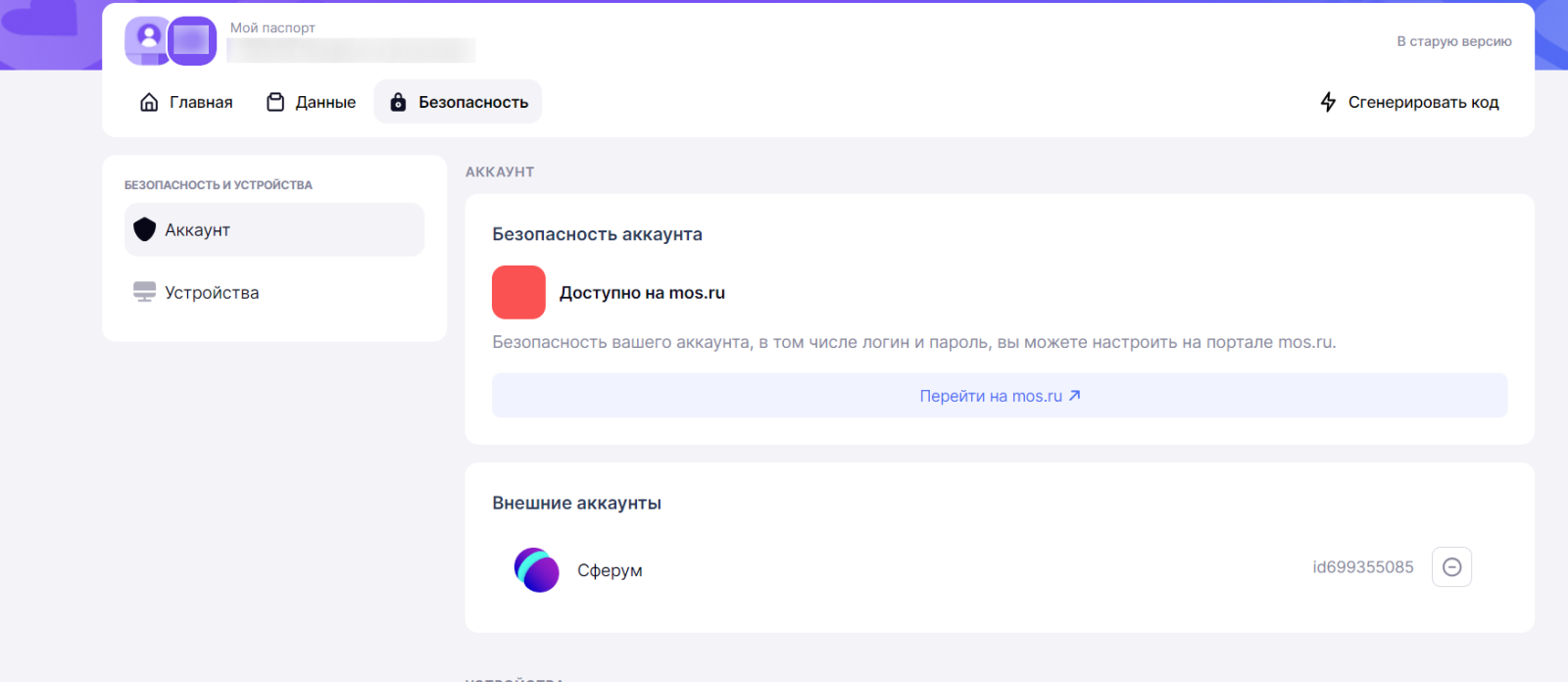
Отвязать аккаунт «Сферум»
Шаг 3. В появившемся окне нажмите на кнопку «Отвязать».
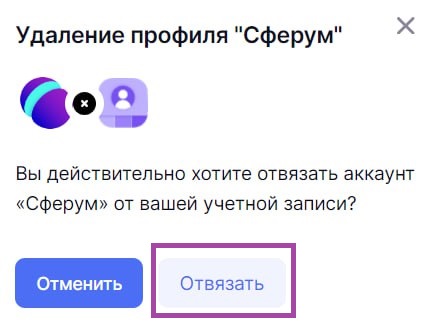
Кнопка «Отвязать»
Оглавление