Способ 1. Переход из расписания
Шаг 1. В электронном журнале откройте раздел «Мое расписание». На странице отобразится расписание на текущую неделю, где все дистанционные занятия отмечены специальной отметкой «Дистанционный урок». Нажмите на «Дист».
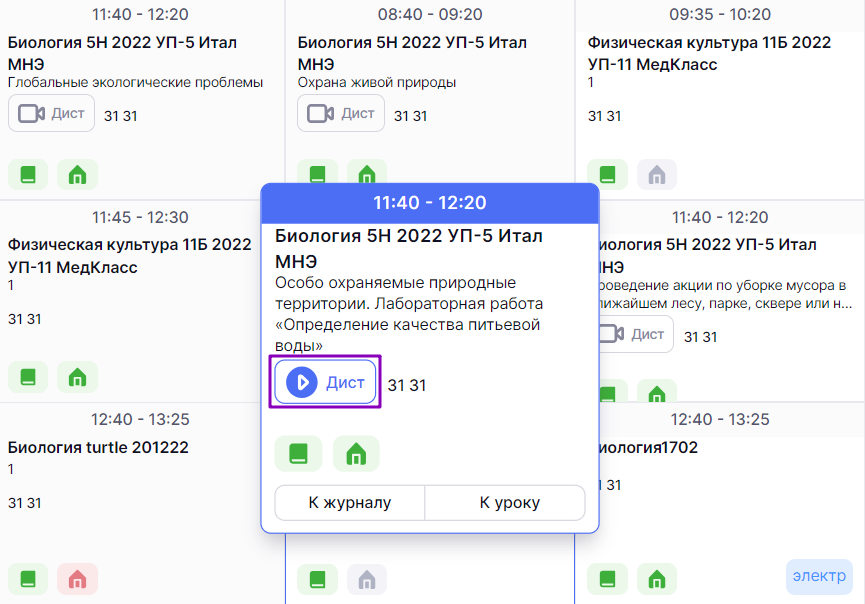
Раздел «Мое расписание»
Шаг 2. Подключитесь к дистанционному занятию.
Способ 2. Переход из карточки занятия
Шаг 1. В электронном журнале откройте раздел «Мое расписание». На странице отобразится расписание на текущую неделю, где все дистанционные занятия отмечены специальной отметкой «Дистанционный урок».
Шаг 2. Выберите необходимое занятие с отметкой «Дистанционный урок» и нажмите на кнопку «К уроку».
Откроется карточка занятия.
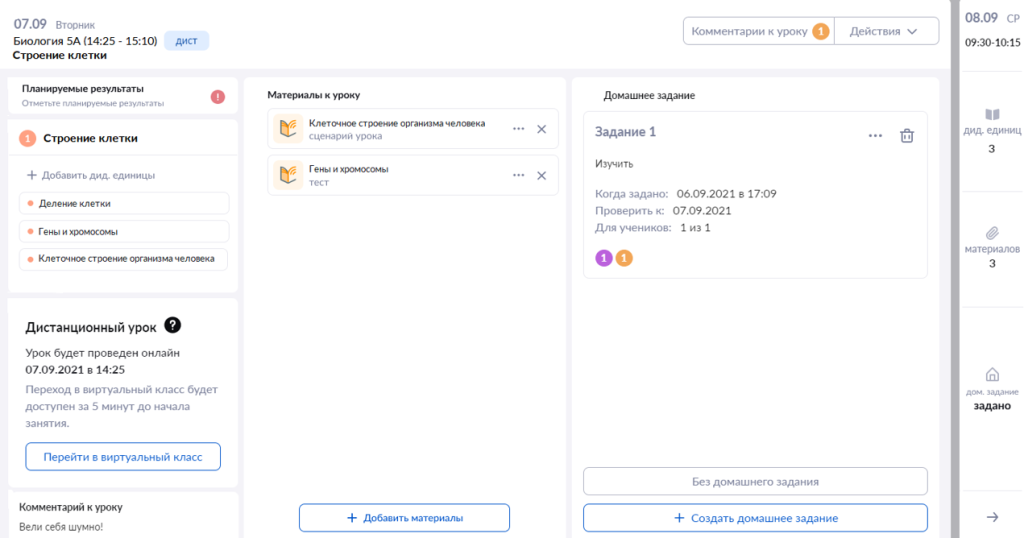
Карточка занятия
Шаг 3. Нажмите на кнопку «Перейти в виртуальный класс».
Шаг 4. Подключитесь к дистанционному занятию.
Способ 3. Переход из журнала класса
Шаг 1. В электронном журнале выберите «Учебный процесс» → «Журналы классов» → «Мои классы». Выберите необходимый журнал класса.

Переход в раздел «Мои классы»
Шаг 2. Выберите дату проведения дистанционного занятия и нажмите на нее.

Переход в карточку занятия
Шаг 3. Откроется страница карточки занятия. Нажмите на кнопку «Перейти в виртуальный класс».
Шаг 4. Подключитесь к дистанционному занятию.
Способ 4. Переход из предметного чата
После добавления в расписание дистанционного занятия в пространстве Сферум в день проведения занятия будет автоматически создан предметный чат, относящийся к этому уроку. Чат будет состоять из преподавателя-предметника и студентов группы, прошедших привязку аккаунта РГИС «Моя школа» и учебного профиля Сферум.
В день проведения занятия у преподавателя и студентов будет возможность присоединиться к звонку через предметный чат.
Запись звонка можно начать по кнопке «Запись звонка» в настройках звонка.
Запись звонка сохранится только у того, кто её начал. После пользователь сможет поделиться записью с другими участниками.
Все записи хранятся в разделе «Избранное».
Чтобы поделиться записью звонка, выберите ее в избранном и перешлите другим пользователям или отправьте в чаты.
Все последующие дистанционные занятия в рамках данного предмета будут привязаны к этому предметному чату.
Для подключения к звонку из предметного чата выполните следующие действия:
Шаг 1. Авторизуйтесь в учебном профиле Сферум.
Шаг 2. Выберите из списка чатов предметный чат, по которому запланировано дистанционное занятие.
Шаг 3. Внутри чата нажмите на кнопку «Войти» в окне информационного сообщения о групповом звонке.
Подключение к дистанционному занятию
Шаг 1. В открывшемся окне нажмите на кнопку «Подключиться к звонку».

Кнопка «Подключиться к звонку»
Если вы были авторизованы в Макс, откроется страница подключения к звонку.

Страница подключения
Шаг 2. Нажмите на кнопку «Подключиться к звонку».
Что делать, если вошёл не под своим учебным профилем?
Если вы вошли не под своим учебным профилем Сферум в Макс:
Шаг 1. Нажмите на кнопку выхода из звонка и в открывшемся окне подтвердите выход.
Шаг 2. Перейдите на страницу https://web.max.ru и выйдите из Макс. Авторизуйтесь в аккаунте со своими учетными данными.