Как создать группу продленного дня
Чтобы создать группу продленного дня, выполните следующие действия:
Шаг 1. Перейдите в верхнем функциональном меню в раздел «Продленка → Группы продленного дня».
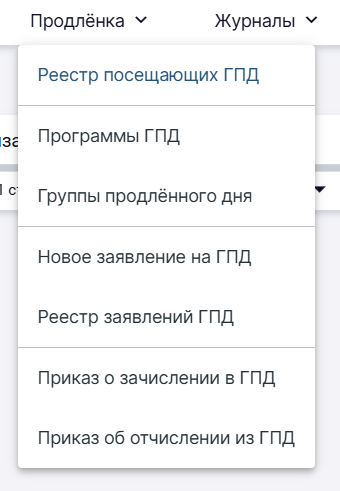
Переход к группам продленного дня
Шаг 2. На открывшейся странице нажмите «Действия → Создать».
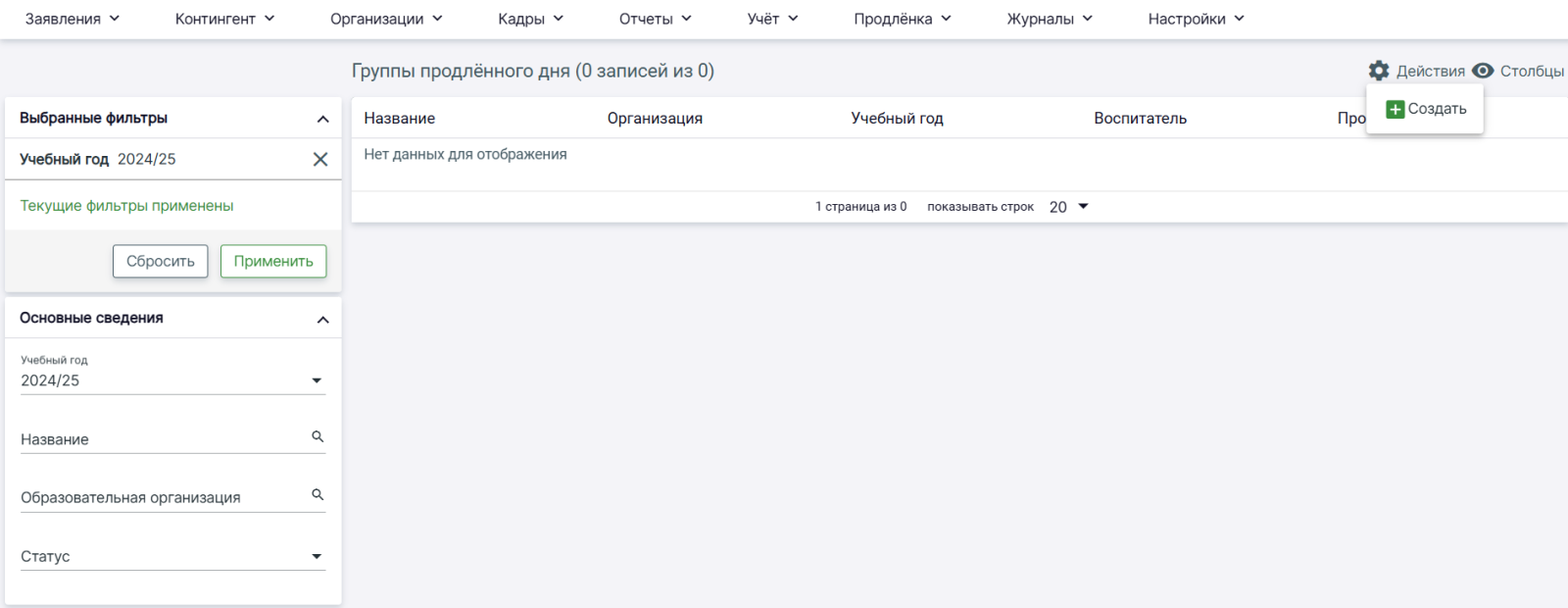
Группы продленного дня
Шаг 3. В открывшемся окне заполните обязательные поля:
- выберите из списка учебный год (по умолчанию будет установлен текущий учебный год)
- поле «Образовательная организация» будет заполнено автоматически
- введите с клавиатуры название группы
- выберите из выпадающего списка сотрудника
- выберите из выпадающего списка созданную программу для группы продленного дня
- укажите режим работы (чтобы добавить день работы, нажмите на кнопку «+ Добавить день»)
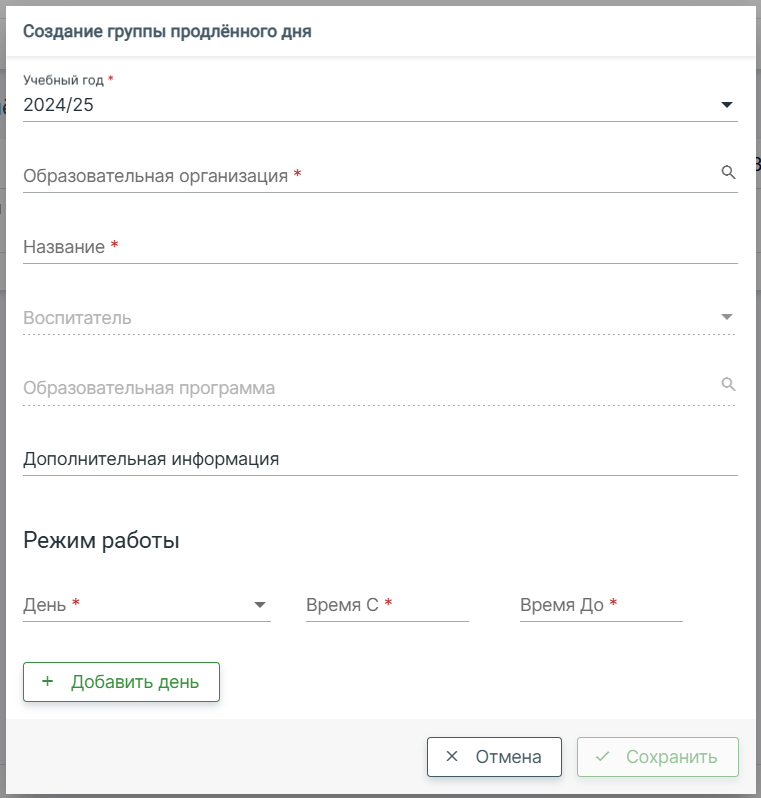
Создание группы продленного дня
Шаг 4. Нажмите на кнопку «Сохранить».
Группа продленного дня будет создана.
Как отредактировать группу продленного дня
Чтобы отредактировать группу продленного дня, выполните следующие действия:
Шаг 1. Перейдите в верхнем функциональном меню в раздел «Продленка → Группы продленного дня».
Переход к группам продленного дня
Шаг 2. На открывшейся странице нажмите на название нужной группы.
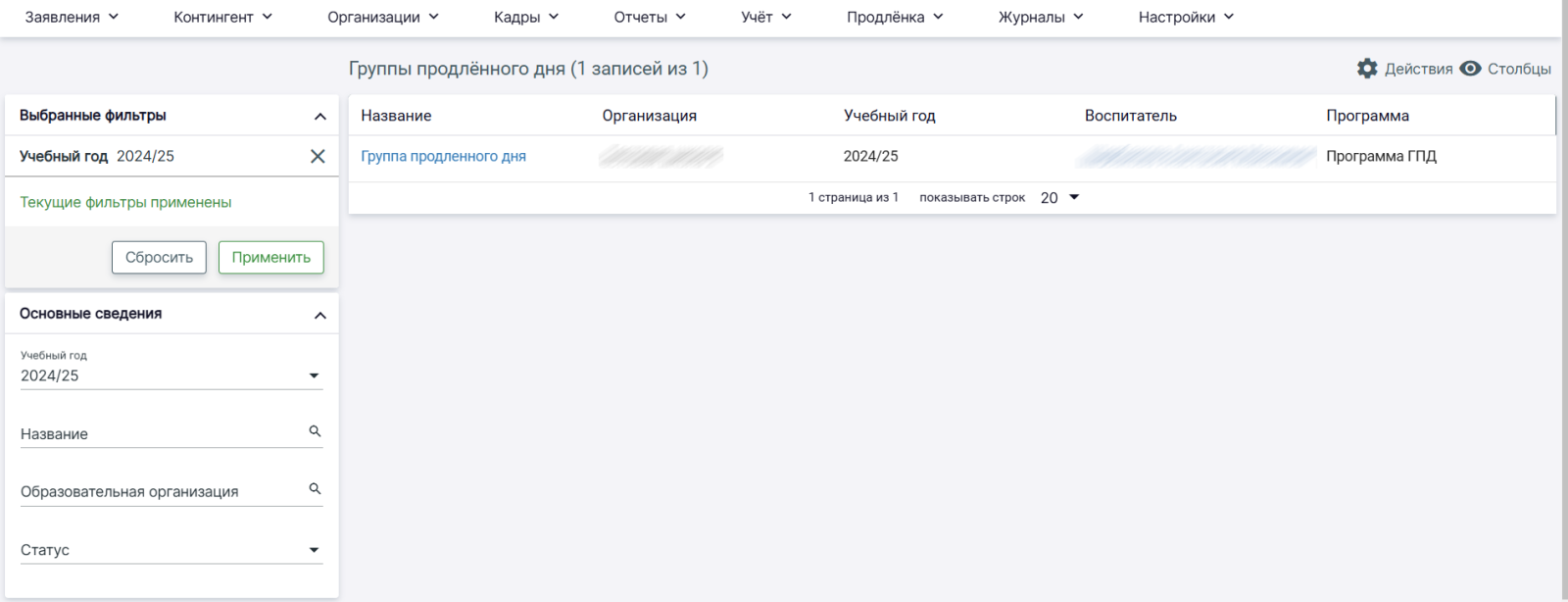
Группы продленного дня
Шаг 3. В открывшемся окне внесите изменения и нажмите на кнопку «Сохранить».
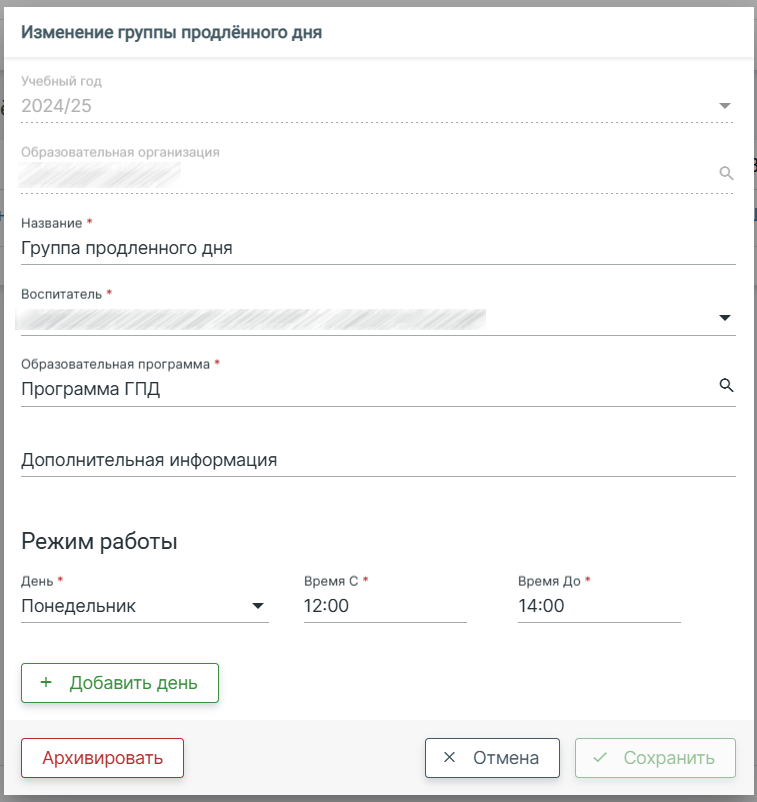
Изменение группы продленного дня
Группа продленного дня будет отредактирована.
Как отправить группу продленного дня в архив
Чтобы отправить группу продленного дня в архив, выполните следующие действия:
Шаг 1. Перейдите в верхнем функциональном меню в раздел «Продленка → Группы продленного дня».
Переход к группам продленного дня
Шаг 2. На открывшейся странице нажмите на название нужной группы.
Группы продленного дня
Шаг 3. В открывшемся окне нажмите на кнопку «Архивировать».
Архивирование группы продленного дня
Группа продленного дня будет отправлена в архив.