В разделе «Управление заменами» у администратора есть возможность:
- создать замену учителя
- редактировать замену учителя
- удалить замену учителя
- отменить урок
Как создать замену учителя
Для создания замены выполните следующие действия:
Шаг 1. На рабочем столе выберите «Календарь» → «Управление заменами».
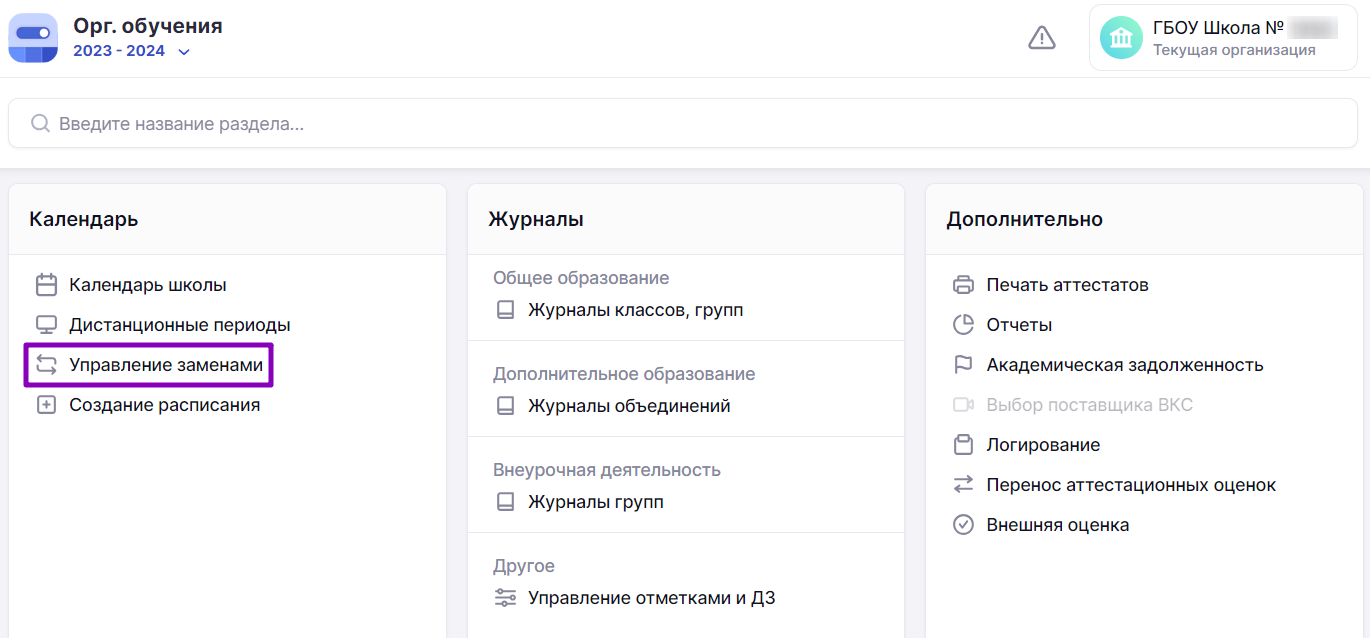
Переход в раздел «Управление заменами»
Шаг 2. На открывшейся странице нажмите на кнопку «+Добавить».
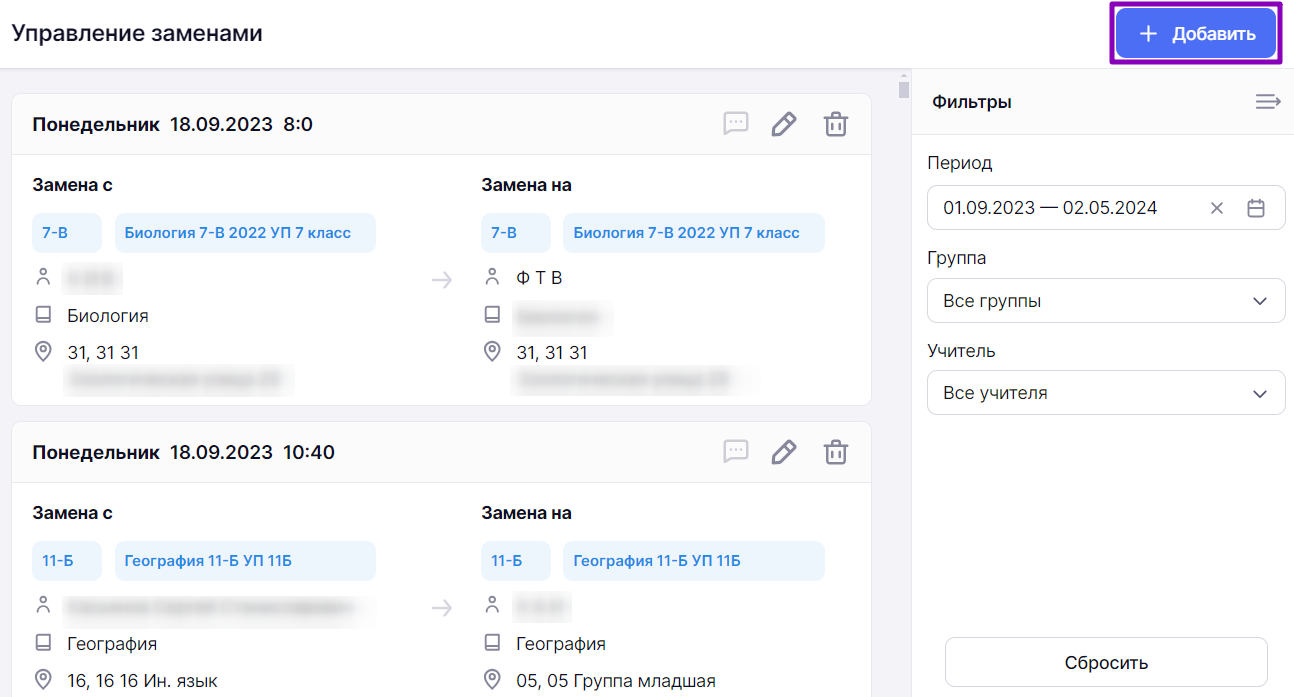
Добавление замены
Шаг 3. На панели фильтрации укажите:
- ФИО учителя, которого будут заменять
- дату начала и окончания периода, на который создается замена
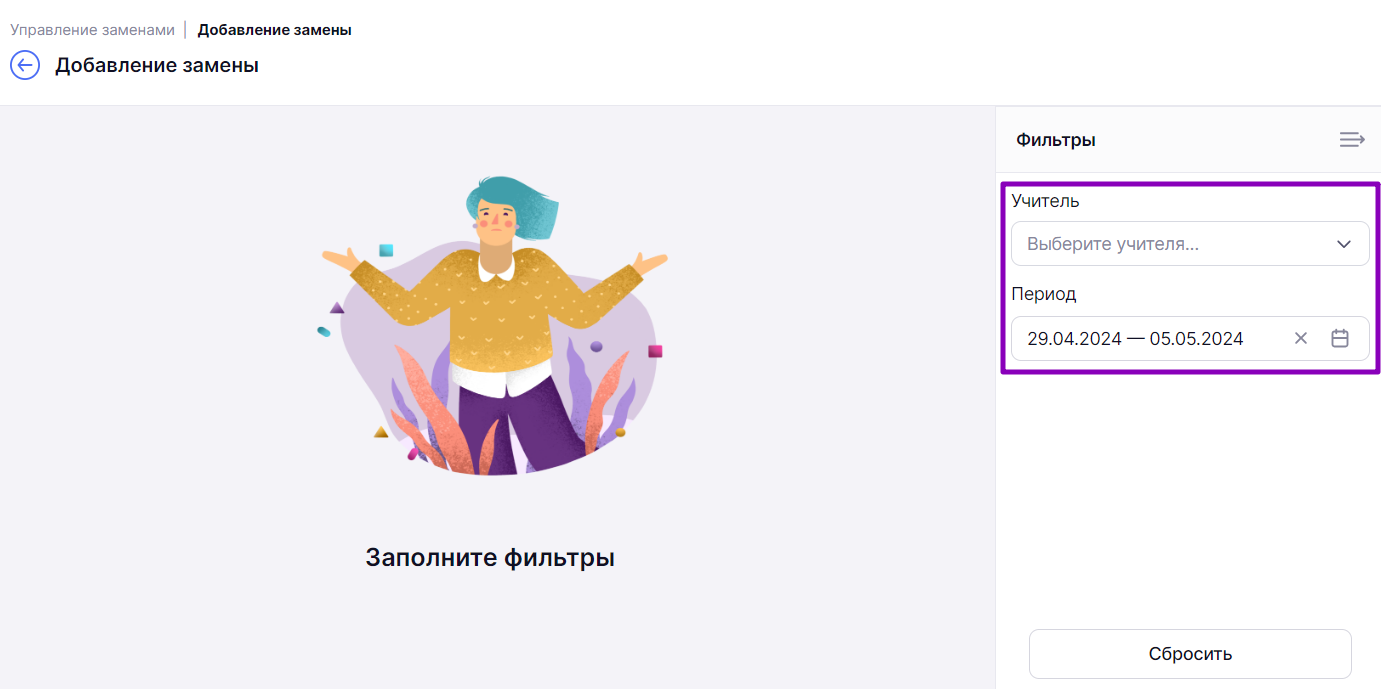
Выбор учителя и периода замены
Шаг 4. На странице расписания учителя выберите урок и нажмите на «Три точки»  .
.
Шаг 5. Выберите пункт «+Добавить замену».
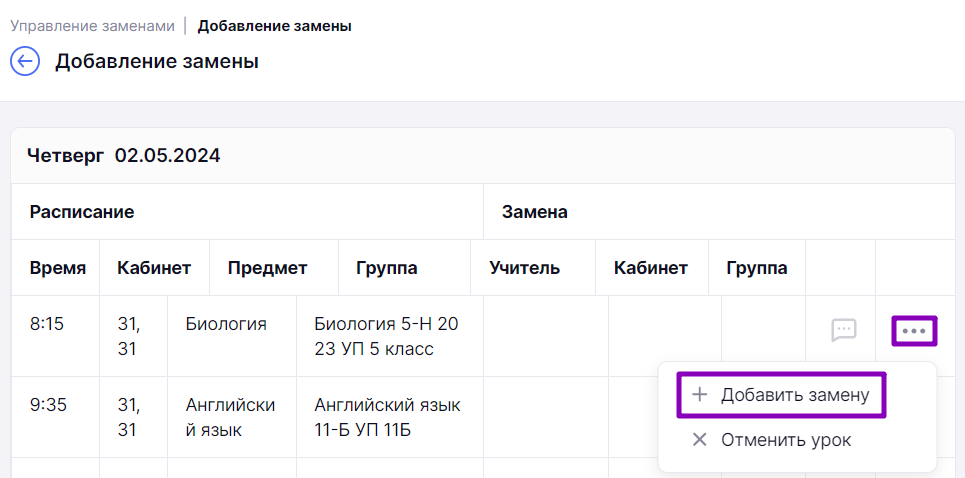
Добавление замены
Шаг 6. Выберите из выпадающего списка ФИО учителя на замену. При выборе учителя воспользуйтесь фильтрами:
-
Все учителя — все учителя школы.
-
Свободные учителя-предметники — учителя-предметники без урока в расписании того предмета, учителя которого необходимо заменить. Например, при замене урока русского языка это будут все учителя русского языка и литературы.
-
Свободные учителя других предметов этого класса — все учителя-предметники без урока в расписании, работающие в классе, на уроке которого будет отсутствовать учитель. Например, при замене урока русского языка в 7А классе это будут все учителя, которые преподают другие предметы в 7А классе.
-
Свободные учителя других предметов — другие учителя, которые не имеют урока в расписании в этот момент.
-
Занятые учителя-предметники — учителя-предметники, которые могут взять на свой собственный урок класс, урок в котором необходимо заменить. Например, две подгруппы по английскому языку можно объединить в одну, если учитель одной из подгрупп заболел.
-
Занятые учителя других предметов — учителя других предметов, которые могут взять на свой собственный урок класс, урок в котором необходимо заменить.
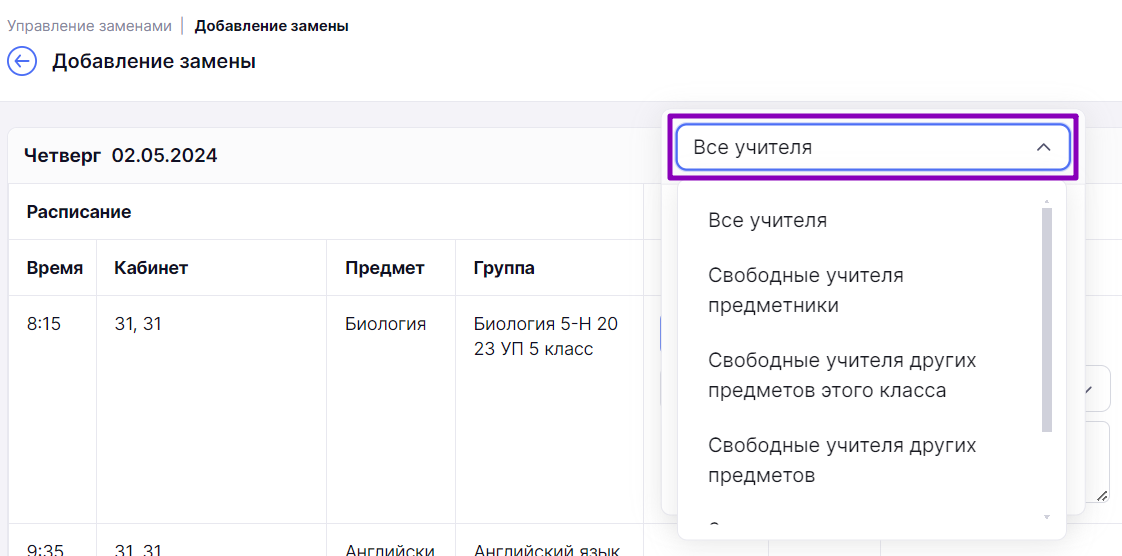
Фильтрация учителей
Шаг 7. Выберите из выпадающего списка:
- кабинет
- группу
- причину замены (необязательно)
Обратите внимание!
При выборе учителя поля «Кабинет» и «Группа» заполнятся автоматически.
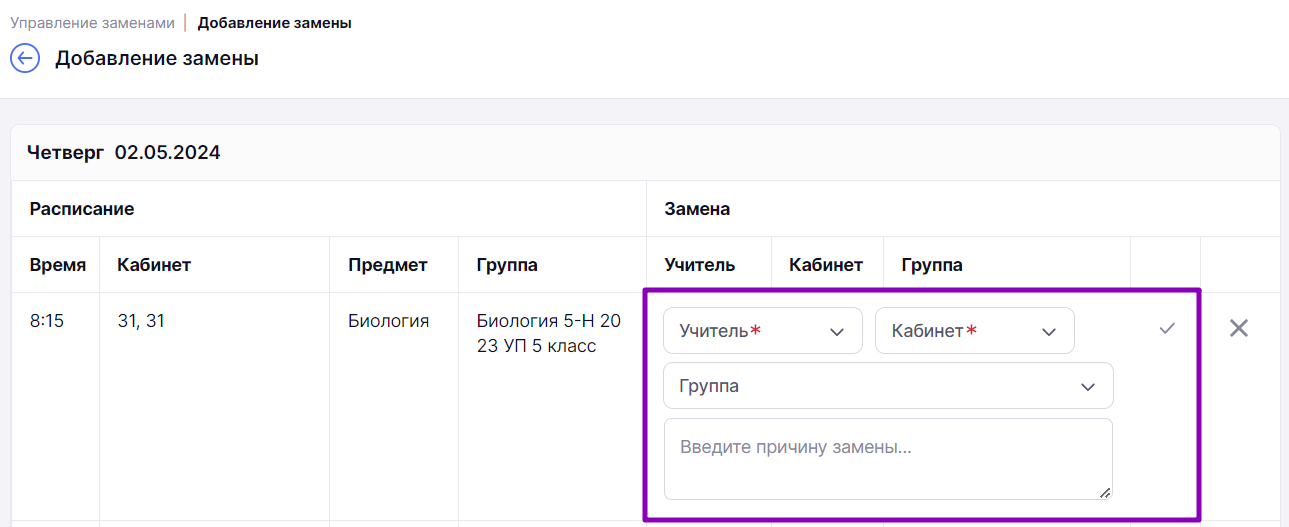
Данные для замены учителя
Шаг 8. Нажмите на галочку для сохранения внесенных данных.
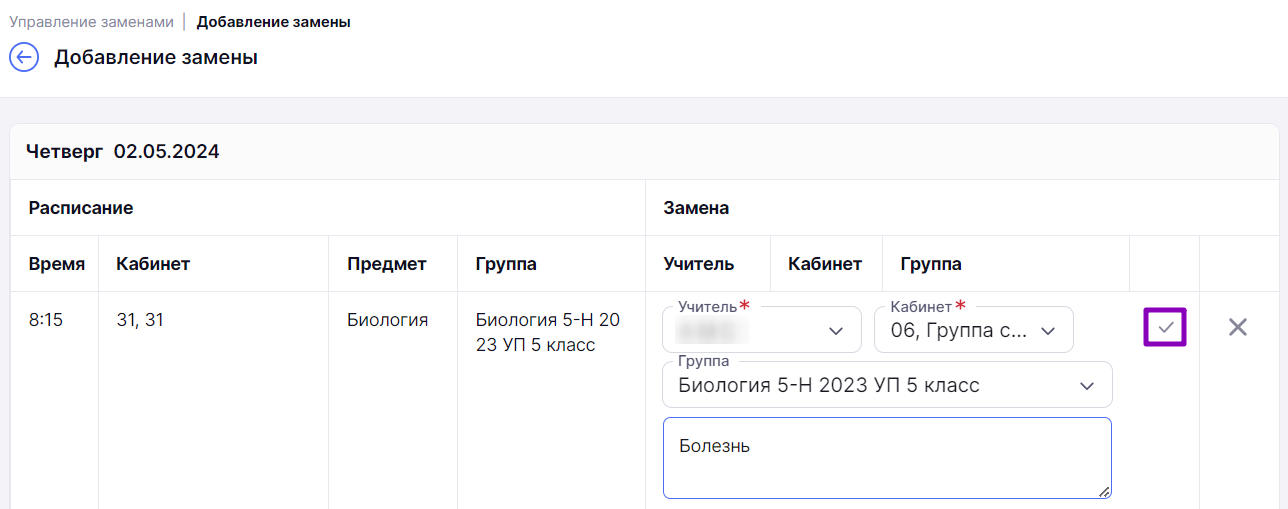
Сохранение внесенных данных
Как редактировать замену учителя
Для редактирования замены выполните следующие действия:
Шаг 1. На рабочем столе выберите «Календарь» → «Управление заменами».
Переход в раздел «Управление заменами»
Шаг 2. На панели фильтрации заполните данные по замене:
- период замены
- группа по предмету, в которой произошла замена
- ФИО учителя
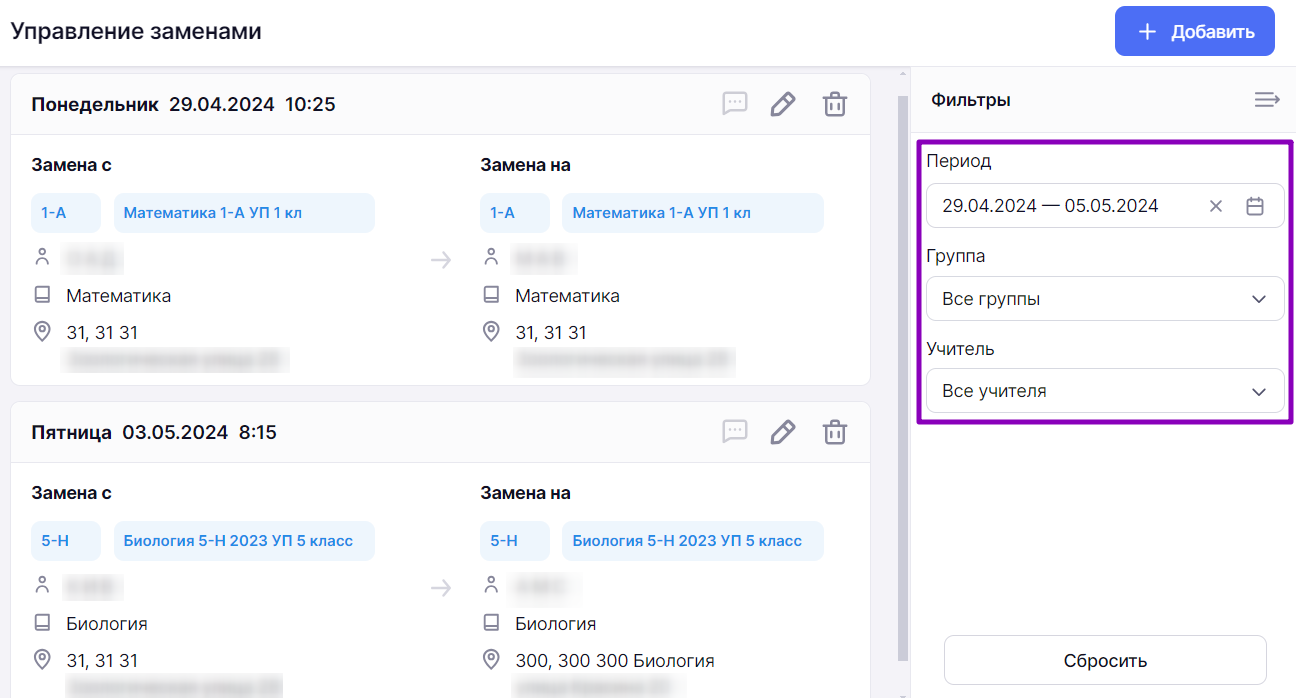
Поиск замены
Шаг 3. Найдите замену и нажмите на «Карандаш»  .
.
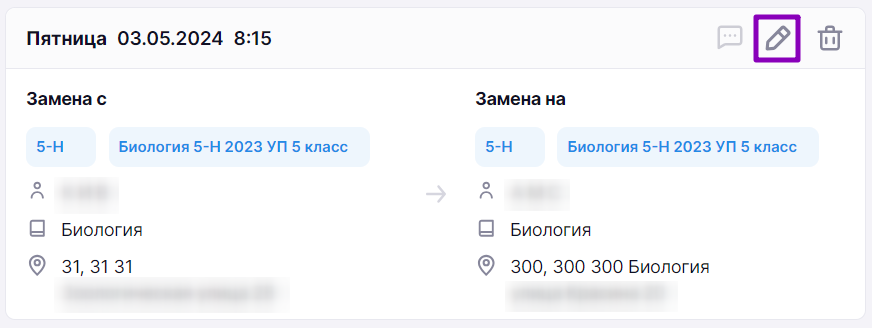
Редактирование замены
Шаг 4. На странице расписания найдите замену и нажмите на «Три точки» . Выберите пункт «Редактировать».
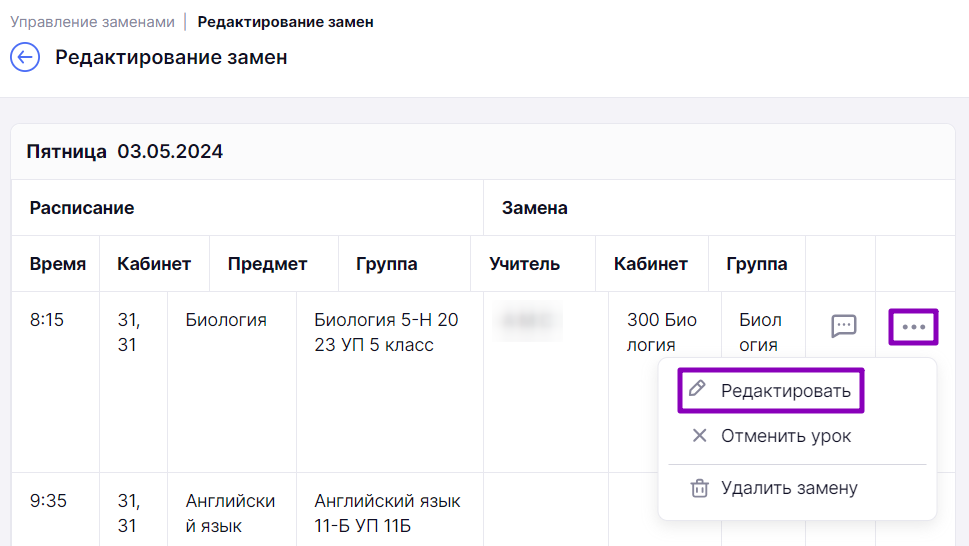
Выбор замены
Шаг 5. Выберите из выпадающего списка ФИО учителя на замену. При выборе учителя воспользуйтесь фильтрами:
-
Все учителя — все учителя школы.
-
Свободные учителя-предметники — учителя-предметники без урока в расписании того предмета, учителя которого необходимо заменить. Например, при замене урока русского языка это будут все учителя русского языка и литературы.
-
Свободные учителя других предметов этого класса — все учителя-предметники без урока в расписании, работающие в классе, на уроке которого будет отсутствовать учитель. Например, при замене урока русского языка в 7А классе это будут все учителя, которые преподают другие предметы в 7А классе.
-
Свободные учителя других предметов — другие учителя, которые не имеют урока в расписании в этот момент.
-
Занятые учителя-предметники — учителя-предметники, которые могут взять на свой собственный урок класс, урок в котором необходимо заменить. Например, две подгруппы по английскому языку можно объединить в одну, если учитель одной из подгрупп заболел.
-
Занятые учителя других предметов — учителя других предметов, которые могут взять на свой собственный урок класс, урок в котором необходимо заменить.
Фильтрация учителей
Шаг 6. Выберите из выпадающего списка:
- кабинет
- группу
- причину замены (необязательно)
Обратите внимание!
При выборе учителя поля «Кабинет» и «Группа» заполнятся автоматически.
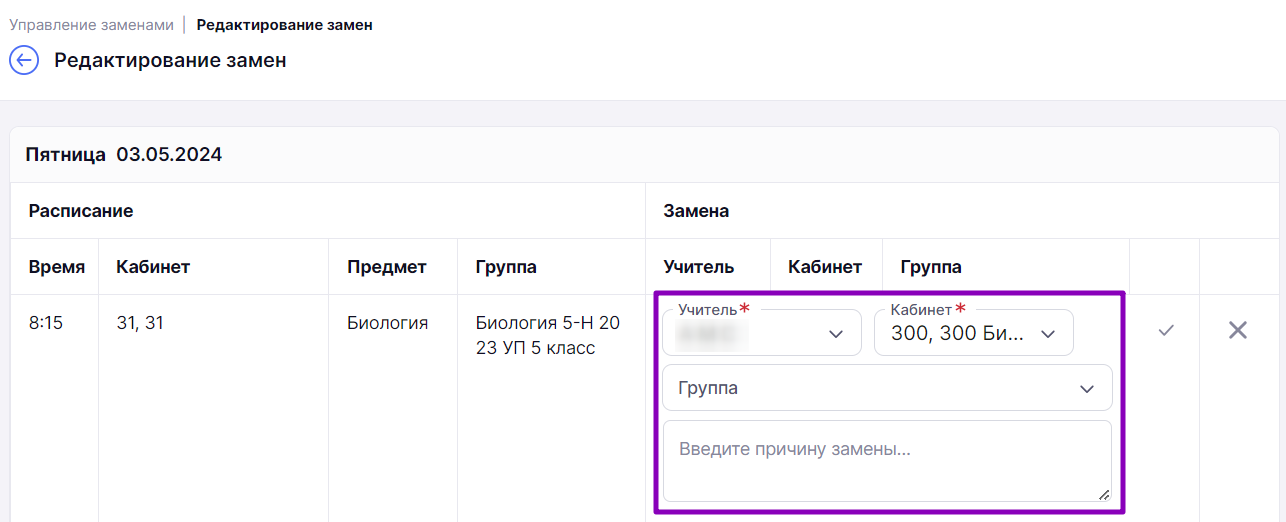
Внесение изменений в замену
Шаг 7. Нажмите на галочку для сохранения внесенных данных.
Сохранение внесенных данных
Как удалить замену учителя
Для удаления замены выполните следующие действия:
Шаг 1. На рабочем столе выберите «Календарь» → «Управление заменами».
Переход в раздел «Управление заменами»
Шаг 2. На панели фильтрации заполните данные по замене:
- период замены
- группу, в которой произошла замена
- ФИО учителя
Поиск замены
Шаг 3. Найдите замену и нажмите на «Корзину»  .
.
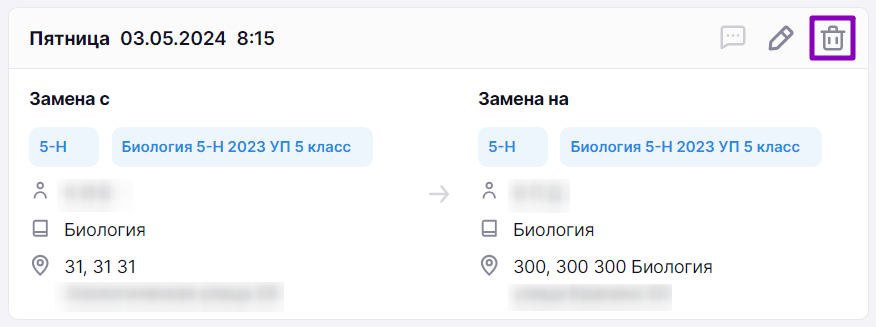
Удаление замены
Как отменить урок
Для отмены урока выполните следующие действия:
Шаг 1. На рабочем столе выберите «Календарь» → «Управление заменами».
Переход в раздел «Управление заменами»
Шаг 2. На открывшейся странице нажмите на кнопку «+Добавить».
Добавление замены
Шаг 3. На панели фильтрации укажите:
- ФИО учителя, у которого отменят уроки
- период, в который необходимо отменить уроки
Выбор учителя и периода
Шаг 4. На странице расписания учителя выберите урок и нажмите на «Три точки» .
Шаг 5. Выберите пункт «Отменить урок».
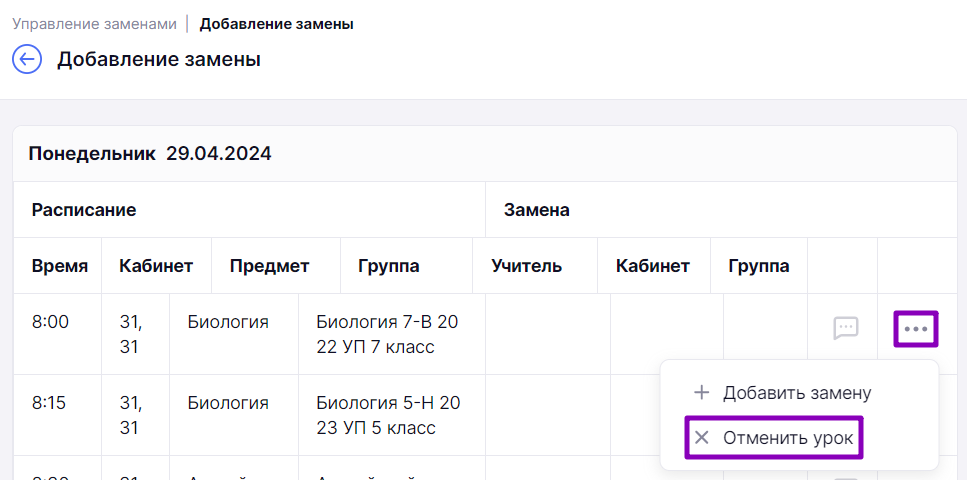
Отмена урока
Шаг 6. При ошибочной отмене урока нажмите на «Три точки» и выберите пункт «Убрать отмену урока».
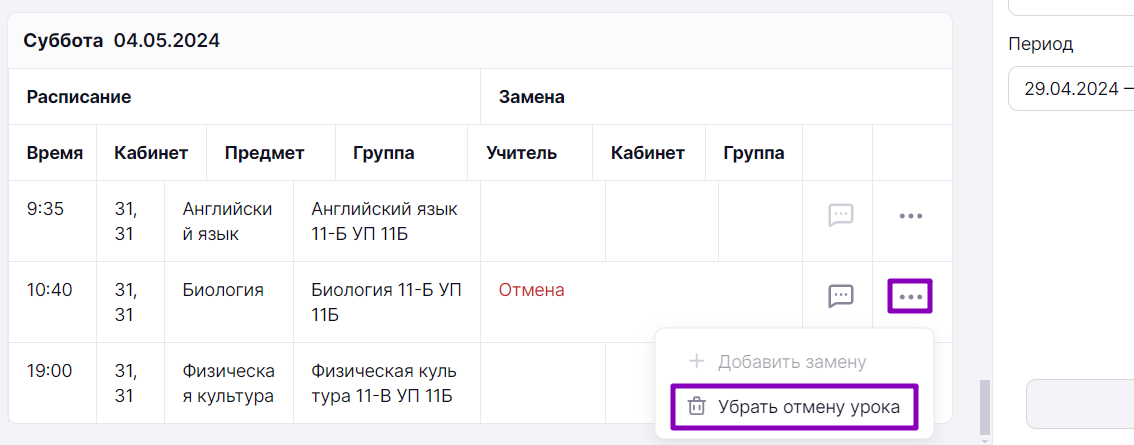
Удаление отмены урока
Оглавление