В справочнике «Кадры» хранится список всех сотрудников образовательного учреждения.
Справочник заполняется автоматически: информация о сотрудниках поступает из АИС «Образовательный учет».
Перед началом учебного года вы должны:
- проверить корректность данного списка, наличие или отсутствие в нем сотрудника
Обратите внимание!
Если в справочнике «Кадры» нет сотрудника, в АИС «Образовательный учет» необходимо проверить:
- был ли сотрудник принят на работу (выпущен приказ о приеме сотрудника на работу)
- корректность персональных данных в личной карточке сотрудника
- был ли сотрудник принят на работу (выпущен приказ о приеме сотрудника на работу)
- корректность персональных данных в личной карточке сотрудника
- назначить роли и дополнительные права
- назначить предметы, учебные курсы
- назначить классное руководство (при необходимости)
- указать, в каком здании или зданиях, в каком кабинете или кабинетах этот сотрудник работает
Сведения из справочника «Кадры» переходят в последующие учебные года автоматически.
Как проверить информацию о сотруднике
Для проверки информации о сотрудниках образовательной организации выполните следующие действия:
Шаг 1. Авторизуйтесь в сервисе «Организация обучения».
О том, как авторизоваться в сервисе «Организация обучения», читайте здесь.
Шаг 2. На рабочем столе выберите «Справочники» → «Общие справочники» → «Кадры».
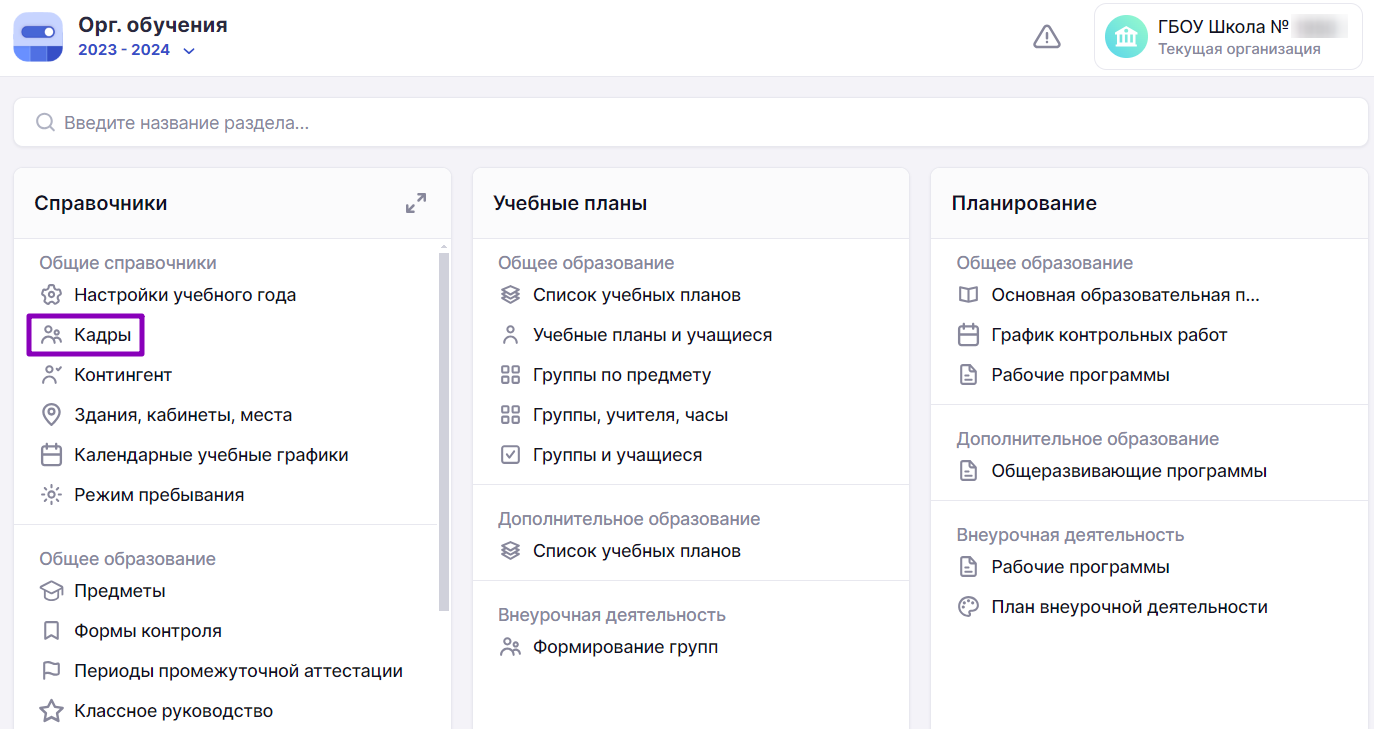
Переход в справочник «Кадры»
Откроется список сотрудников образовательной организации. Для поиска сотрудника воспользуйтесь поисковой строкой и фильтрами в правой части экрана.
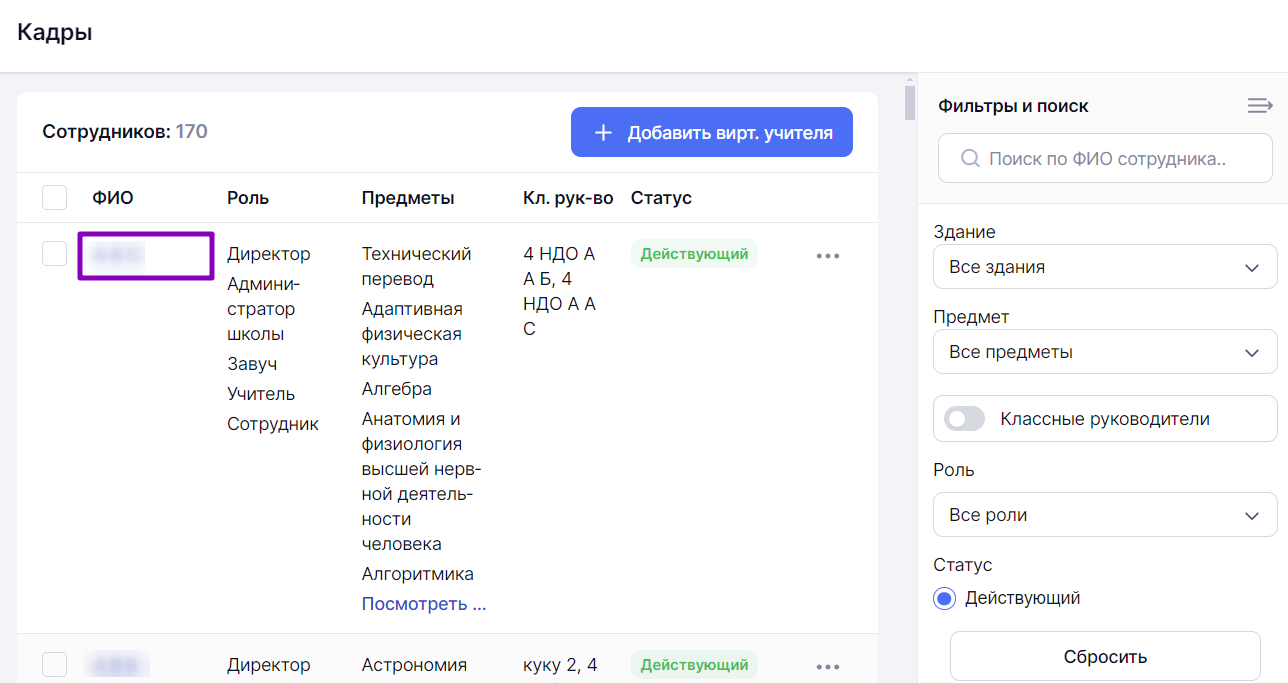
Список сотрудников образовательной организации
Шаг 3. Выберите сотрудника, нажав на его ФИО.
Откроется карточка сотрудника с контактной информацией. Проверьте:
- общие сведения
- контактные данные
Изменить общие сведения и контактные данные можно в АИС «Образовательный учет».
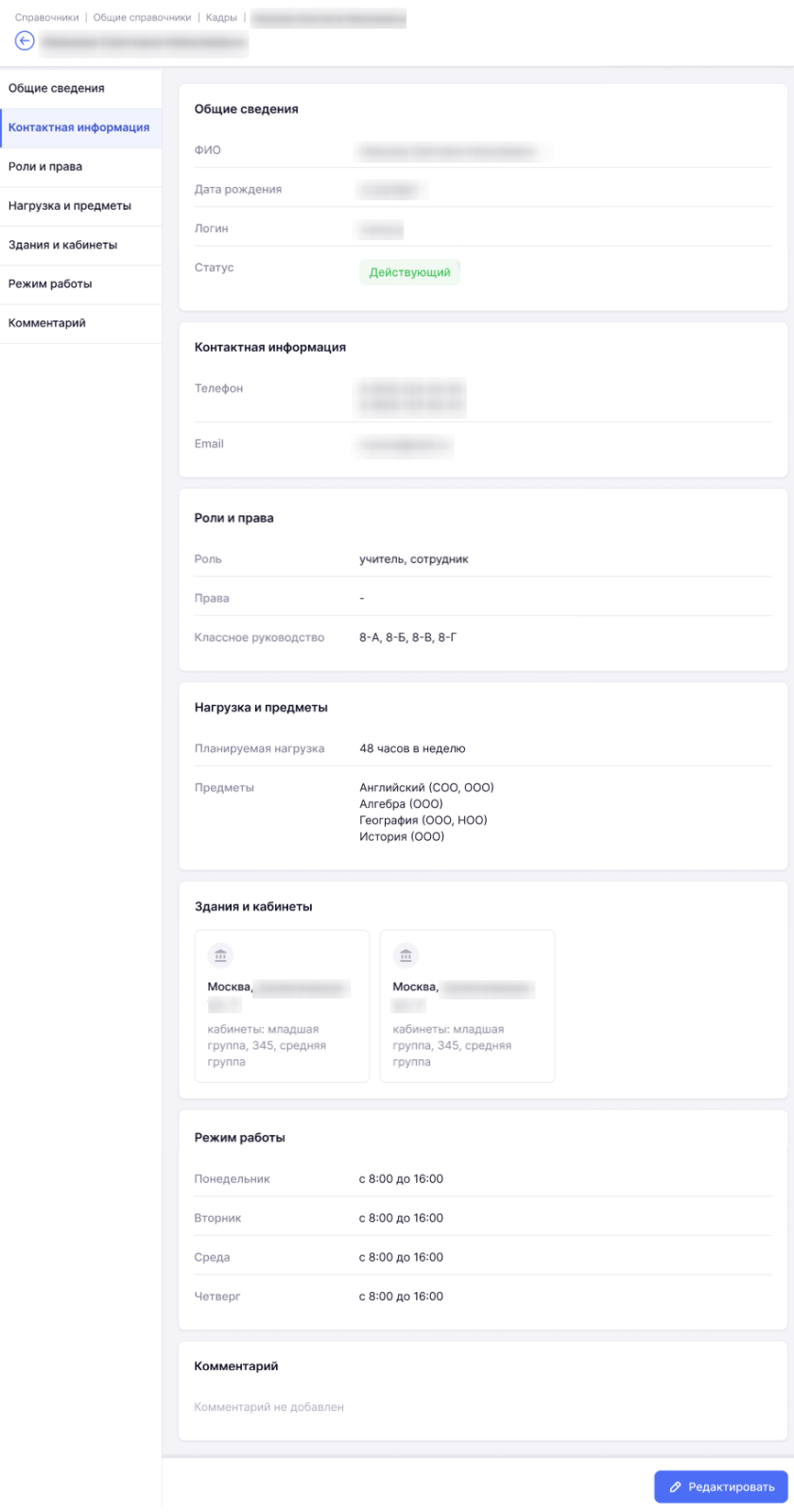
Карточка сотрудника
Как заполнить информацию о сотрудниках
Для заполнения информации о сотрудниках образовательной организации выполните следующие действия:
Шаг 1. Авторизуйтесь в сервисе «Организация обучения».
О том, как авторизоваться в сервисе «Организация обучения», читайте здесь.
Шаг 2. На рабочем столе выберите «Справочники» → «Общие справочники» → «Кадры».
Переход в справочник «Кадры»
Шаг 3. Выберите сотрудника, нажав на его ФИО.
Список сотрудников образовательной организации
Шаг 4. Назначьте роли и дополнительные права.
Обратите внимание!
Роль сотрудника в электронном журнале не равна его должности в образовательной организации.
| Роль | Доступный функционал |
| Учитель |
|
| Учитель с правом «Классный руководитель» | Для классного руководителя доступен весь функционал учителя, а также раздел «Классное руководство». Для классного руководителя в электронном журнале для мониторинга образовательной деятельности класса(ов), закрепленных за учителем, доступны отчеты («Занятость учащихся в ДО», «Академическая задолженность», «Отсутствующие сегодня», «Дата исключения»). |
| Завуч |
|
| Директор |
|
| Администратор школы | Просмотр и редактирование всех разделов, кроме разделов «Классное руководство», «Внешняя оценка». |
| Администратор школы в режиме просмотра | Доступен весь функционал только в режиме просмотра, кроме раздела «Классное руководство». Может блокировать функционал прочих ролей в электронном журнале. |
| Воспитатель | Просмотр и редактирование подраздела «Журнал» в разделе «Дошкольное образование», а также просмотр раздела «Дополнительно». |
| Старший воспитатель | Просмотр и редактирование подраздела «Журнал» в разделе «Дошкольное образование», а также просмотр раздела «Дополнительно» и отчёта «Присутствующие в ДО». |
| Преподаватель ДО | Возможность вести журнал и выставлять оценки в течение учебного года и за промежуточную аттестацию. |
| Дополнительные права | Доступный функционал |
| Ответственный за алгоритм безопасности | Просмотр раздела «Отсутствующие сегодня» и отчета «Отсутствующие». |
| Работа с заменами | Работа с подразделом «Замены» и просмотр отчета «Замены». |
| Ответственный за дополнительное образование | Доступен функционал раздела «Дополнительное образование». |
| Ответственный за внеурочную деятельность | Доступен функционал раздела «Внеурочная деятельность». |
| Ответственный за печать аттестатов | Доступен функционал раздела «Аттестаты». |
Пример
Павел Юрьевич работает учителем информатики в школе и всегда в конце года печатает аттестаты для выпускников. Для этого Администратор назначил ему право «Ответственный за печать аттестатов», чтобы учитель имел доступ к функционалу «Печать аттестатов» в Электронном журнале.
Шаг 5. Назначьте предметы / учебные курсы, которые будет вести сотрудник.
Шаг 6. Назначьте классное руководство (при необходимости).
Шаг 7. Укажите, в каком здании или зданиях, в каком кабинете или кабинетах работает сотрудник.
Шаг 8. Укажите режим работы сотрудника.
Обратите внимание!
Если вы проставили сотруднику в справочнике «Кадры» рабочие дни только по понедельникам и четвергам, а при создании расписания решите дать этому учителю нагрузку во вторник, то система не позволит этого сделать.
Шаг 9. Нажмите на кнопку «Сохранить».
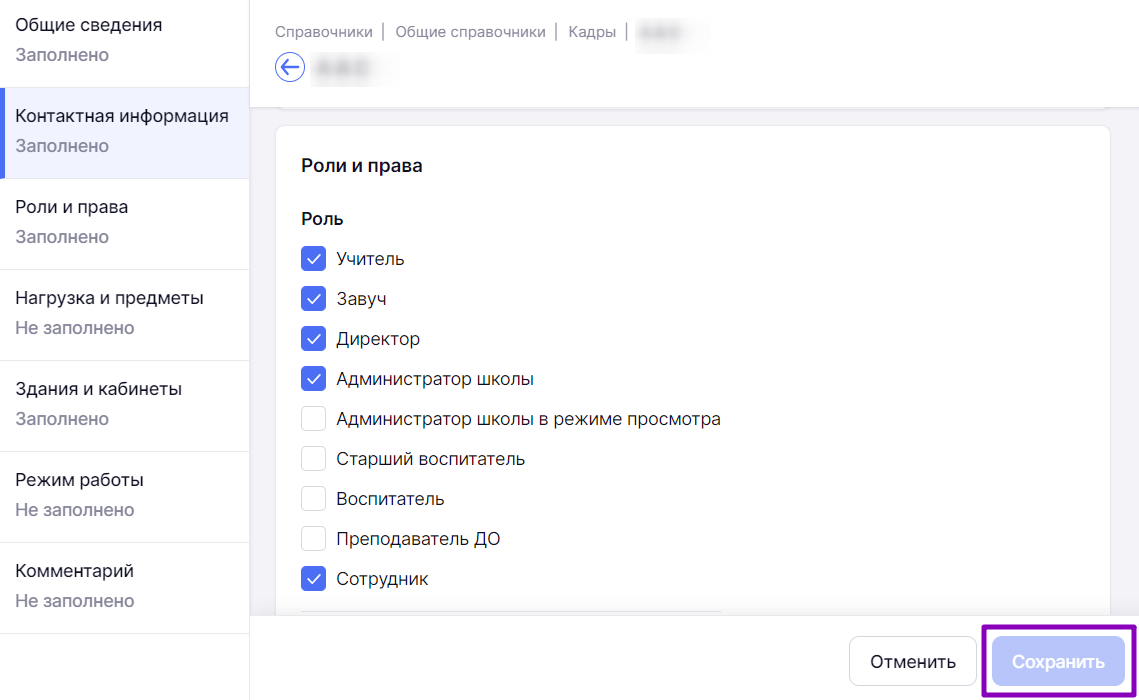
Редактирование информации о сотруднике
Как назначить классное руководство
Чтобы назначить классное руководство, выполните следующие действия:
Шаг 1. Авторизуйтесь в сервисе «Организация обучения».
О том, как авторизоваться в сервисе «Организация обучения», читайте здесь.
Шаг 2. На рабочем столе выберите «Справочники» → «Общее образование» → «Классное руководство».
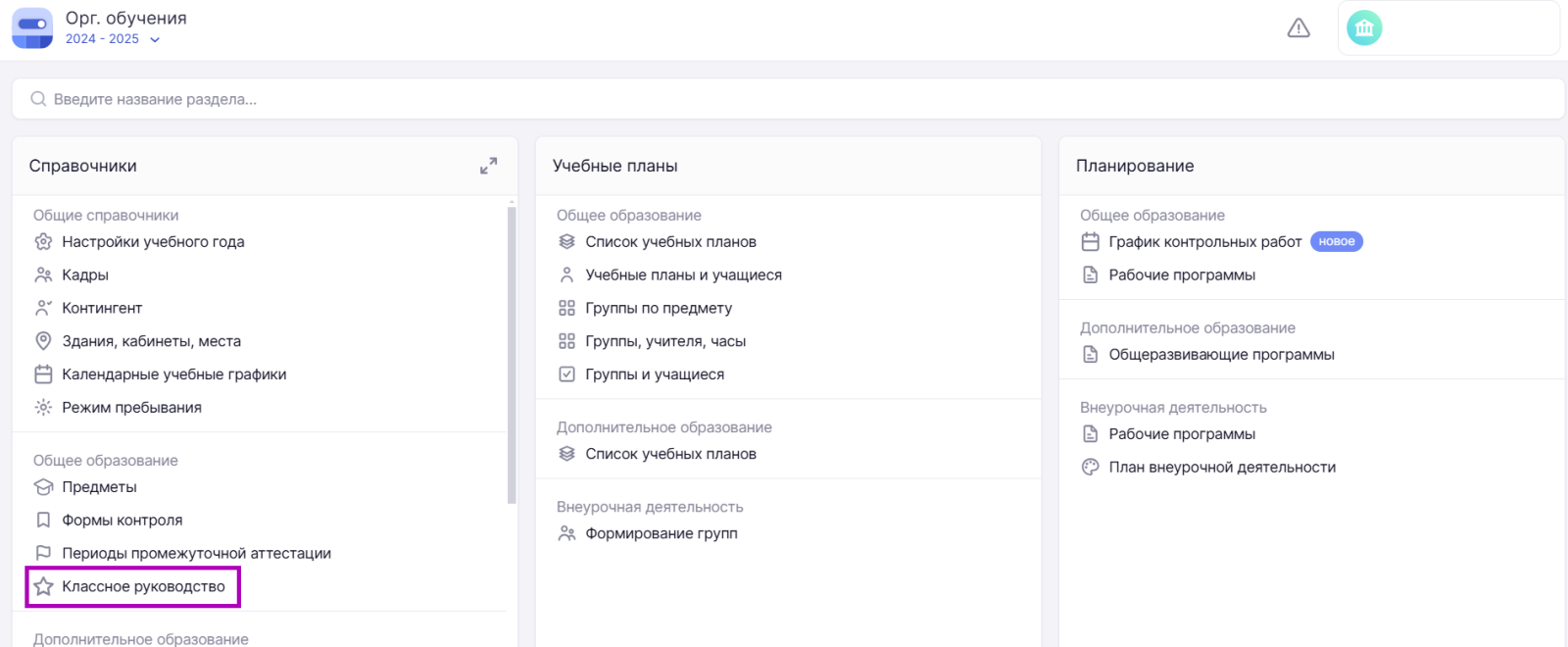
Переход в раздел «Классное руководство»
Откроется страница «Классное руководство».
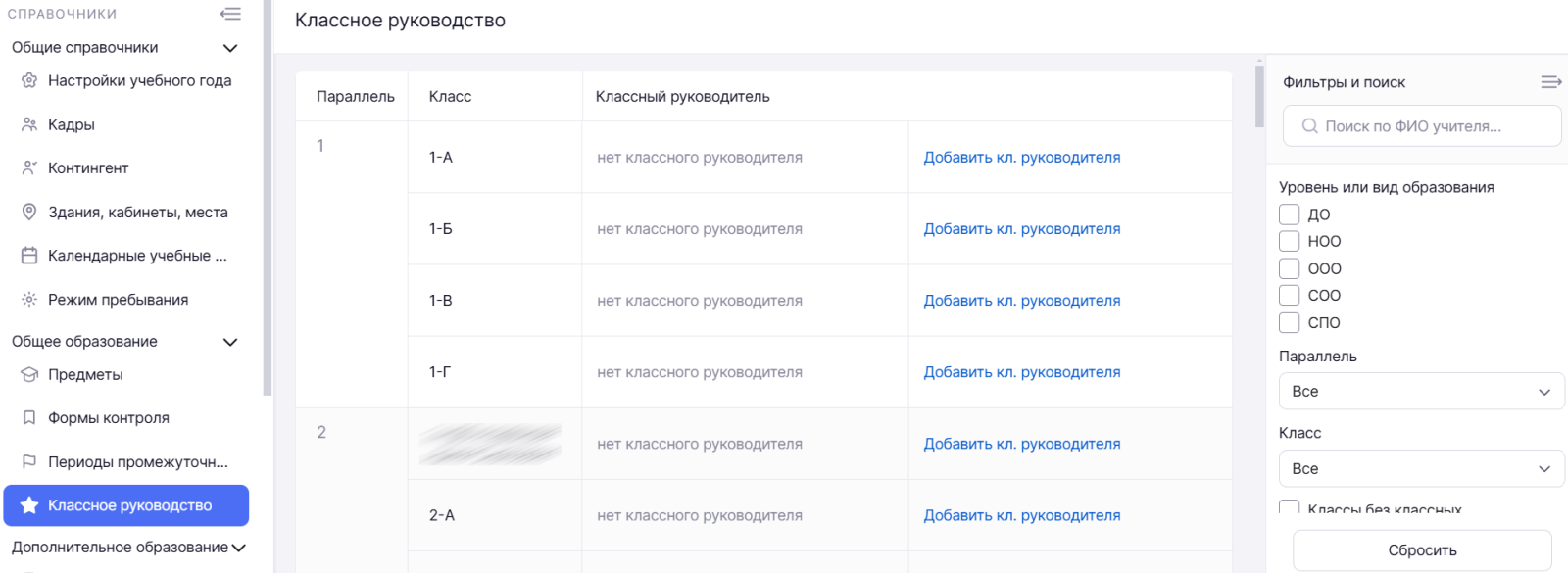
Классное руководство
Шаг 3. В случае отсутствия у класса классного руководителя или при необходимости замены классного руководителя нажмите на кнопку «Добавить кл. руководителя».
Откроется список сотрудников образовательной организации.
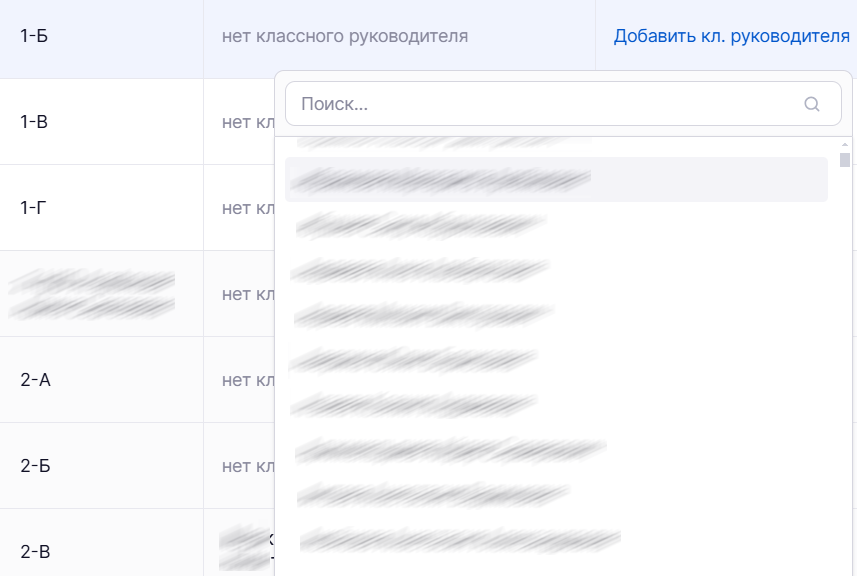
Список сотрудников
Шаг 4. Выберите в списке ФИО сотрудника, которого хотите назначить классным руководителем, нажав на его ФИО.
На экране отобразится уведомление о назначении классного руководителя. Напротив класса отобразится ФИО сотрудника, закрепленного за классом в качестве классного руководителя.

Назначенное классное руководство
Обратите внимание!
К одному классу или одной группе есть возможность привязать несколько классных руководителей. Информация из справочника о назначении отражается и в личной карточке сотрудника.
Как выдать учебную нагрузку сотруднику, которого ещё нет в справочнике «Кадры»
В справочнике «Кадры» отображается список всех сотрудников образовательного учреждения.
Справочник заполняется автоматически: информация о сотрудниках поступает из реестров.
Обратите внимание!
Для успешной авторизации сотрудника в системе его данные (ФИО, номер телефона, почта и СНИЛС) в личном кабинете на mos.ru должны совпадать с теми, что указаны в кадровой системе образовательной организации. Если данные в кадровой системе и в справочнике отличаются, обратитесь в службу технической поддержки.
Сведения из справочника «Кадры» переходят в последующие учебные года автоматически.
Пример 1
В школу летом устроился новый учитель. Приказ о приеме на работу будет выпущен 1 сентября, после этого сотрудник отобразится в справочнике «Кадры». Однако при подготовке к новому учебному году администратору нужно выдать на учителя нагрузку и составить для него расписание.
Пример 2
В школе в начале учебного года открыта вакансия учителя. При подготовке к новому учебному году администратору нужно выдать на «вакансию» нагрузку и составить расписание.
Для выдачи нагрузки и составления расписания воспользуйтесь функционалом «Виртуальный учитель»: создайте в системе виртуального сотрудника, назначьте ему учебную нагрузку, создайте для него расписание. После трудоустройства и отображения настоящего сотрудника в справочнике «Кадры» передайте ему нагрузку и расписание.
Чтобы создать виртуального учителя, выполните следующие действия:
Шаг 1. Авторизуйтесь в сервисе «Организация обучения».О том, как авторизоваться в сервисе «Организация обучения», читайте здесь.
Шаг 2. На рабочем столе выберите «Справочники» → «Общие справочники» → «Кадры».
.png "Снимок экрана (276).png")
Переход в справочник «Кадры»
Откроется список сотрудников образовательной организации.
Шаг 3. Нажмите на кнопку «+Добавить вирт. учителя».
.png "Снимок экрана (277).png")
Кнопка «+Добавить вирт. учителя»
Откроется карточка виртуального учителя.
Шаг 4. В разделе «Общие сведения» в поле «ФИО» введите с клавиатуры обозначение виртуального сотрудника.
Обозначение может быть любым, например, «Учитель Информатики».
.png "Снимок экрана (278).png")
Раздел «Общие сведения»
Шаг 5. Заполните остальные разделы карточки сотрудника, в соответствии с предполагаемой нагрузкой реального учителя.
Шаг 6. Нажмите на кнопку «Сохранить».
Как передать нагрузку и расписание виртуального учителя настоящему сотруднику
Для передачи нагрузки и расписания виртуального учителя настоящему сотруднику выполните следующие действия:
Шаг 1. Авторизуйтесь в сервисе «Организация обучения».О том, как авторизоваться в сервисе «Организация обучения», читайте здесь.
Шаг 2. На рабочем столе выберите «Справочники» → «Общие справочники» → «Кадры».
Переход в справочник «Кадры»
Откроется список сотрудников образовательной организации.
Шаг 3. Воспользуйтесь поиском и/или фильтрами, чтобы найти в списке сотрудников организации виртуального учителя:
-
вбейте наименование виртуального учителя в поисковую строку
-
воспользуйтесь фильтром «Режим отображения» и выберите параметр «Виртуальные учителя»
.png "Снимок экрана (279).png")
Поиск и фильтры
Шаг 4. Выберите нужного виртуального учителя и нажмите на .png "Снимок экрана (283).png") «Три точки». → Нажмите кнопку «Редактировать».
«Три точки». → Нажмите кнопку «Редактировать».
.png "Снимок экрана (282).png")
Виртуальный учитель в списке сотрудников
Откроется карточка виртуального учителя.
Шаг 5. В разделе «Общие сведения» нажмите на поле «Привязка к пользователю» → Начните вводить имя учителя, которому хотите передать нагрузку и расписание, в открывшемся списке выберите нужного учителя.
Обратите внимание!
Прикреплять учебную нагрузку и расписание к профилю выбранного учителя не нужно, перенос произойдёт автоматически.
Объединение профиля учителя с виртуальным профилем осуществляется в ночное время. Отображение изменений в справочнике будет доступно на следующий день.
Объединение профиля учителя с виртуальным профилем осуществляется в ночное время. Отображение изменений в справочнике будет доступно на следующий день.
.png "Снимок экрана (284).png")
Привязка к пользователю
Шаг 6. Нажмите на кнопку «Сохранить».
Оглавление