Учитель может добавить материалы сервиса «Цифровой учитель. Математика» в поурочный план по следующим предметам:
- математика — 5–6 класс
- алгебра — 7–9 класс
- геометрия — 7–9 класс
- вероятность и статистика — 7–9 класс
Для добавления материалов сервиса в поурочный план выполните следующие действия:
Шаг 1. Создайте поурочный план.
О том, как создать поурочный план, читайте здесь.
Шаг 2. На странице «Прикрепление материалов в поурочный план» выберите материалы, которые хотите прикрепить.
Для поиска материалов можно воспользоваться одним из способов:
Способ 1
- воспользуйтесь поисковой строкой
Введите в поисковую строку название сервиса «Цифровой учитель. Математика» и нажмите на кнопку «Начать поиск».
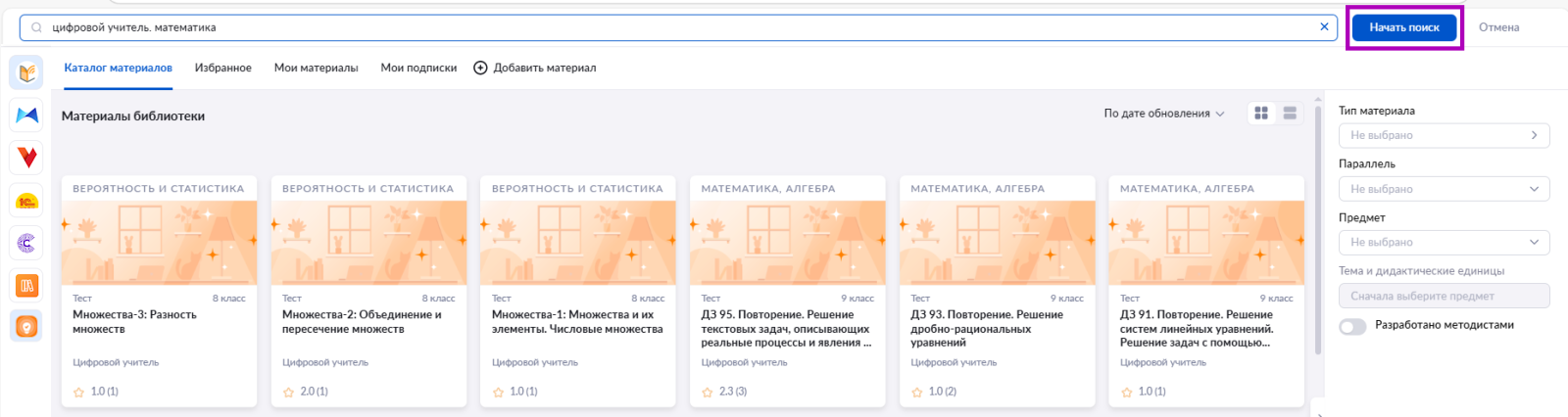
Кнопка «Начать поиск»
Способ 2
- воспользуйтесь фильтрами
По умолчанию установлены фильтры по предмету и параллели, в которой будет выведен урок. При необходимости нажмите «Очистить фильтры» и установите свои. Система позволит прикрепить к заданию материалы, разработанные для другой параллели и по другому материалу.
Выберите параллель — 5-9 классы, предмет — математика, алгебра, геометрия или вероятность и статистика.
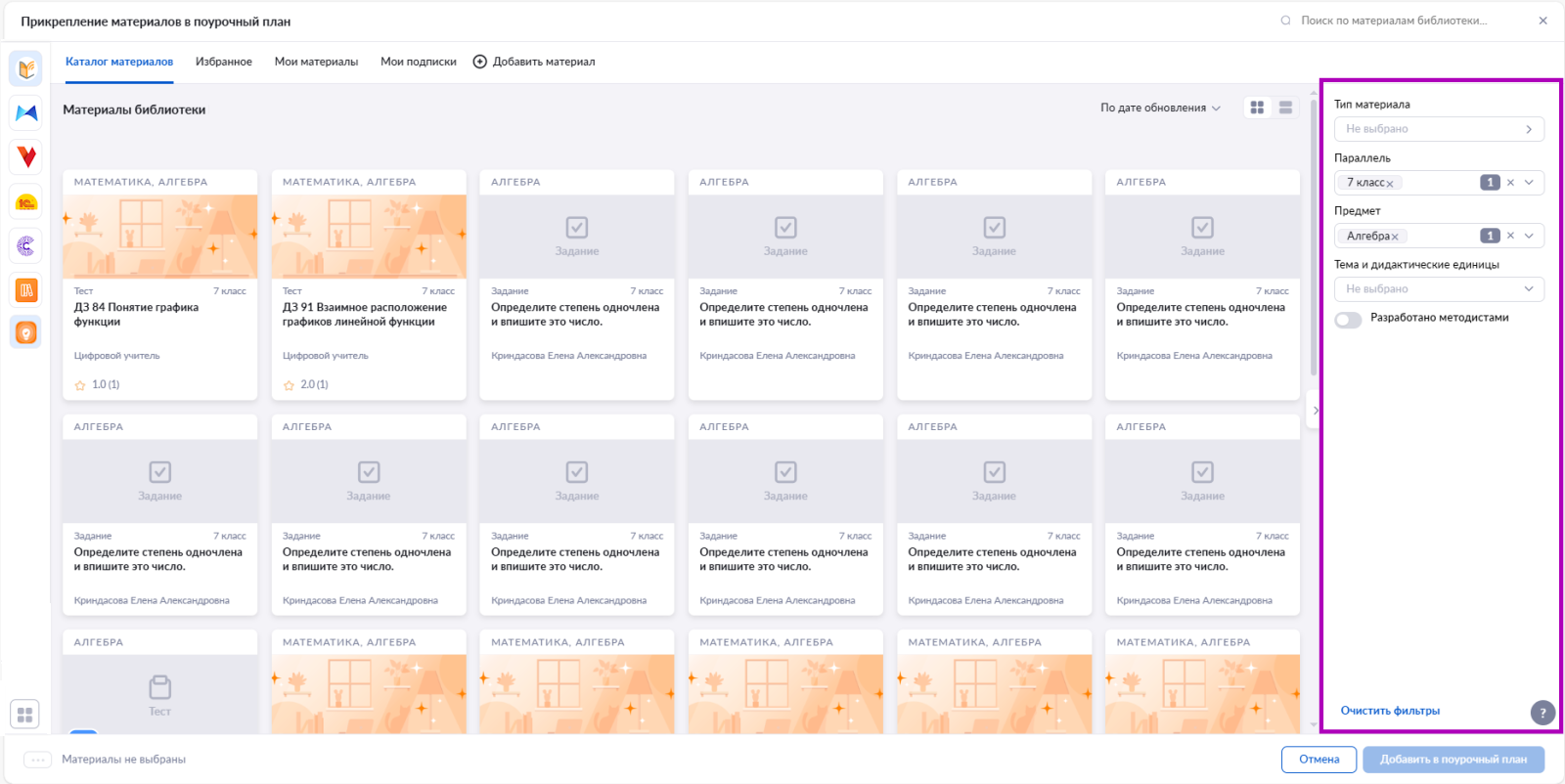
Каталог материалов
Способ 3
- выберите из списка партнеров на боковой панели сервис «Цифровой учитель. Математика»
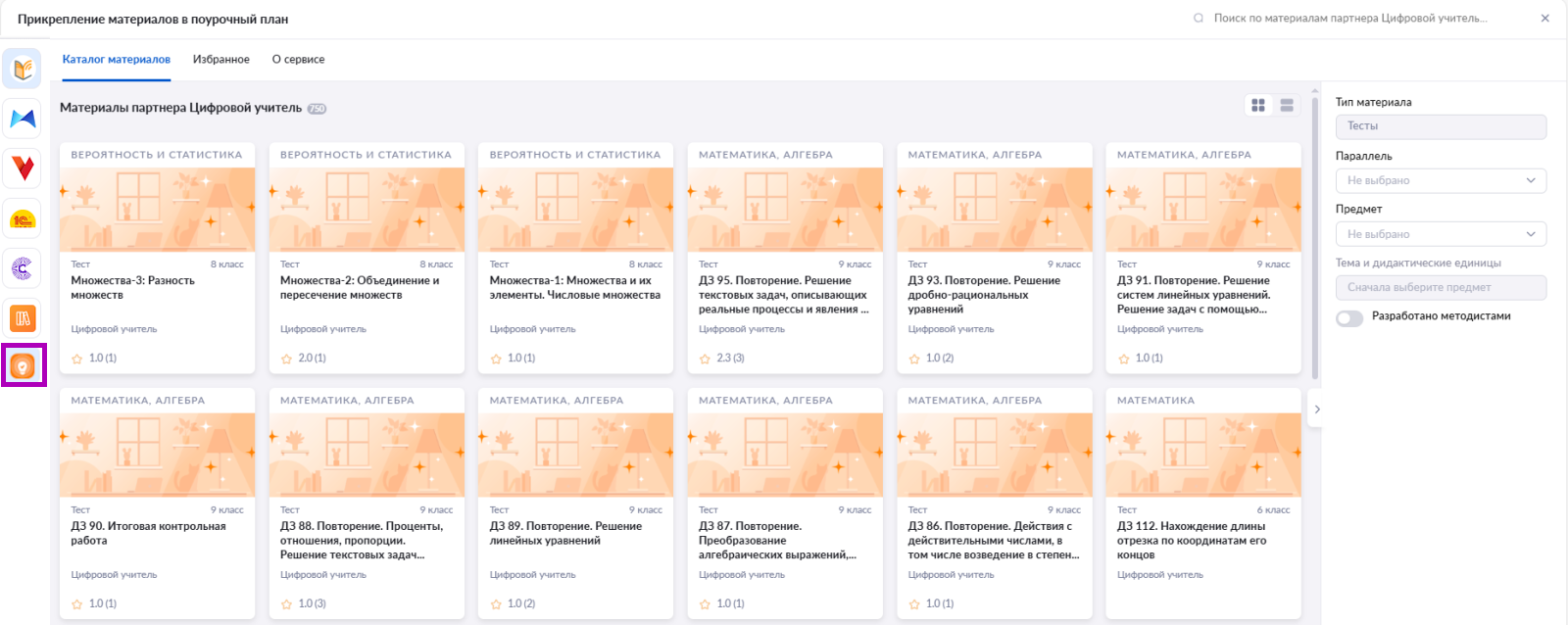
Список партнеров
Каталог «Цифровой учитель. Математика» содержит материалы заданий.
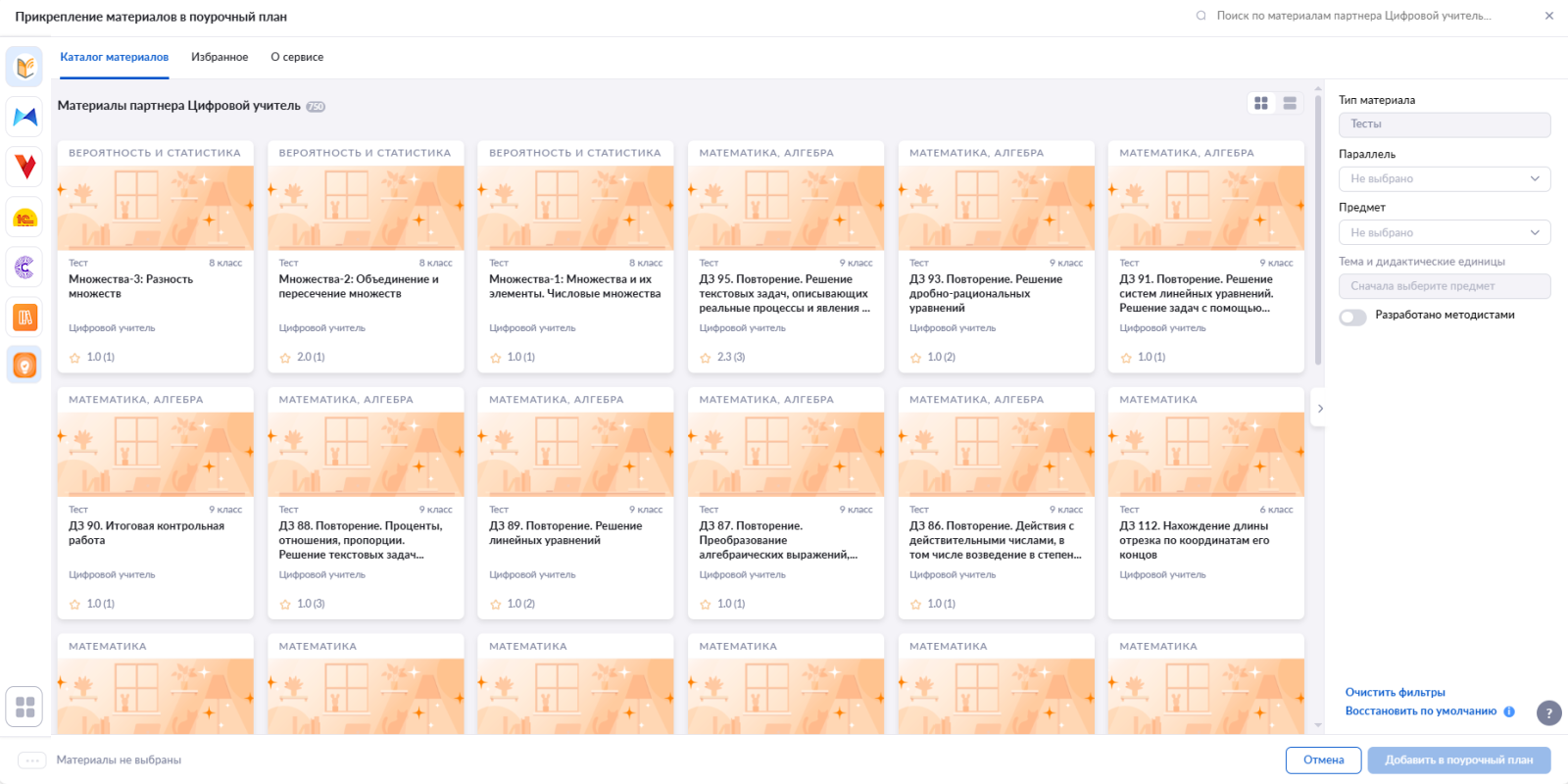
Каталог материалов
Шаг 3. Наведите курсор на необходимый материал и нажмите на  . Материал можно добавить к уроку и на дом.
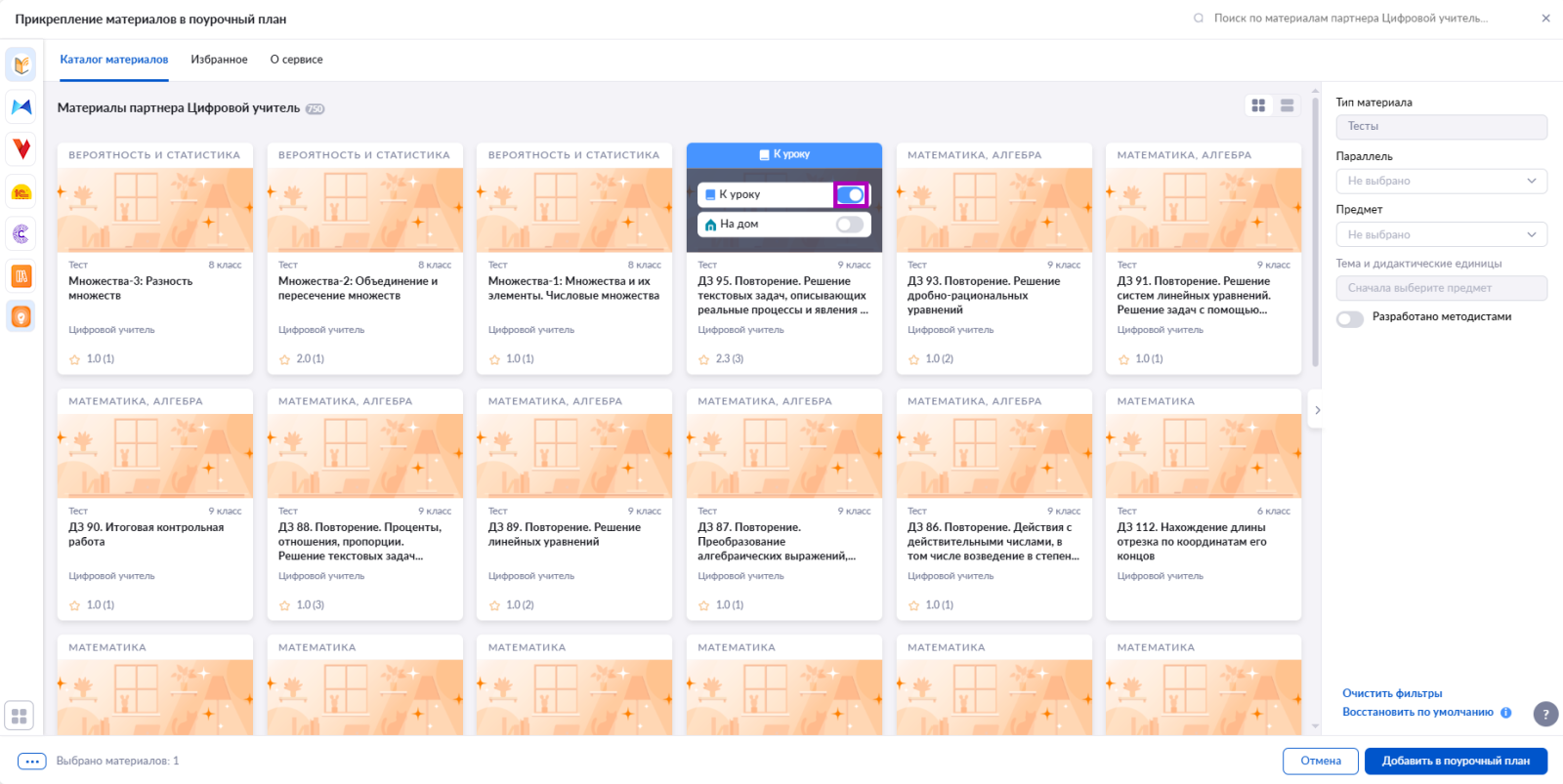
Кнопка добавления материала
Для изучения информации о материале нажмите на карточку.
Откроется карточка в «Библиотеке».
Для ознакомления с информацией и содержанием задания нажмите на кнопку «Запустить».
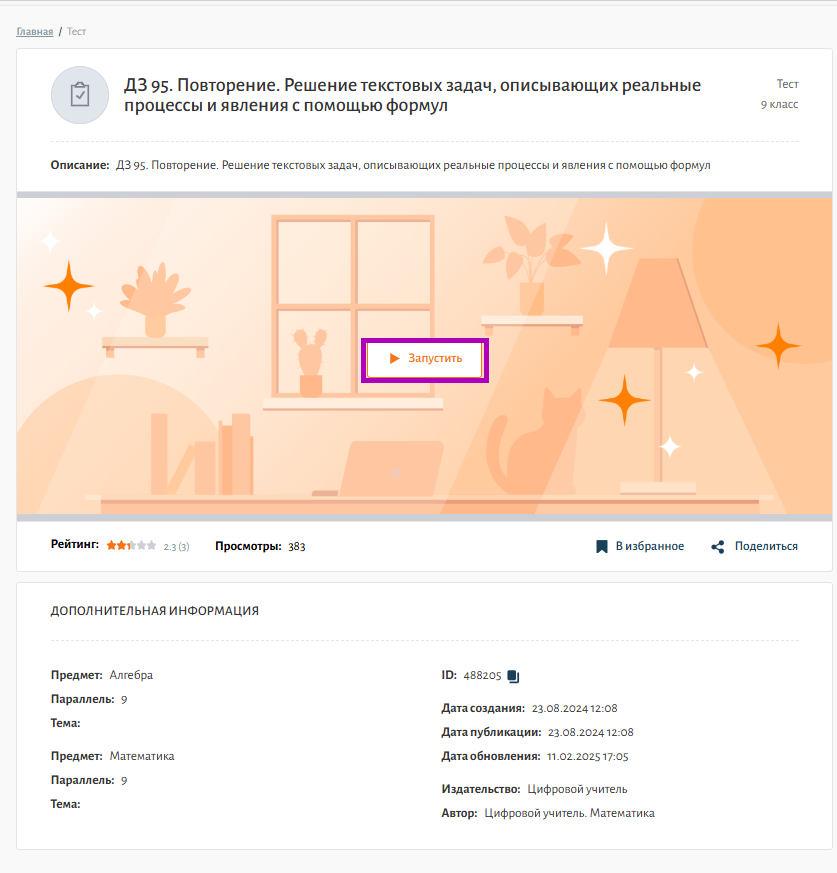
Кнопка «Запустить»
Материал откроется в новом окне.

Пример задания по теме
Шаг 4. Нажмите на кнопку «Добавить в поурочный план».
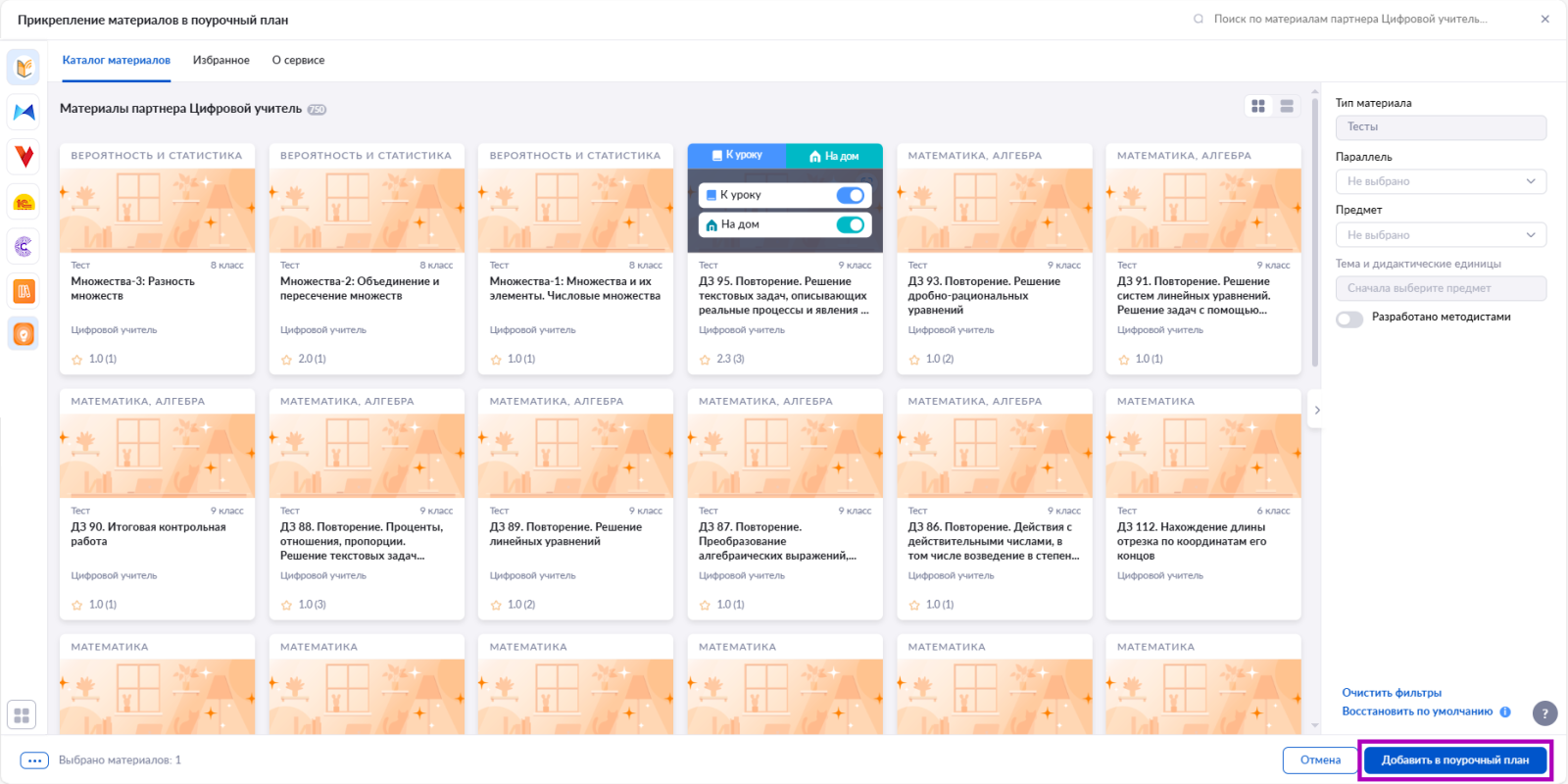
Кнопка «Добавить в поурочный план»