Для выполнения домашнего задания с материалами сервиса «Цифровой учитель. Математика» выполните следующие действия:
Шаг 1. Авторизуйтесь в системе РГИС «Моя школа».
О том, как авторизоваться в системе РГИС «Моя школа», читайте здесь.
Шаг 2. На открывшейся странице выберите «Задания» → «Домашние задания».
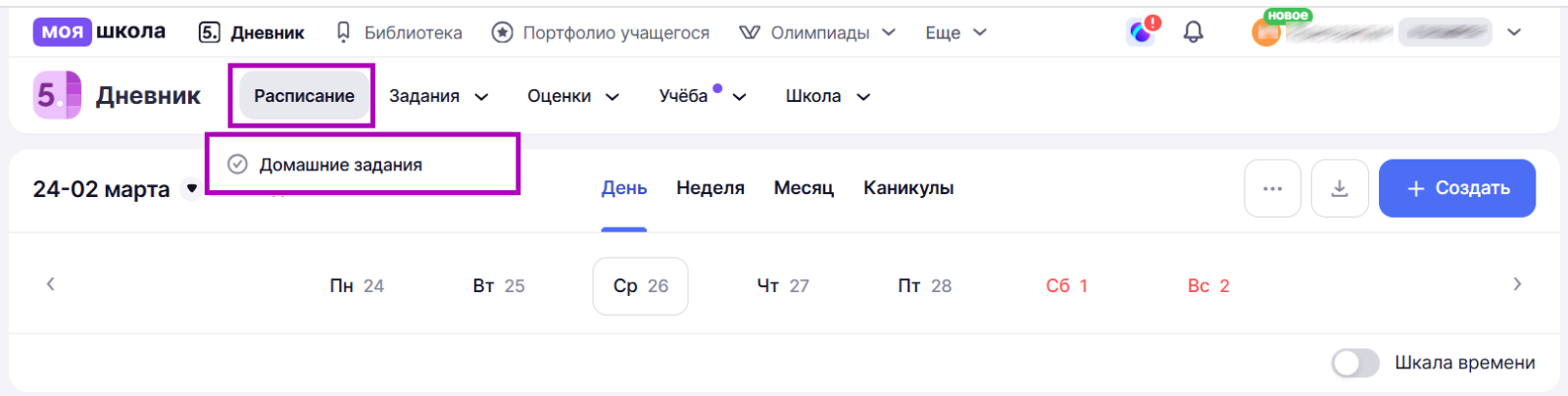
Домашние задания
Шаг 3. Для просмотра прошедших и ближайших домашних заданий переключите вкладку 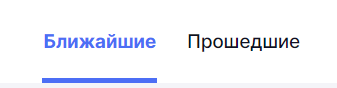 .
.
На вкладке «Ближайшие» отображаются домашние задания, которые необходимо выполнить в ближайшие дни, на вкладке «Прошедшие» отображаются домашние задания за прошедшие даты.
Шаг 4. Для сортировки выданных домашних заданий по предметам нажмите на  .
.

Сортировка домашних заданий
Шаг 5. Выберите из списка предмет и поставьте возле него галочку.
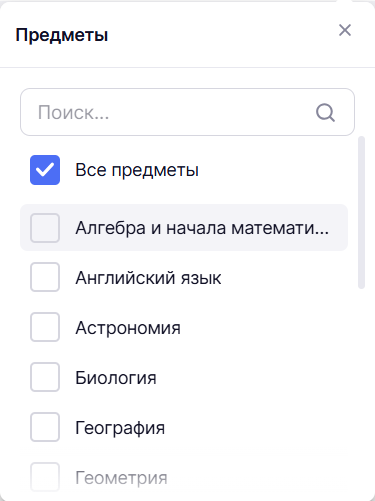
Выбор предмета
Шаг 6. Нажмите на  , чтобы перейти к подробному описанию домашнего задания.
К уроку может быть выдано несколько домашних заданий.
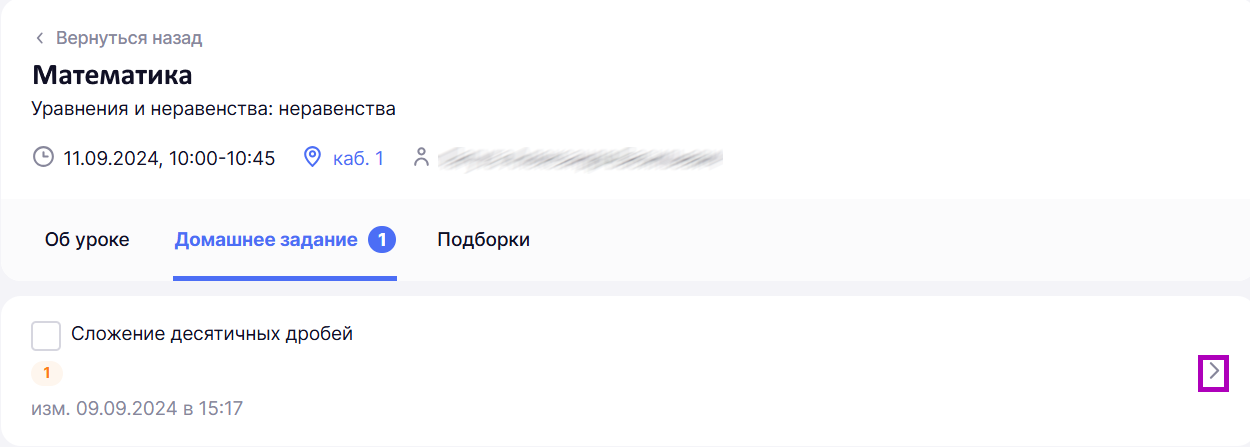
Переход к подробному описанию домашнего задания
Шаг 7. В блоке «Материалы» нажмите на кнопку «Открыть».
.png "Снимок экрана 2024-09-09 152253 — копия (2).png")
Переход к домашнему заданию
В новом окне откроется страница с домашним заданием.
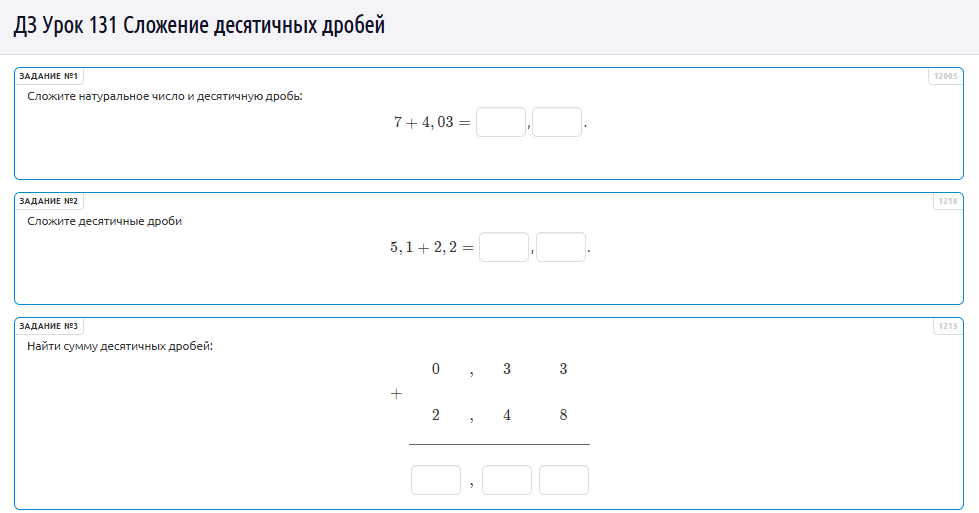
Страница с домашним заданием
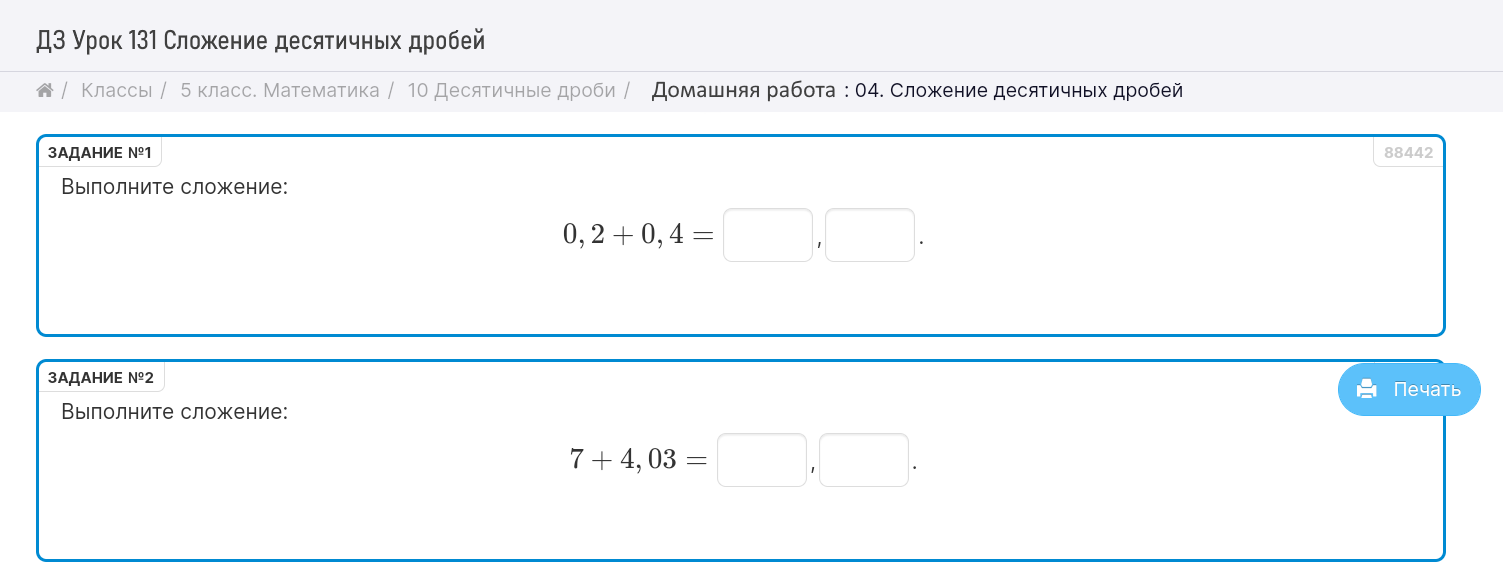

Горизонтальное отображение задания
Если при повороте телефона задание не отображается горизонтально, перейдите в настройки телефона и проверьте блокировку ориентации изображения.
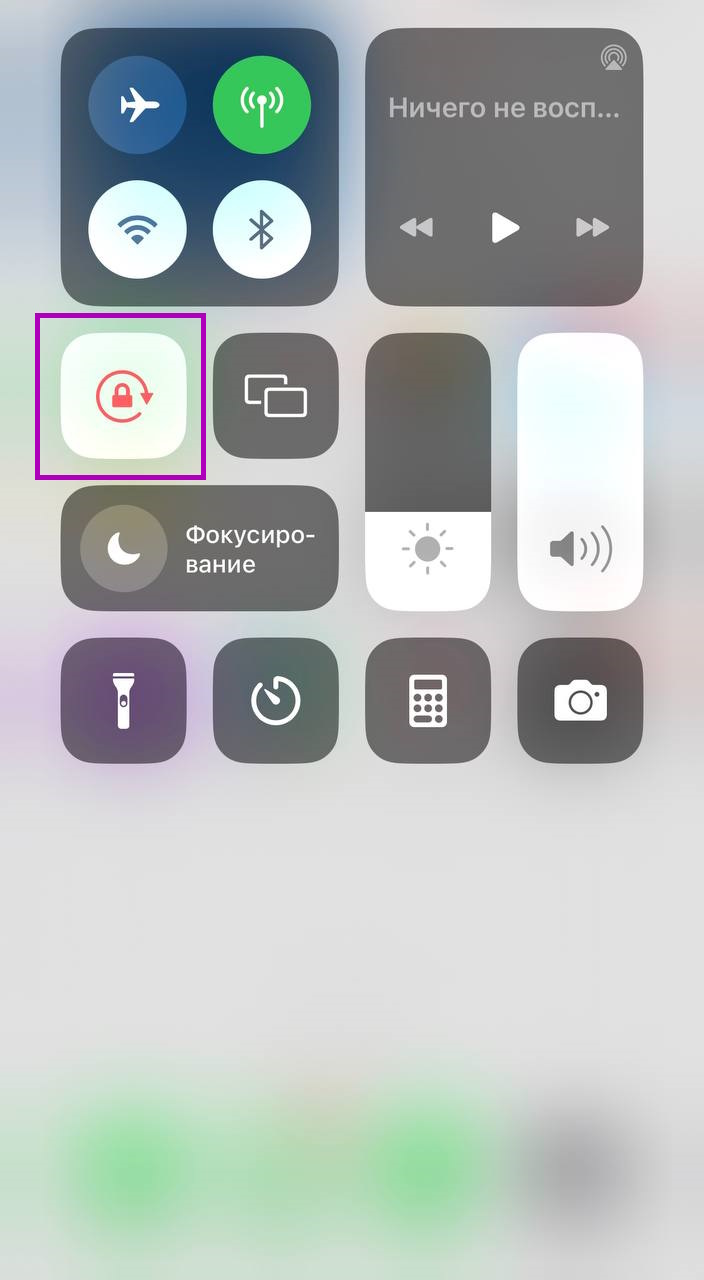
Блокировка ориентации изображения
При необходимости просмотра заданий в горизонтальном положении нажмите на  для отключения блокировки.
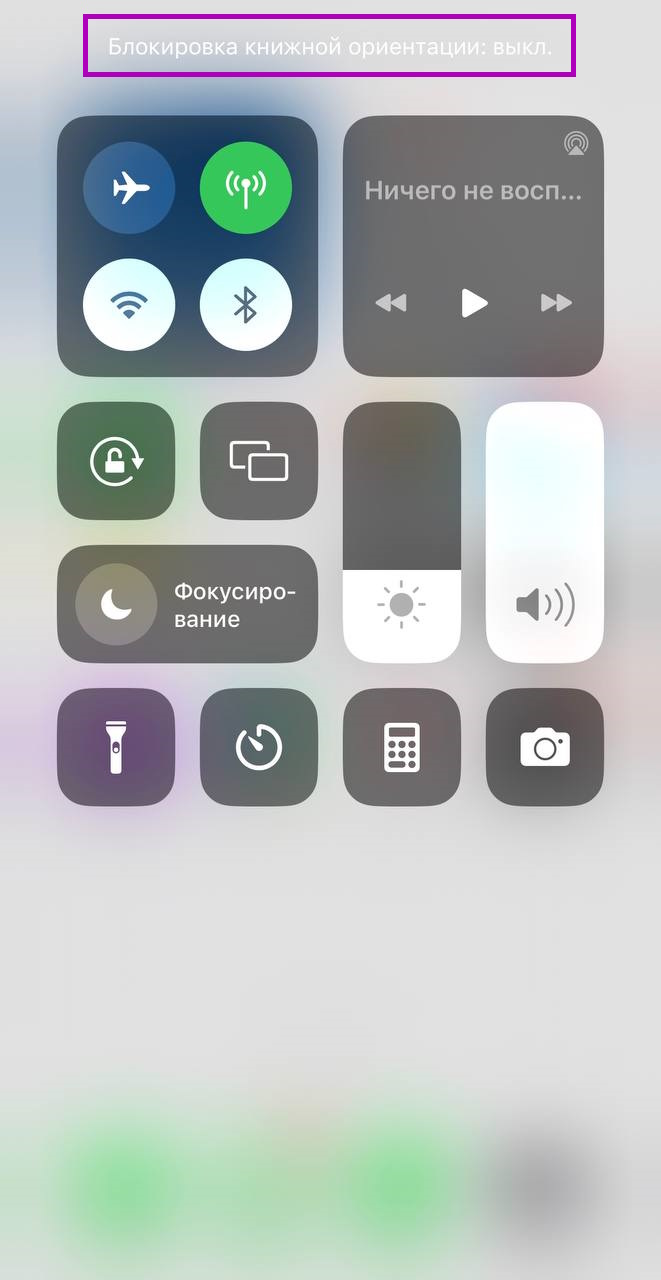
Отключение блокировки ориентации изображения
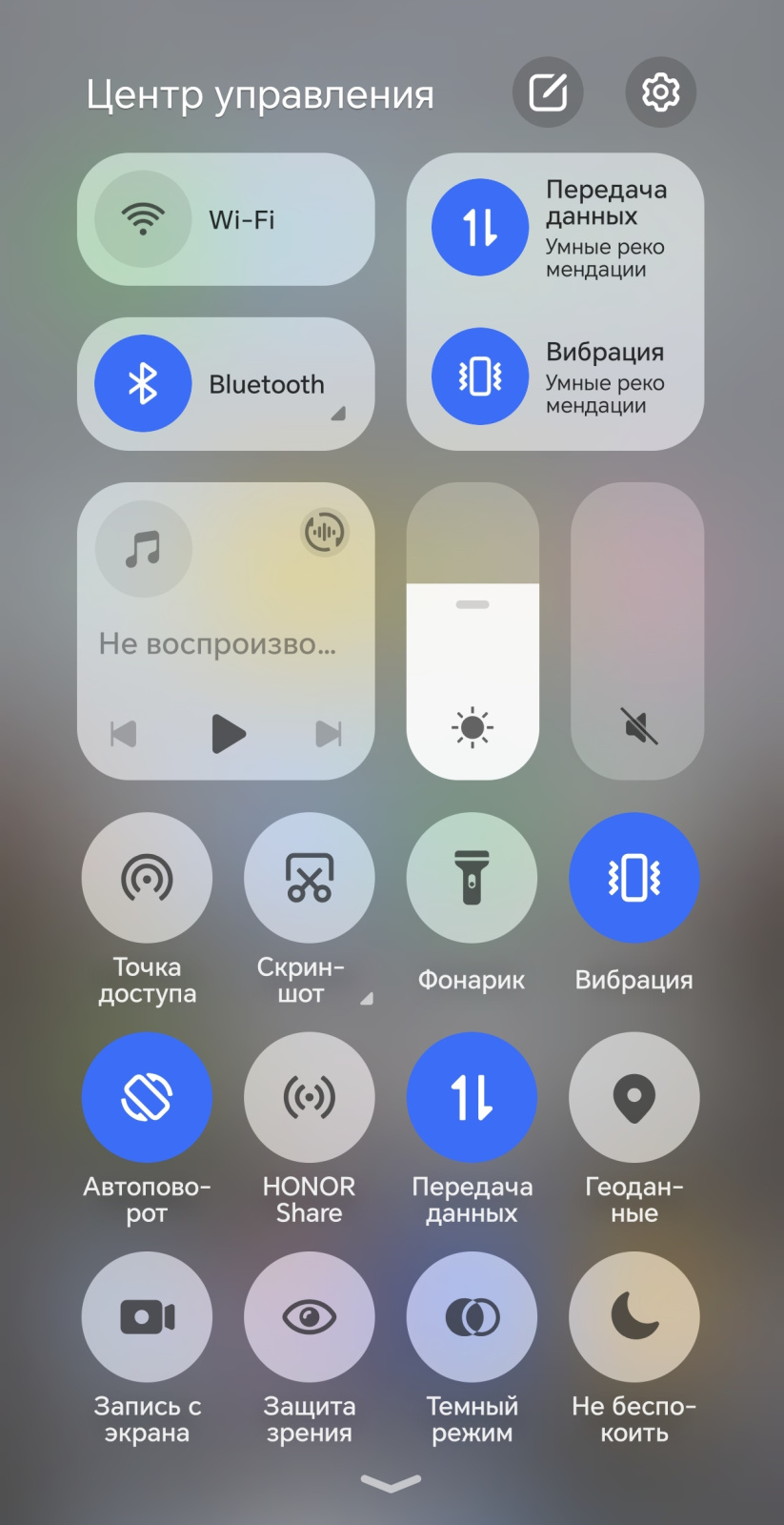
Блокировка ориентации изображения
При необходимости просмотра заданий в горизонтальном положении нажмите на кнопку «Автоповорот» для отключения блокировки.
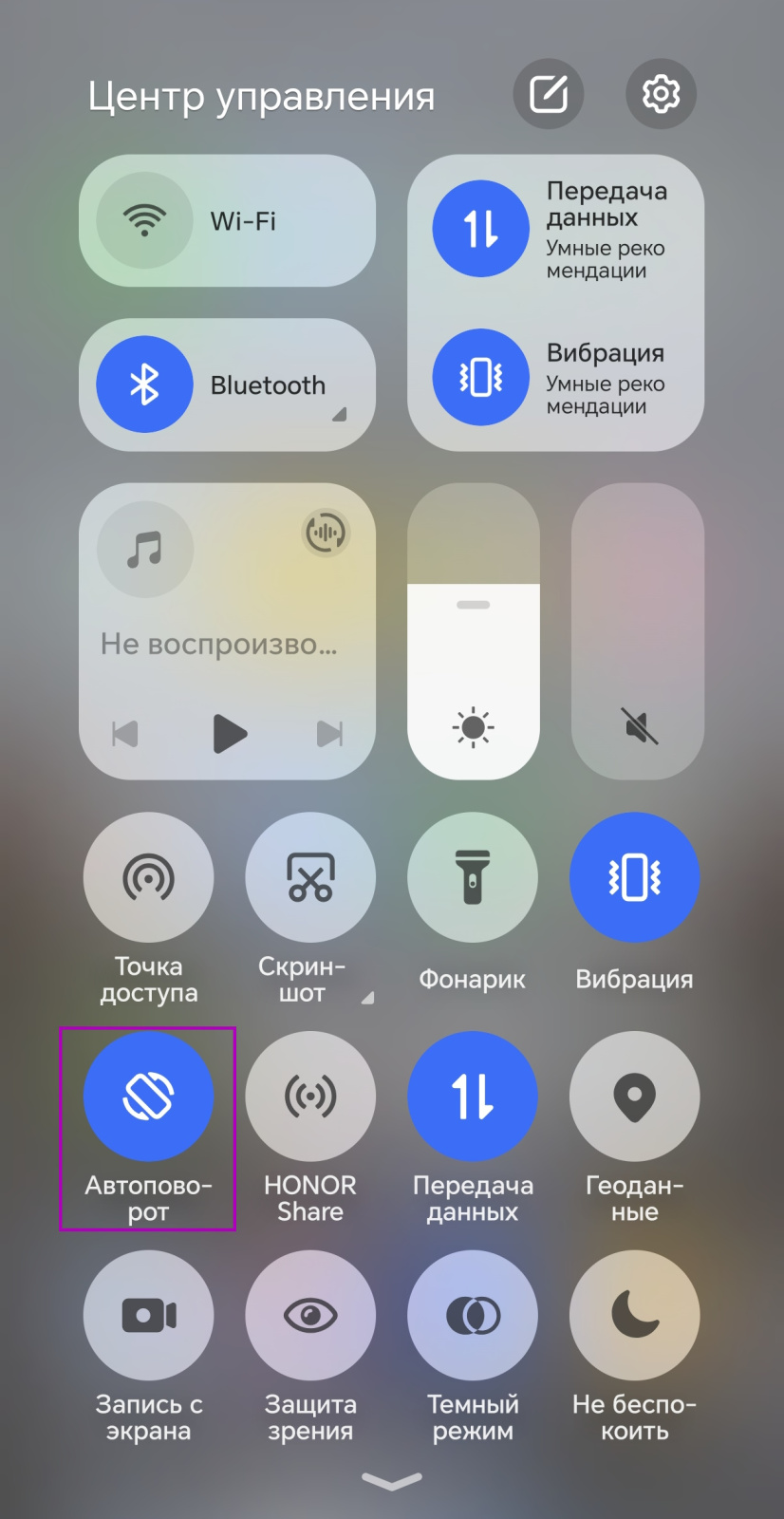
Кнопка «Автоповорот»
Блокировка отключена, можно выполнять домашнее задание в горизонтальном положении.
Шаг 8. Впишите ответы в ячейки в полях.
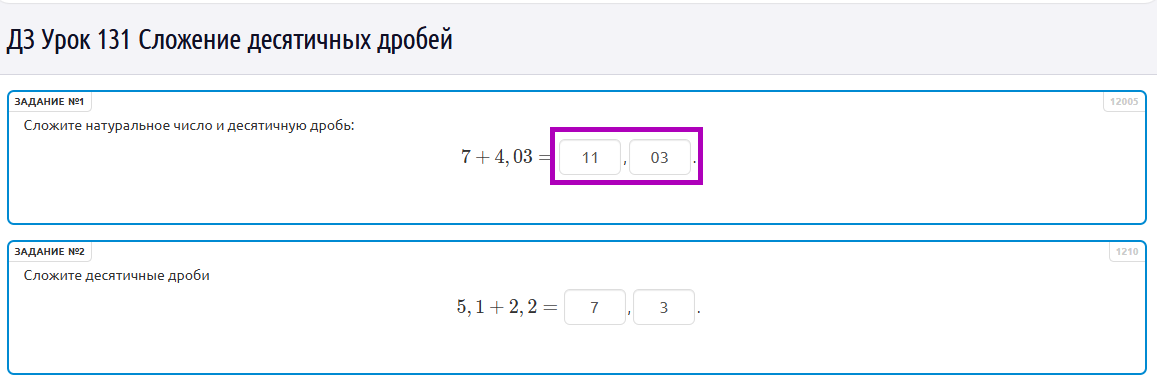
Выполнение домашнего задания
Чтобы добавить команду в ячейку, нажмите на  .
.

Кнопка добавления команды
Выберите необходимый вариант:
.png "Снимок экрана 2024-08-12 232839 — копия — копия (2).png") — умножить
— умножить.png "Снимок экрана 2024-08-12 232839 — копия — копия (3).png") — разделить
— разделить.png "Снимок экрана 2024-08-12 232839 — копия — копия (4).png") — дробь
— дробь.png "Снимок экрана 2024-08-12 232839 — копия — копия (5).png") — степень
— степень.png "Снимок экрана 2024-08-12 232839 — копия — копия (6).png") — нижний индекс
— нижний индекс.png "Снимок экрана 2024-08-12 232839 — копия — копия (7).png") — квадратный корень
— квадратный корень — корень n-ой степени
 — модуль числа
 Чтобы закрыть вкладку «Команды», нажмите на  .
.
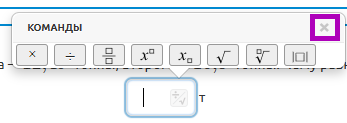
Вкладка «Команды»
Шаг 9. После заполнения всех полей нажмите на кнопку «Завершить работу».
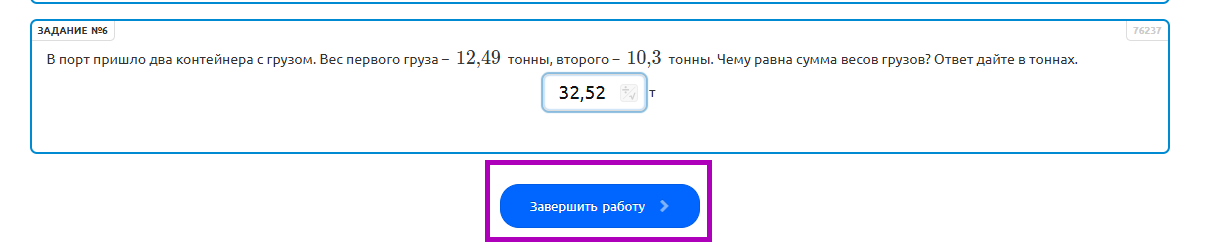
Кнопка «Завершить работу»
Шаг 10. Нажмите на кнопку «ОК» в окне-предупреждении.
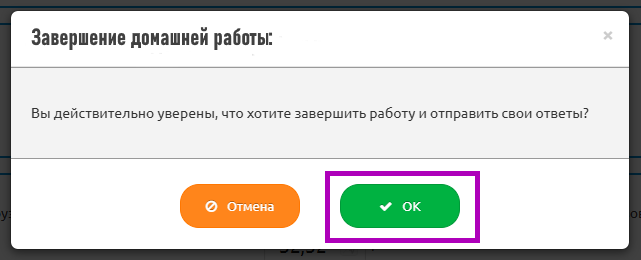
Кнопка «ОК»
Готово, домашнее задание выполнено.
После выполнения домашнего задания появится страница с результатами. Существует два варианта отображения результатов.
Если работа была выполнена на 100 процентов, на странице можно увидеть:
- выполненные задания
- время работы
- ваш балл (рекомендуемая отметка)
.png "Главная - Пользователь — копия (5).png")
Страница с результатами ДЗ
Кроме того, на странице можно:
- выполнить домашнее задание снова
- выбрать другую тему
- перейти к теории
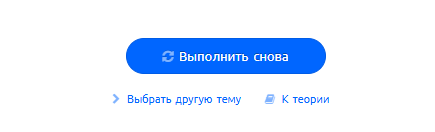
Страница с результатами ДЗ
Если работа была выполнена с ошибками, на странице можно увидеть:
- количество правильных ответов
- количество ошибочных ответов
- количество набранных баллов в числовом и процентном виде
- время работы
- ваш балл (рекомендуемая отметка)
- рекомендация — потренироваться еще (пройти адаптивное обучение по рекомендации)
- выполненные задания
- выполнить задание снова
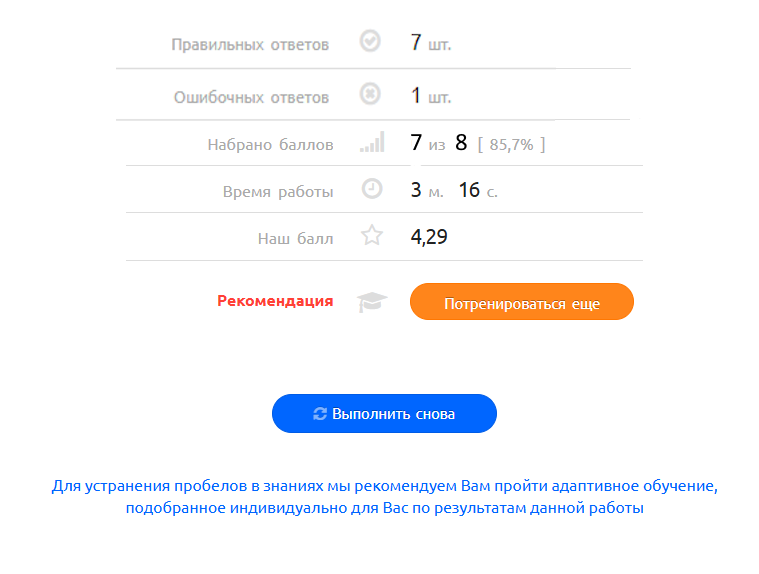
Страница с результатами ДЗ
Для просмотра решения задания нажмите на .png "Снимок экрана 2024-08-13 144111 — копия (2).png") или
или  . Зеленым выделены задачи, решенные правильно. Красным выделены задачи, решенные ошибочно.

Список задач
На странице можно увидеть:
- ваш ответ
- верный ответ

Просмотр ответа
Кроме того, можно увидеть:- текстовое решение
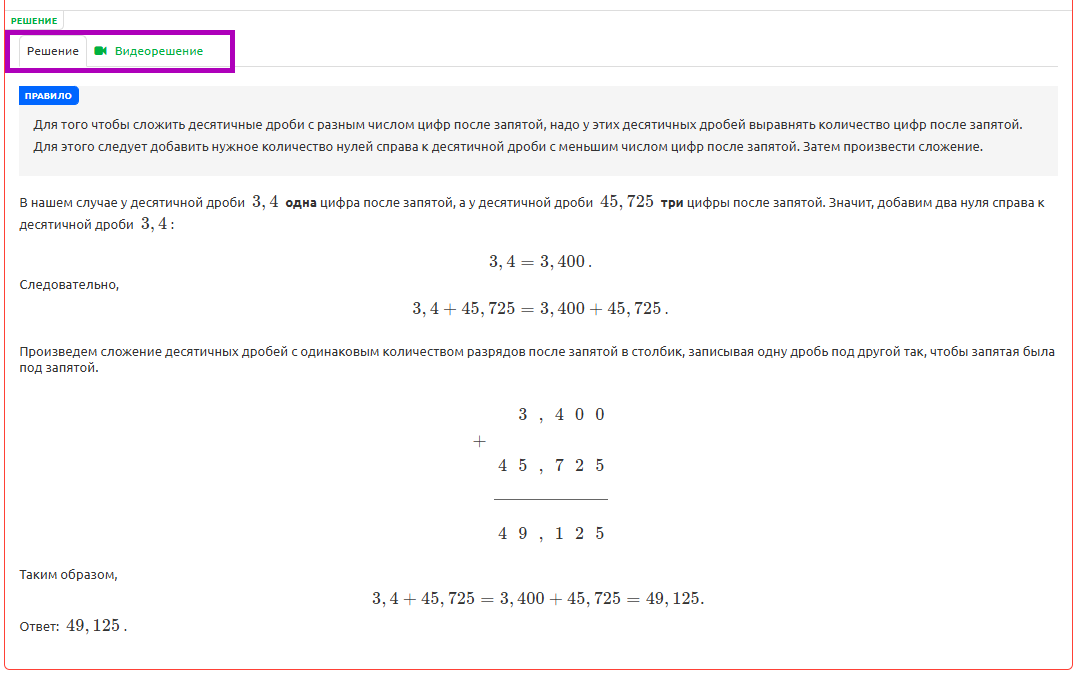
Текстовое решение задания
- видеорешение
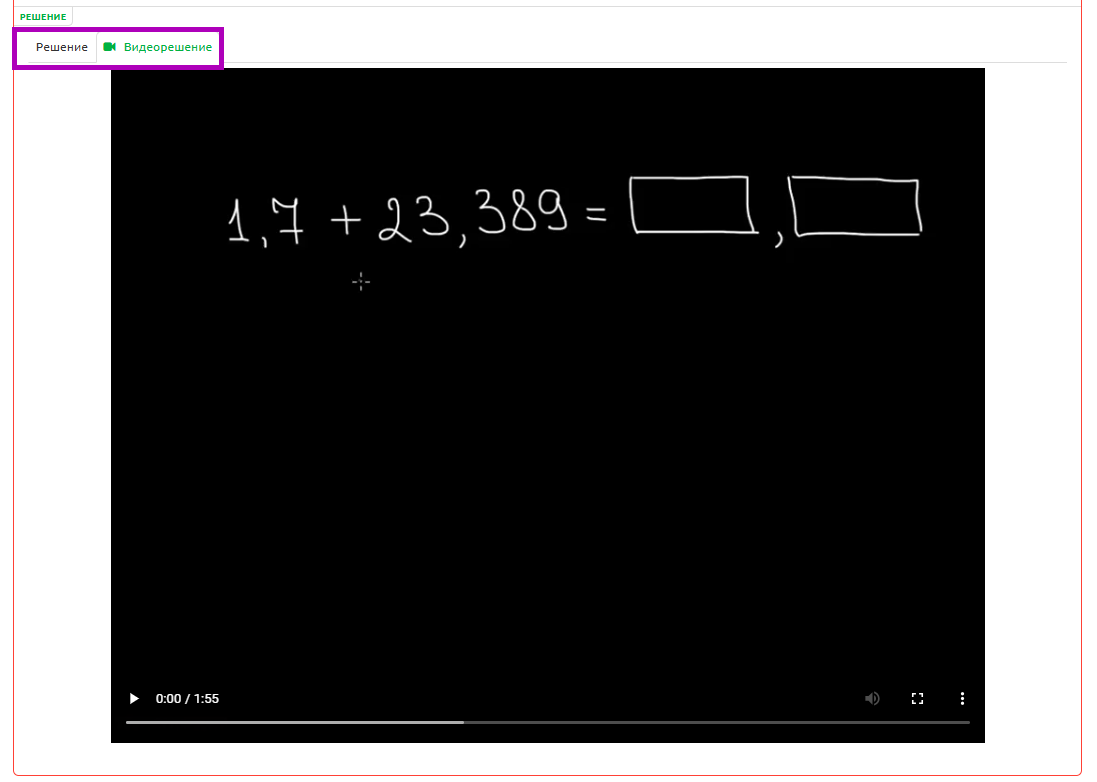
Видеорешение задания
Также на странице можно:
- пройти адаптивное обучение

Кнопка «Перейти к адаптивному обучению»
- выполнить домашнее задание еще раз

Кнопка «Начать заново»
- перейти к списку тем
.png "Снимок экрана 202и4-08-13 160114 — копия — копия (2).png")
Кнопка «К списку тем»
В описании домашнего задания можно увидеть количество набранных баллов.
Для просмотра подробных результатов (и всех попыток) нажмите на кнопку «Результат».
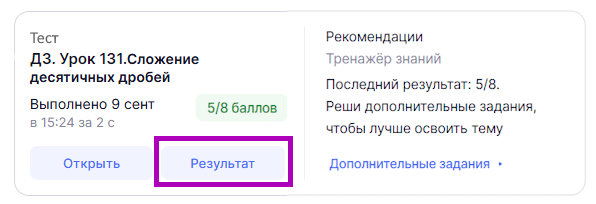
Кнопка «Результат»
Откроется страница с результатом теста в сервисе «Цифровой учитель. Математика».
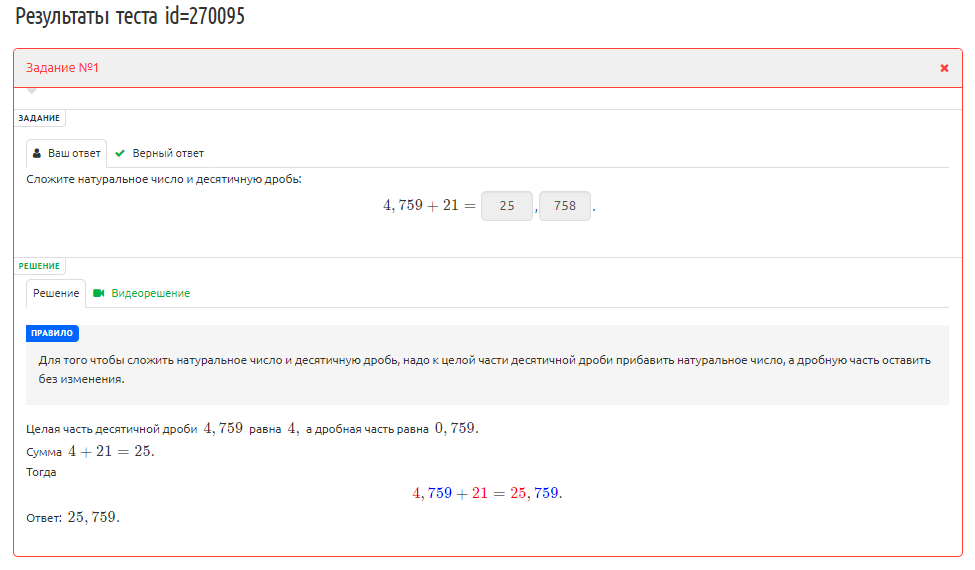
Результаты теста
Кроме того, в случае выполнения домашнего задания с ошибками будут даны рекомендации для улучшения знаний по теме.
Чтобы воспользоваться рекомендациями, нажмите на кнопку «Дополнительные задания».

Кнопка «Дополнительные задания»
Откроется страница с заданием в сервисе «Цифровой учитель. Математика».
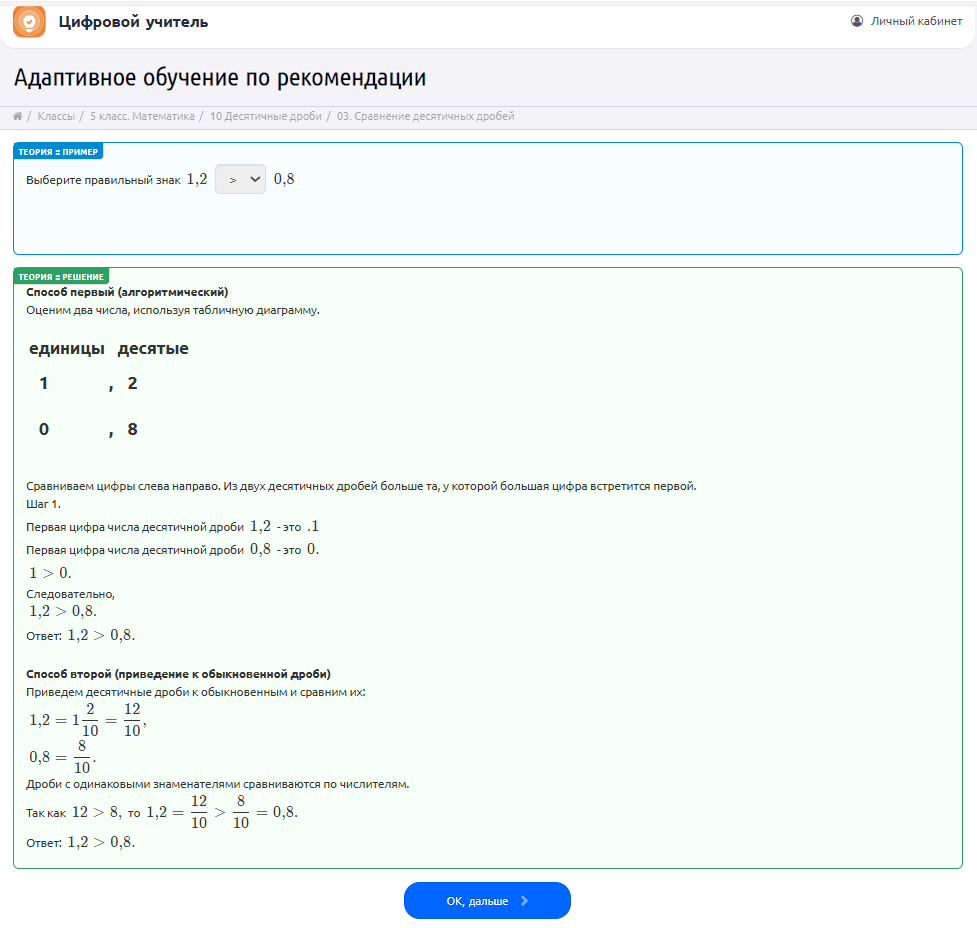
Пример задания по рекомендации
Шаг 11. После выполнения домашнего задания поставьте отметку о его выполнении на странице описания домашнего задания.
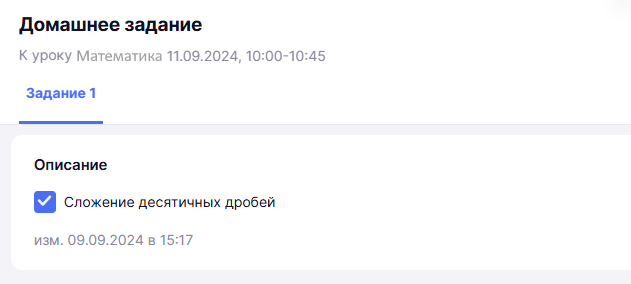
Отметка о выполнении на странице описания домашнего задания
Также можно поставить отметку в карточке урока во вкладке «Домашние задания».
.png "Снимок экрана 2024-09-09 152110 (1).png")
Отметка о выполнении в карточке урока