Учитель может выдать домашнее задание с материалами «Цифровой учитель. Математика» по следующим предметам:
- математика — 5–6 класс
- алгебра — 7–9 класс
- геометрия — 7–9 класс
- вероятность и статистика — 7–9 класс
Для создания и выдачи домашнего задания через электронный журнал с материалами сервиса «Цифровой учитель. Математика» выполните следующие действия:
Шаг 1. Авторизуйтесь в «Электронном журнале».
О том, как авторизоваться в «Электронном журнале», читайте здесь.
Шаг 2. В разделе «Мои инструменты» → «Мое расписание» наведите курсор мыши на урок и нажмите на кнопку «К журналу»
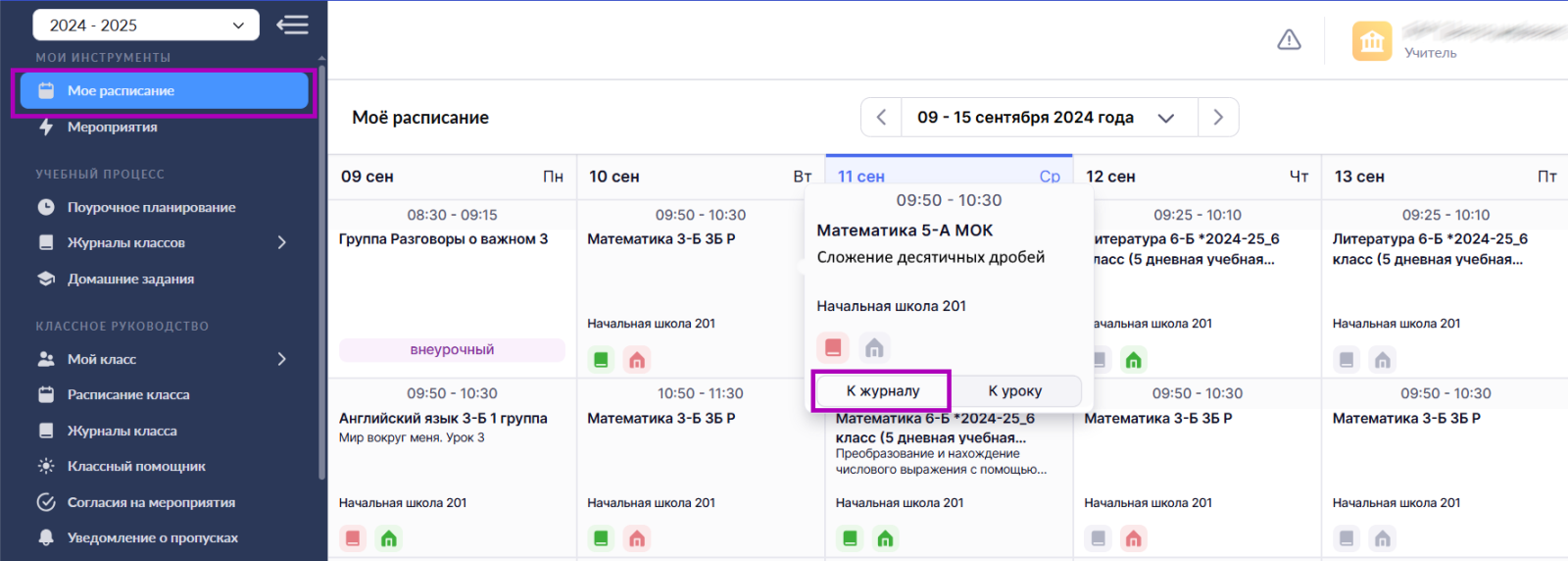
Переход в журнал класса из раздела «Расписание»
Есть несколько способов для перехода в журнал класса. Подробнее о способах перехода читайте здесь.
Шаг 3. На открывшейся странице «Журнал класса» нажмите на необходимую дату.
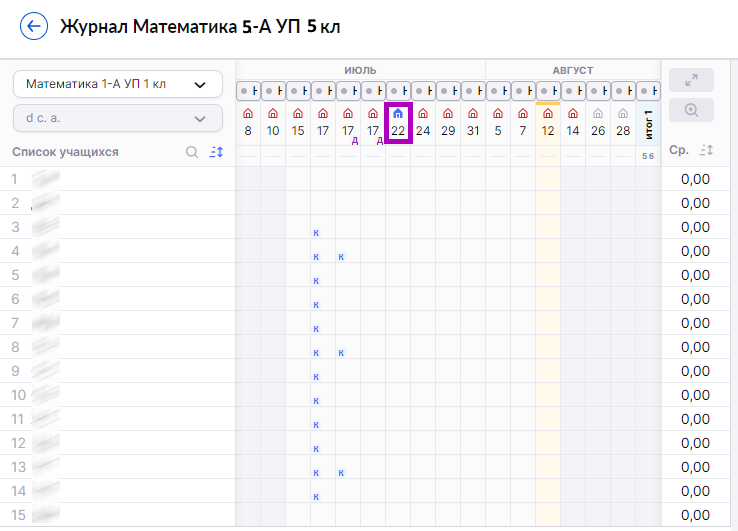
Страница «Журнал класса»
Шаг 4. На странице создания домашнего задания нажмите на кнопку «+ Создать домашнее задание».

Кнопка «+ Создать домашнее задание»
Шаг 5. Откроется страница «Прикрепление материалов к домашнему заданию». Выберите материалы, которые хотите прикрепить:
Способ 1
- воспользуйтесь поисковой строкой
Введите в поисковую строку название сервиса «Цифровой учитель. Математика» и нажмите на кнопку «Начать поиск».
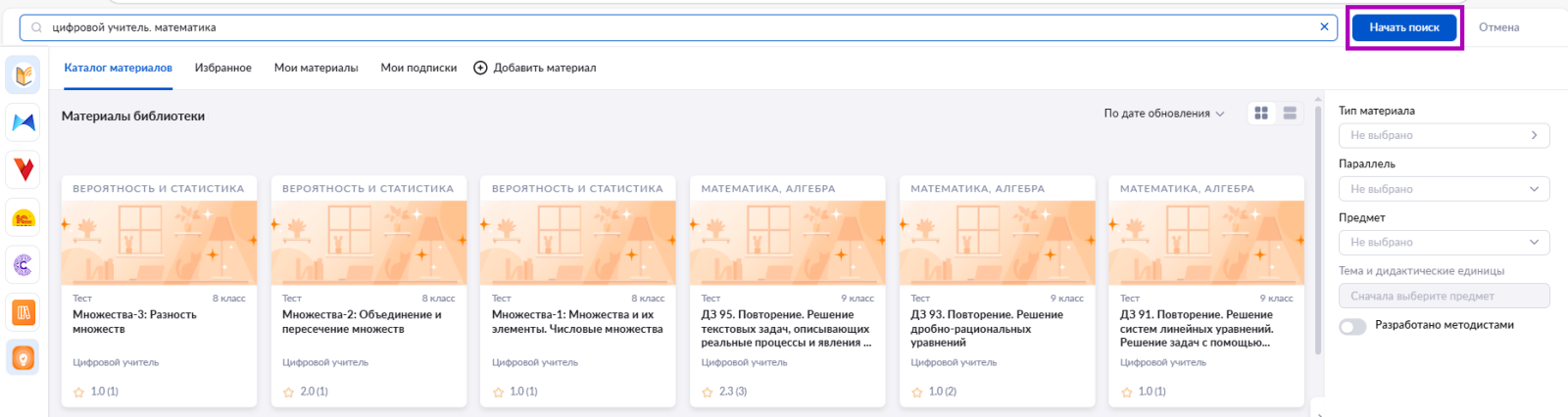
Поисковая строка
Способ 2
- воспользуйтесь фильтрами
По умолчанию установлены фильтры по предмету и параллели, в которой будет выведен урок. При необходимости нажмите «Очистить фильтры» и установите свои. Система позволит прикрепить к заданию материалы, разработанные для другой параллели и по другому материалу.
Выберите параллель — 5-9 классы, предмет — математика, алгебра, геометрия или вероятность и статистика.

Фильтры поиска
- выберите из списка партнеров на боковой панели сервис «Цифровой учитель. Математика»
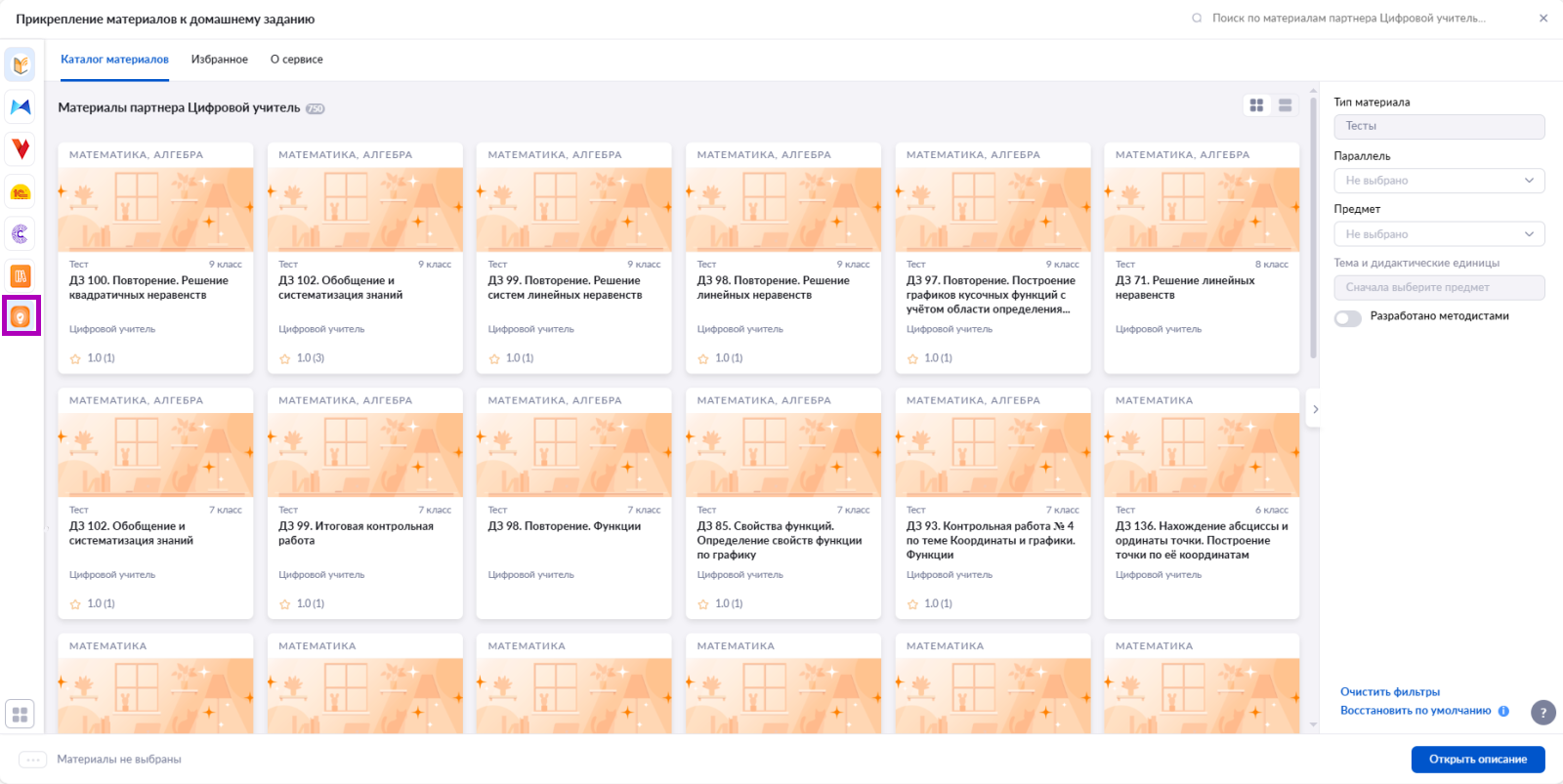
Список партнеров
Шаг 6. Наведите курсор на карточку материала и нажмите на  , чтобы выдать задание «К выполнению».
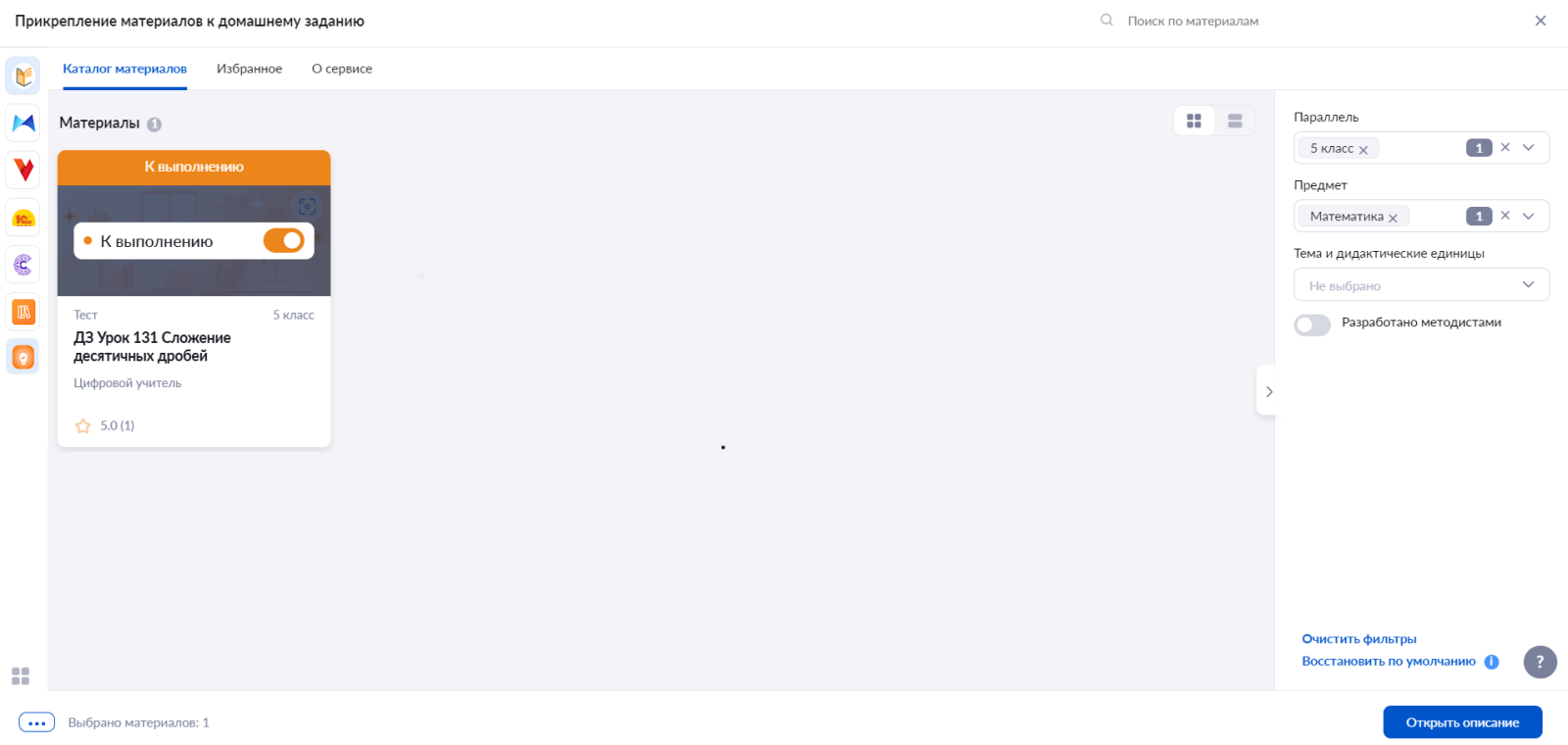
Карточка материала
Шаг 7. Нажмите на кнопку «Открыть описание».
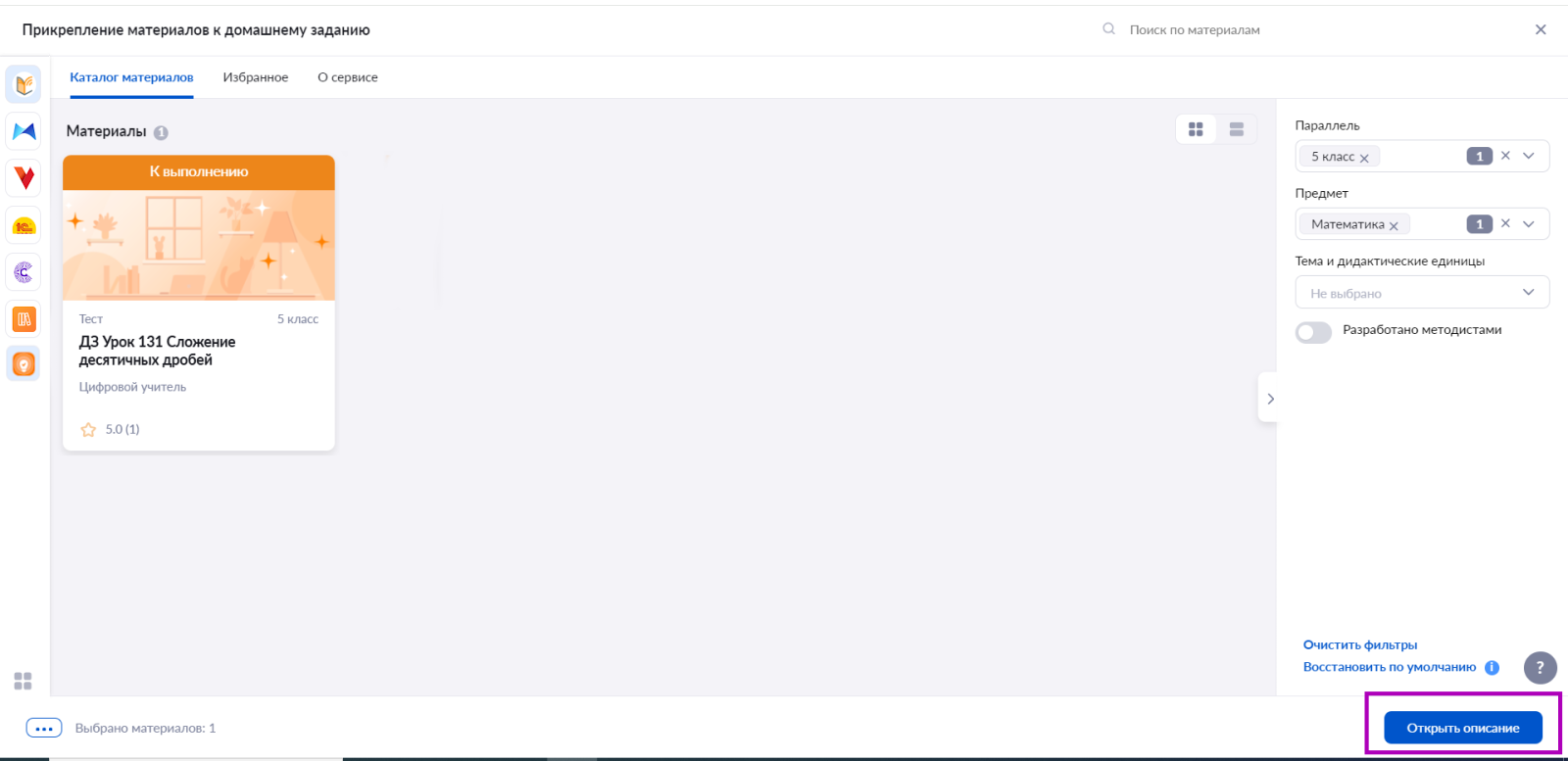
Кнопка «Открыть описание»
Шаг 8. Заполните в открывшемся окне недостающую информацию и выставите необходимые фильтры:
- описание задания
- дата проверки
- время урока
%20—%20копия.png "Снимок экрана 2024-09-09 134844 — копия — копия (2) — копия.png")
Окно с информацией о задании
Чтобы посмотреть задание, нажмите на «Три точки»  .
.
.png "Снимок экрана 2024-09-09 134844 — копия — копия (2).png")
Просмотр задания
Нажмите на кнопку «Посмотреть».
%20—%20копия%20(1).png "Снимок экрана 2024-09-09 134844 — копия — копия (2) — копия (1).png")
Кнопка «Посмотреть»
В открывшемся окне будет показан вариант задания.
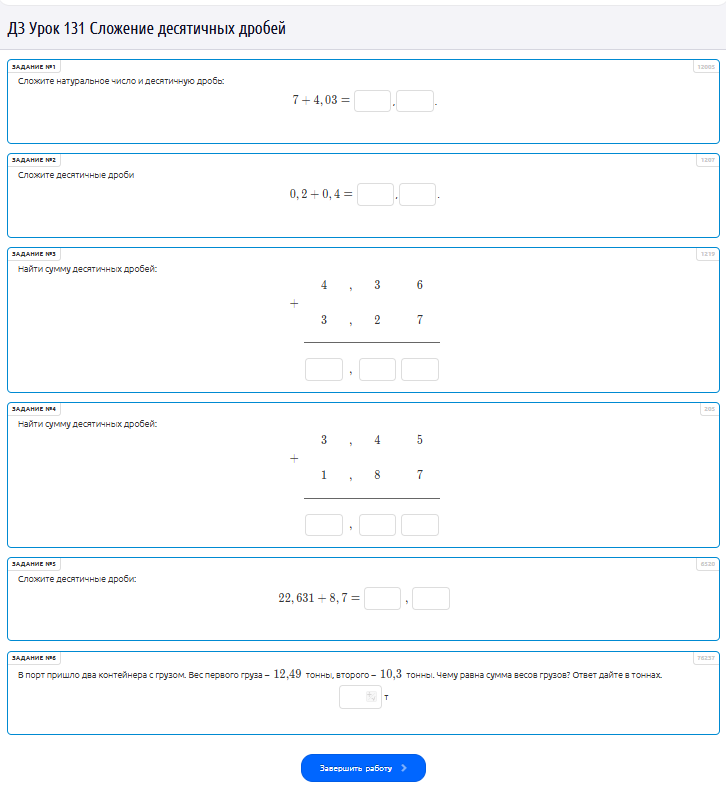
Пример варианта задания
Шаг 9. Нажмите на кнопку «Выдать задание».
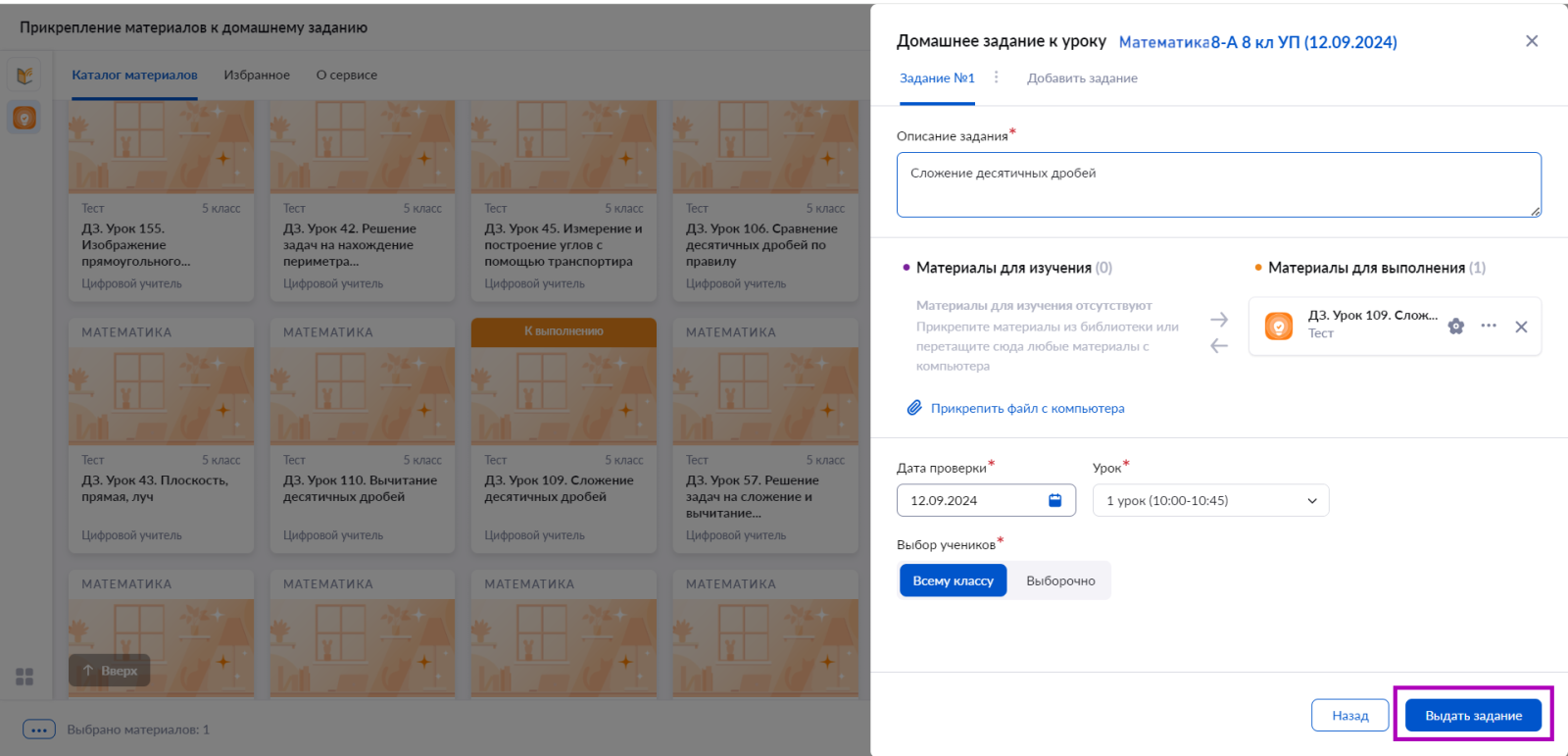
Кнопка «Выдать задание»
Готово, домашнее задание с материалами сервиса «Цифровой учитель. Математика» создано и выдано.