В «УБ ЦОК» размещены задания по основным школьным предметам.
Перед созданием ДЗ с заданиями партнера «УБ ЦОК» рекомендуем ознакомиться с особенностями домашнего задания в инструкции по созданию ДЗ.
Для прикрепления материалов партнера «УБ ЦОК» к домашнему заданию необходимо выполнить следующие действия:
Шаг 1. Авторизуйтесь в сервисе «Электронный журнал».
О том, как авторизоваться в сервисе «Электронный журнал», читайте здесь.
Шаг 2. Откройте журнал класса по предмету.
Шаг 3. Нажмите на текущую дату.

Выбор урока
Шаг 4. В карточке урока нажмите на кнопку «+ Создать домашнее задание».

Создание домашнего задания
Откроется страница «Прикрепление материалов к домашнему заданию».
Шаг 5. Выберите каталог материалов «УБ ЦОК» на панели с партнерами в левой части экрана.
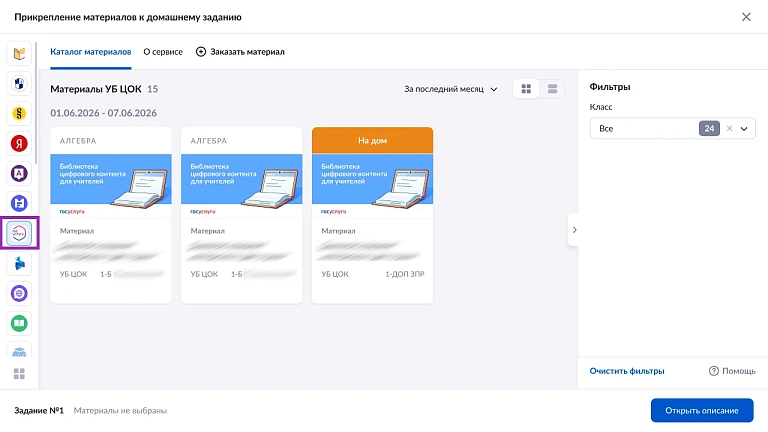
Выбор партнера
После заказа материала необходимо подождать примерно 5 минут, чтобы заказанный вами материал отобразился в электронном журнале.
При первом переходе к материалам «УБ ЦОК» вы увидите всплывающее окно с подсказкой о добавлении материалов партнера.
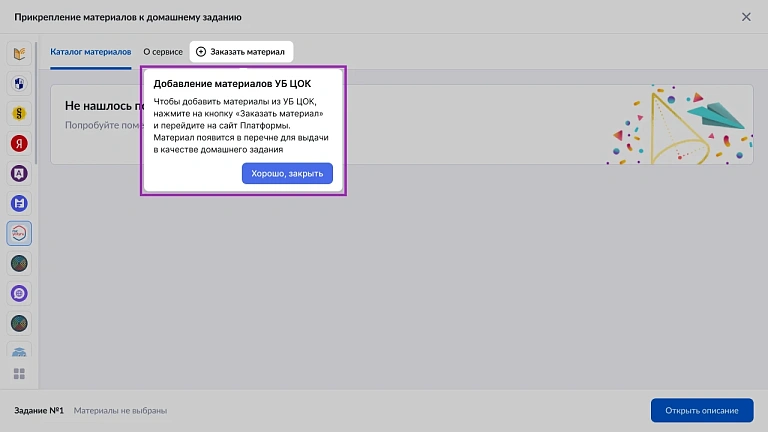
Кнопка «+ Заказать материал»
Шаг 6. При необходимости настройте необходимые фильтры на панели в правой части экрана.

Настройка фильтров
Шаг 7. В каталоге материалов партнера «УБ ЦОК» наведите курсор мыши на материал и нажмите на кнопку «К выполнению» или «К изучению».

Добавление материала
Шаг 8. Заполните следующие поля:
- описание задания
Введите с клавиатуры, что именно необходимо выполнить обучающимся.
- дата проверки и урок
По умолчанию отображается дата следующего урока в расписании, при необходимости вы можете выбрать другую дату из календаря и урок из выпадающего списка.
- выбор учащихся: всему классу или выборочно
При выборе функции «Выборочно» нажмите на «Выбрать учащихся» → Отметьте галочками ученика или учеников, которым хотите выдать домашнее задание.
Дата проверки при создании домашнего задания выставляется автоматически на следующий урок по расписанию.
Шаг 9. Нажмите на кнопку «Выдать задание».

Кнопка «Выдать задание»
Шаг 10. Подтвердите выдачу домашнего задания, нажав на кнопку «Выдать домашнее задание».

Кнопка «Выдать домашнее задание»
Готово, домашнее задание выдано.