Универсальная библиотека цифрового образовательного контента (УБ ЦОК) – это платформа, предоставляющая доступ к верифицированному образовательному контенту, в том числе коммерческому, от ведущих российских разработчиков, вошедших в Федеральный перечень ЭОР.
Для выполнения домашнего задания с материалами «УБ ЦОК» выполните следующие действия:
Шаг 1. Авторизуйтесь в РГИС «Моя школа».
О том, как авторизоваться в РГИС «Моя школа», читайте здесь.
Шаг 2. На открывшейся странице выберите «Задания» → «Домашние задания».
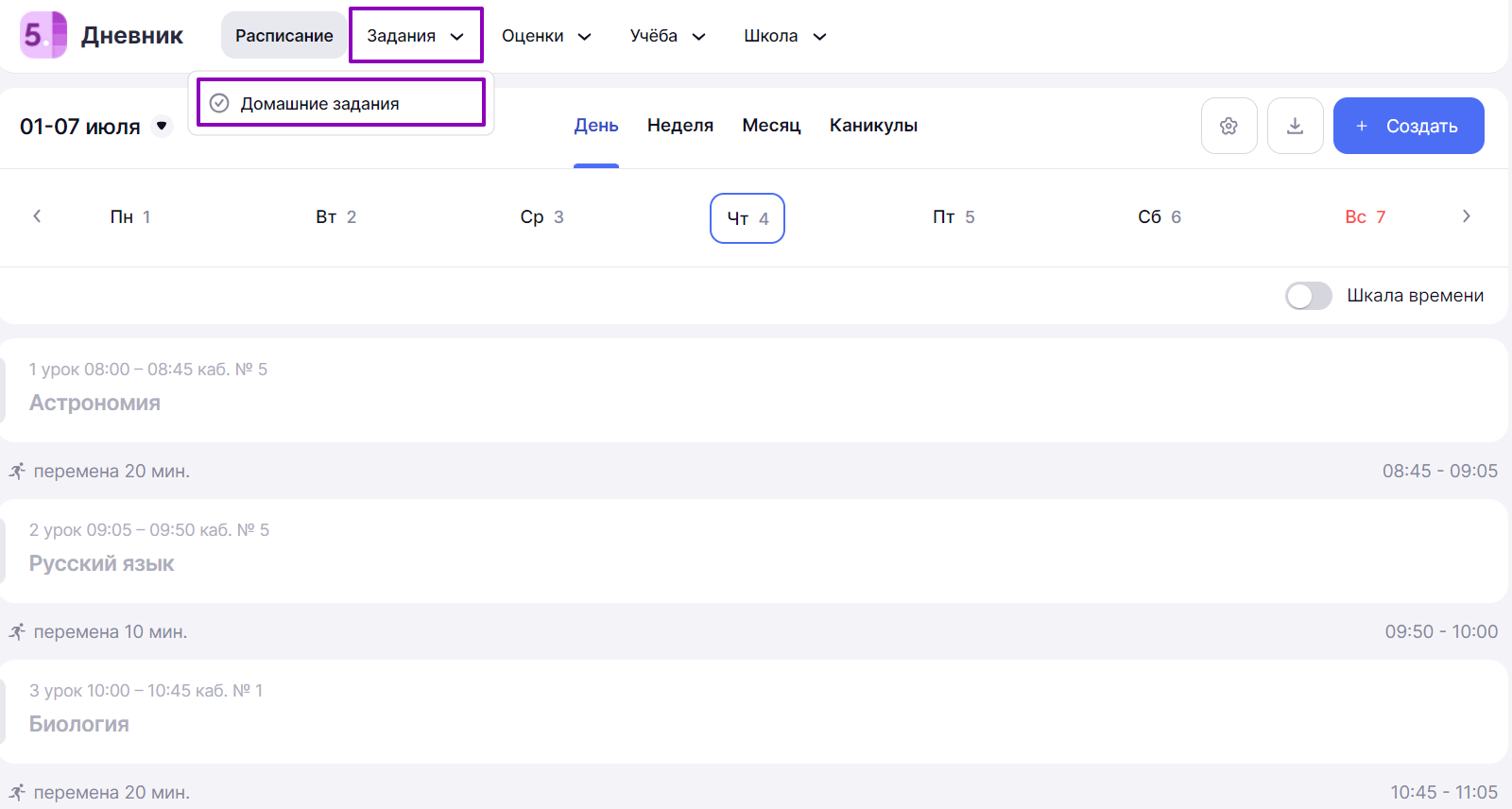
Домашние задания
Шаг 3. Для просмотра прошедших и ближайших домашних заданий переключите вкладку 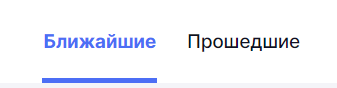 .
.
На вкладке «Ближайшие» отображаются домашние задания, которые необходимо выполнить в ближайшие дни, на вкладке «Прошедшие» отображаются домашние задания на прошедшие даты.
Шаг 4. Для сортировки выданных домашних заданий по предметам нажмите на 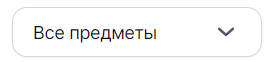 и выберите необходимый предмет из списка.
Шаг 5. Выберите домашнее задание с заданиями«УБ ЦОК». Нажмите на  , чтобы перейти к подробному описанию домашнего задания.
К уроку может быть выдано несколько домашних заданий.
Шаг 6. Перейдите во вкладку «Домашнее задание».
Материалы, приложенные к домашнему заданию, могут быть как для выполнения, так и для изучения. В строке описания домашнего задания каждый материал имеет свой индикатор:
фиолетовый  – материалы для изучения;
оранжевый  – материалы для выполнения.
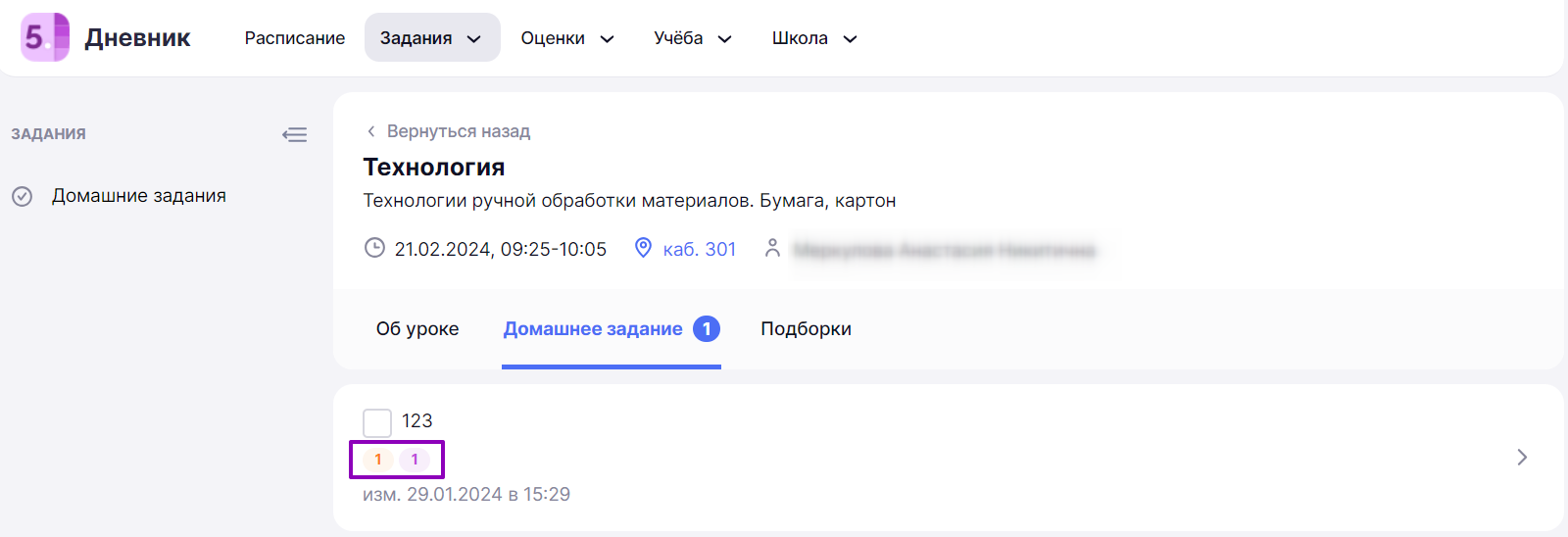
Индикаторы материалов
Шаг 7. Чтобы ознакомиться с содержанием домашнего задания, нажмите на .
Откроется окно «Домашнее задание», где представлены материалы с пометкой «Выполняем» с заданиями «УБ ЦОК».
Шаг 8. Для перехода в задание нажмите на кнопку «Перейти».
В новой вкладке браузера откроются задания для выполнения.
Шаг 9. Выберите ответ из предложенных и нажмите на кнопку «Ответить». Далее нажмите на кнопку перехода к следующему заданию.
Шаг 10. По завершению выполнения заданий нажмите на кнопку «Завершить» в верхнем правом углу страницы.
Шаг 11. Откроется диалоговое окно с предупреждением. Нажмите на кнопку «Завершить работу».
По завершению работы откроется статистика выполнения работы.
Результат выполнения также доступен в электронном дневнике. Вы сможете найти его в карточке урока во вкладке «Домашняя работа».
Шаг 13. При необходимости нажмите на кнопку «Результат» для перехода к результатам.
Результат выполненных заданий в рамках домашнего задания передается в электронный журнал и дневник.
Учитель проверяет задания и выставляет отметку в электронном журнале. Выставленная отметка появится в электронном дневнике. Учитель может посмотреть, в каком именно задании учащийся допустил ошибку и какие варианты ответов были предложены учащимся.