Обучающийся может отслеживать и пополнять баланс транспортной карты «Школьник» в электронном дневнике.
Как ученику проверить баланс транспортной карты
Для проверки баланса транспортной карты выполните следующие действия:
Шаг 1. Авторизуйтесь в электронном дневнике под своей учетной записью.
О том, как авторизоваться электронном дневнике, читайте здесь.
Автоматически откроется страница расписания.
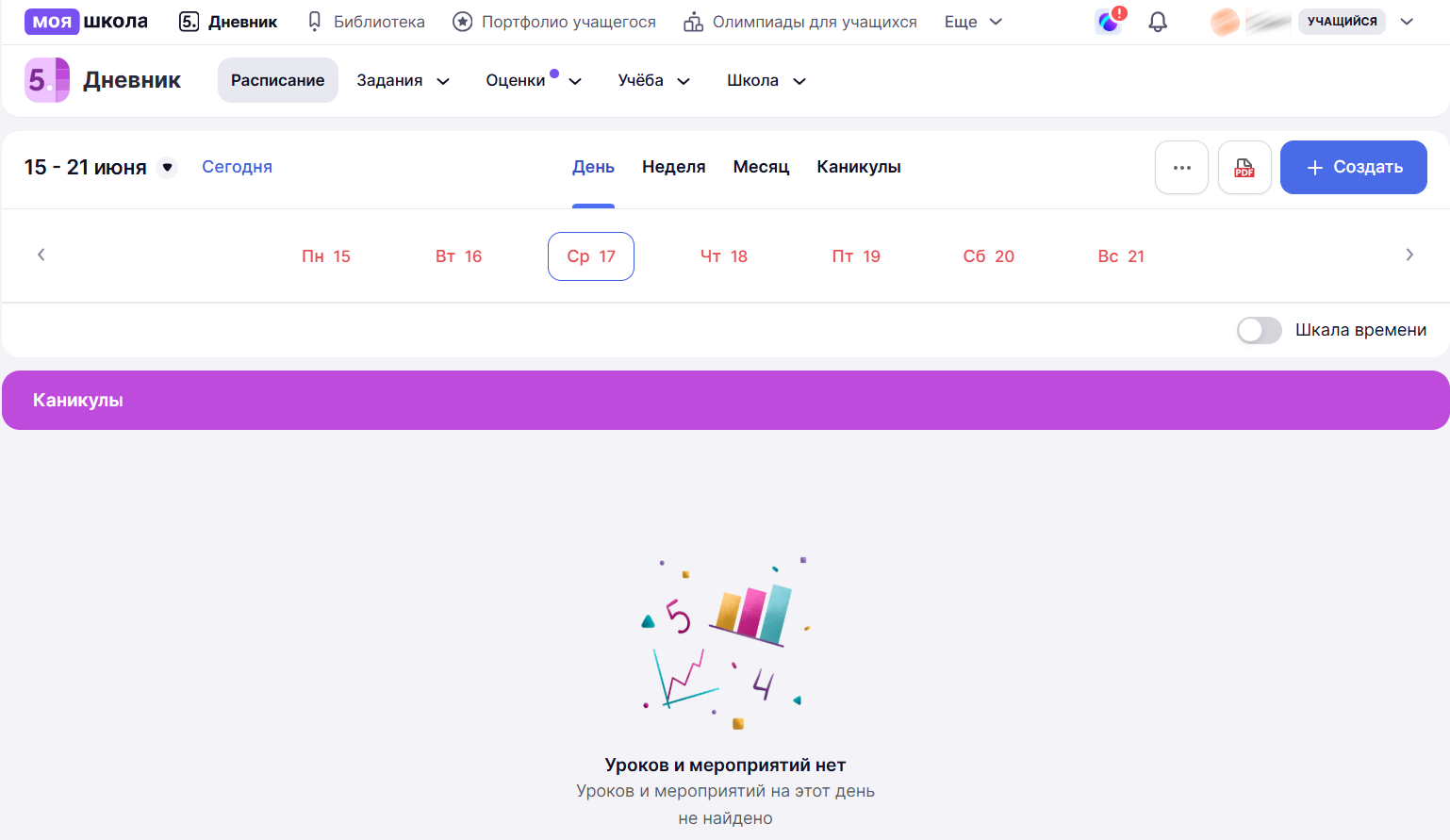
Страница расписания
Шаг 2. Перейдите в раздел «Транспортная карта», выбрав «Школа» → «Транспортная карта».
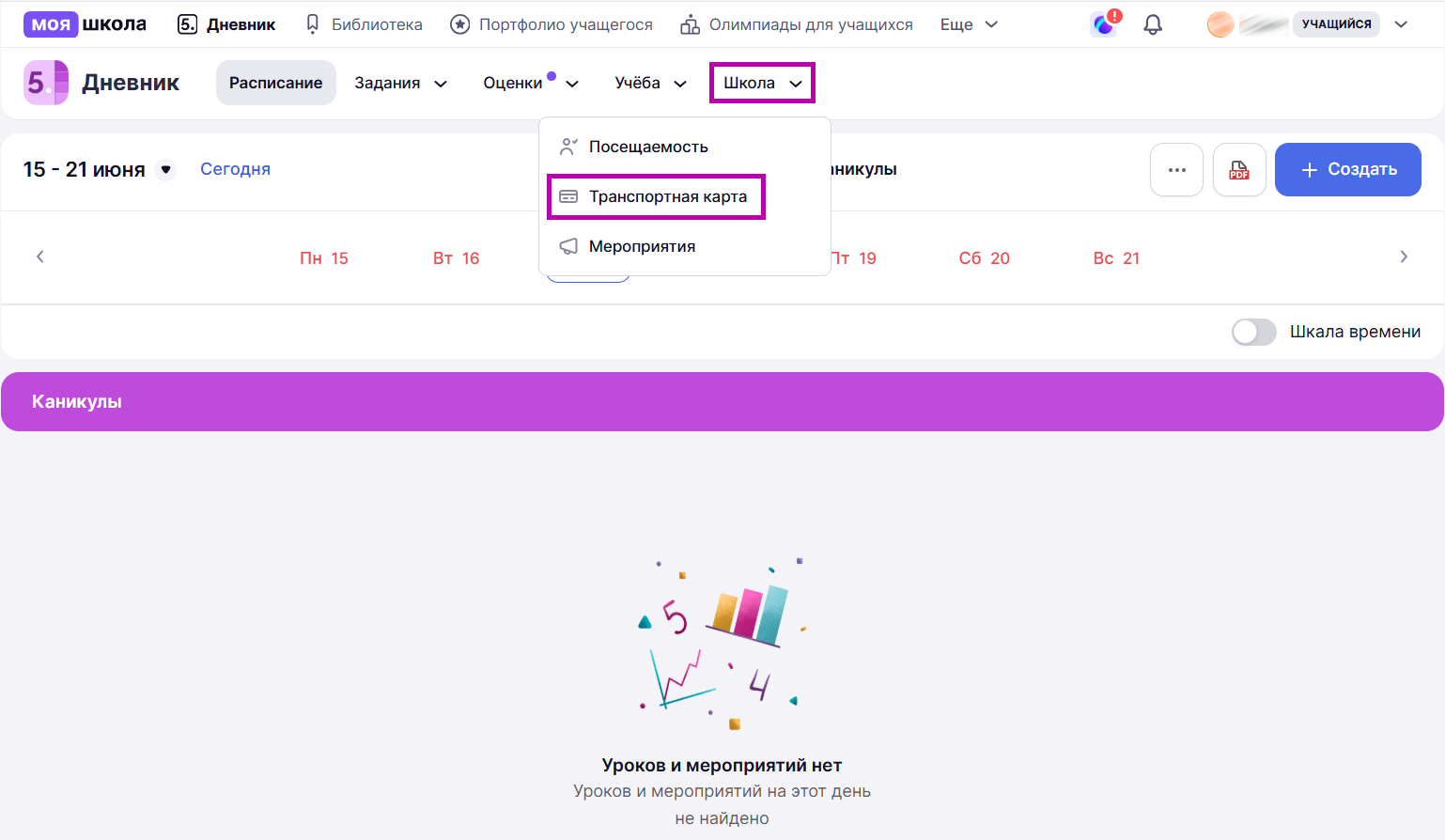
Переход в раздел «Транспортная карта»
В разделе будет отображена привязанная транспортная карта «Школьник». Остаток баланса будет указан на ней.Для просмотра более подробной информации о карте нажмите на нее.
%20—%20копия.PNG "IMG_2830 — копия (3) — копия.PNG")
Отображение транспортной карты в дневнике
Как ученику пополнить баланс транспортной карты
Для пополнения баланса транспортной карты выполните следующие действия:
Шаг 1. Авторизуйтесь в электронном дневнике под своей учетной записью.
О том, как авторизоваться электронном дневнике, читайте здесь.
Автоматически откроется страница расписания.
Страница расписания
Шаг 2. Перейдите в раздел «Транспортная карта», выбрав «Школа» → «Транспортная карта».
Переход в раздел «Транспортная карта»
В разделе будет отображена привязанная транспортная карта «Школьник».
%20—%20копия.PNG "IMG_2830 — копия (2) — копия.PNG")
Отображение транспортной карты в разделе
Шаг 3. Нажмите на кнопку «Пополнить».
.PNG "IMG_2830 — копия (2).PNG")
Кнопка «Пополнить»
Откроется страница транспортной карты, номер карты будет введен автоматически.

Номер транспортной карты
Шаг 4. Нажмите на кнопку «Далее».

Кнопка «Далее»
Выбудете перенаправлены на сайт ТТС для пополнения баланса через систему быстрых платежей.
Обратите внимание!
Баланс транспортной карты обновится после первой поездки по ней.
Как ученику посмотреть причину блокировки транспортной карты
Для просмотра причины блокировки транспортной карты выполните следующие действия:
Шаг 1. Авторизуйтесь в электронном дневнике под своей учетной записью.
О том, как авторизоваться электронном дневнике, читайте здесь.
Автоматически откроется страница расписания.
Страница расписания
Шаг 2. Перейдите в раздел «Транспортная карта», выбрав «Школа» → «Транспортная карта».
Переход в раздел «Транспортная карта»
В разделе будет отображена привязанная транспортная карта «Школьник».
Отображение транспортной карты в дневнике
Шаг 3. Нажмите на кнопку «Карта в стоп-листе».
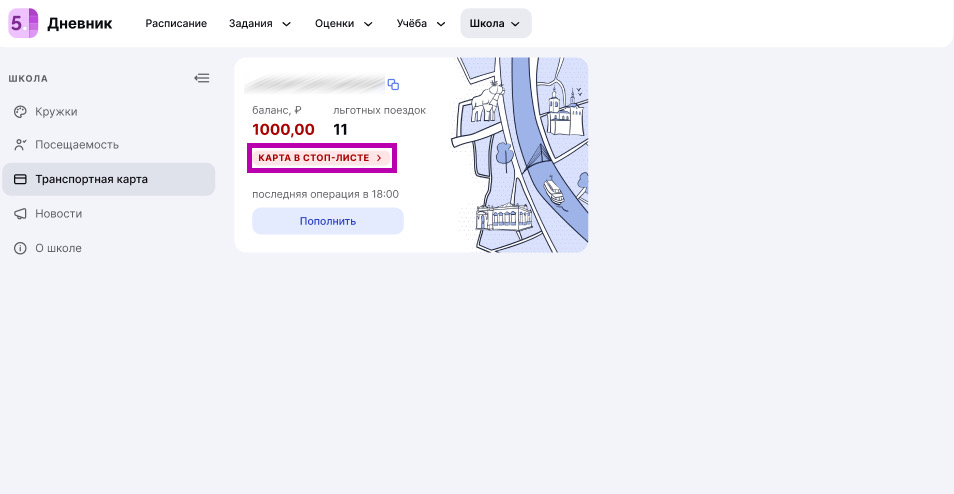
Кнопка «Карта в стоп-листе»
Откроется информация о карте, в которой будут указаны возможные причины блокировки карты.
.png "2026-06-23_14-19-36 — копия (2).png")
Возможные причины блокировки
Для более подробной информации, перейдите на сайт ТТС, нажав на соответствующую кнопку.
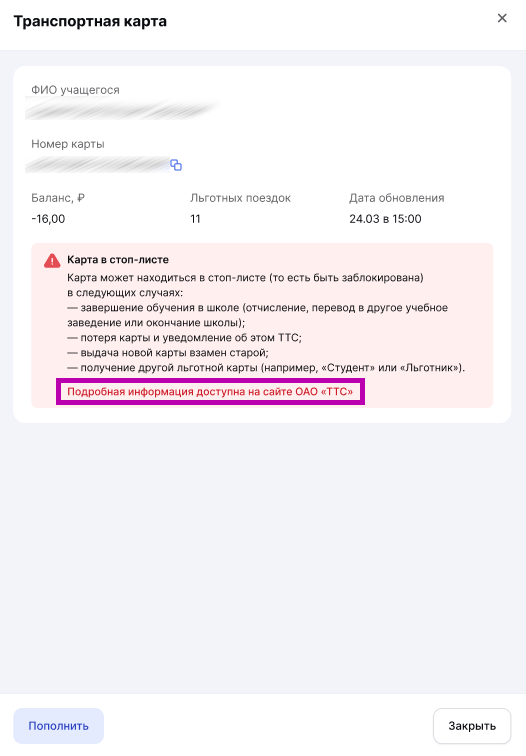
Переход на сайт ТТС
Вы будете перенаправлены на указанный сайт.