Как посмотреть расписание на день
Чтобы посмотреть расписание уроков на день, выполните следующие действия:
Шаг 1. Зайдите в электронный дневник под своей учетной записью.
О том, как авторизоваться электронном дневнике читайте здесь.
Расписание на текущий учебный день откроется автоматически.
В расписании вы можете увидеть:
- название урока, время начала и окончания урока и перемен
- домашнее задание на урок
- отметку за урок при наличии (или отметку об отсутствии)
- дополнительные пометки к урокам (замена, дистанционный формат, отмена и пр.)
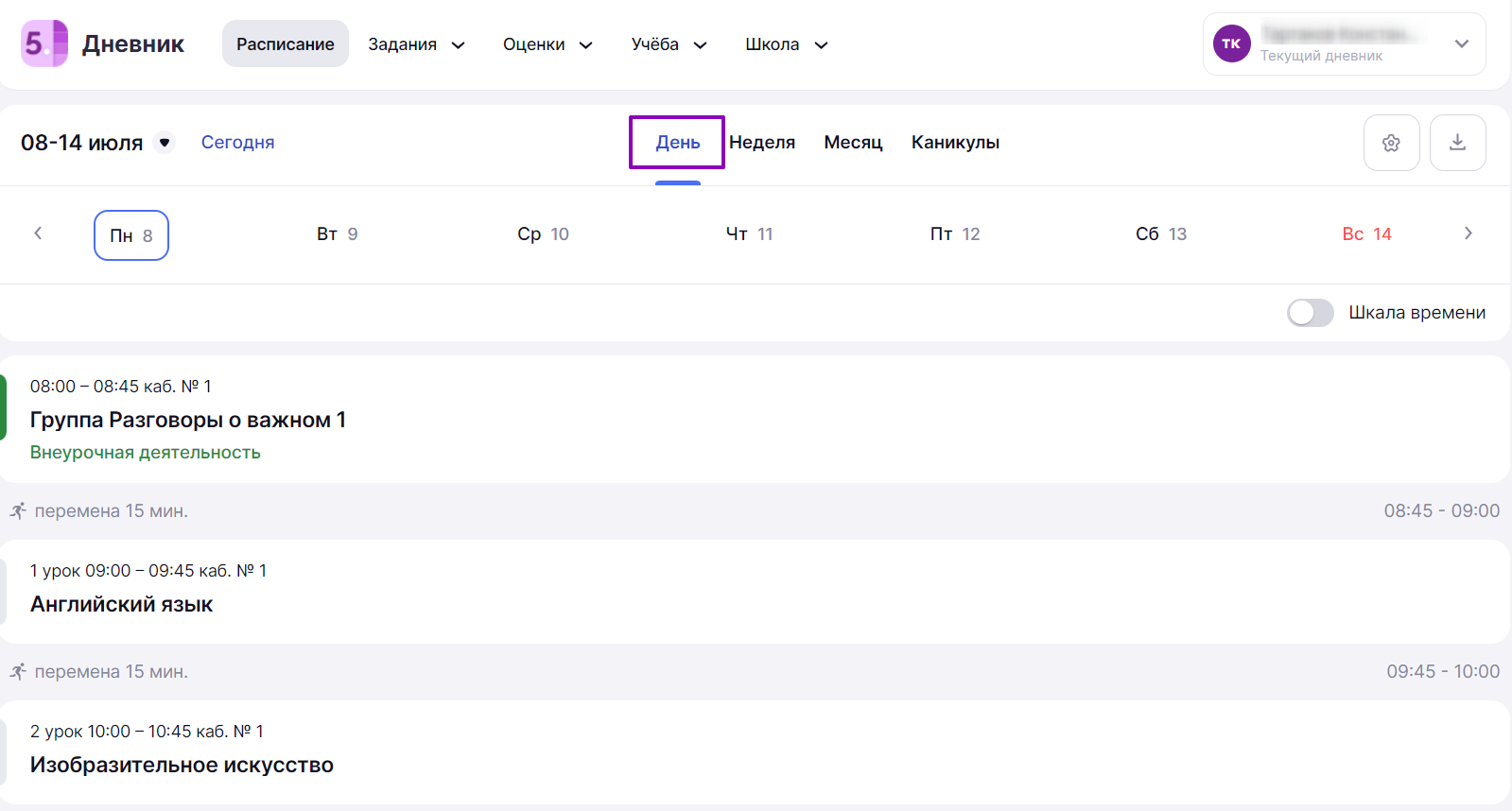
Расписание на день
Шаг 2. Нажмите на 
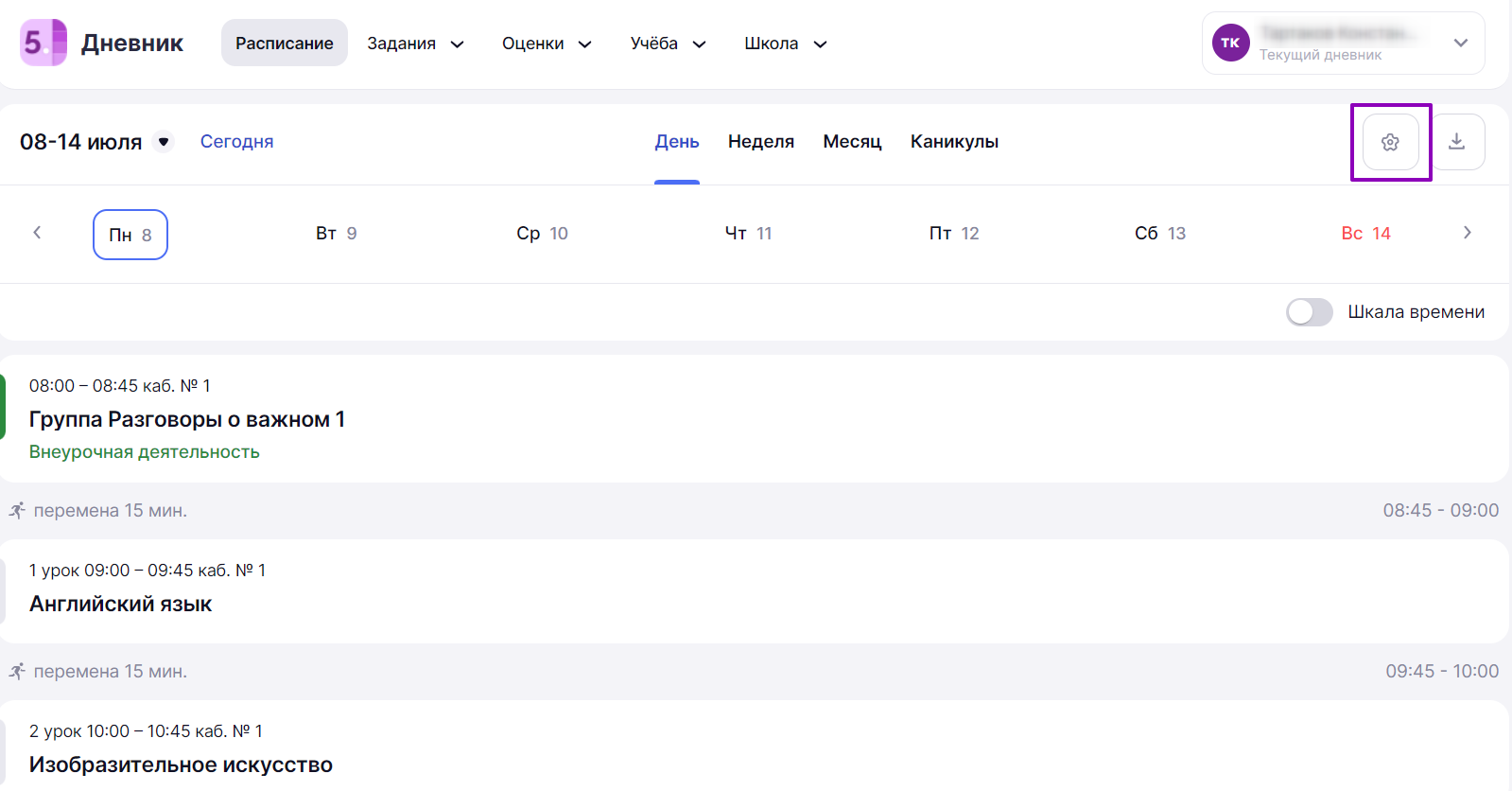
Переход в «Настройки»
В открывшемся окне во вкладке «Настройки отображения» установите нужные вам параметры → Перейдите во вкладку «Обозначения», чтобы ознакомиться с дополнительными тегами и обозначениями в расписании.
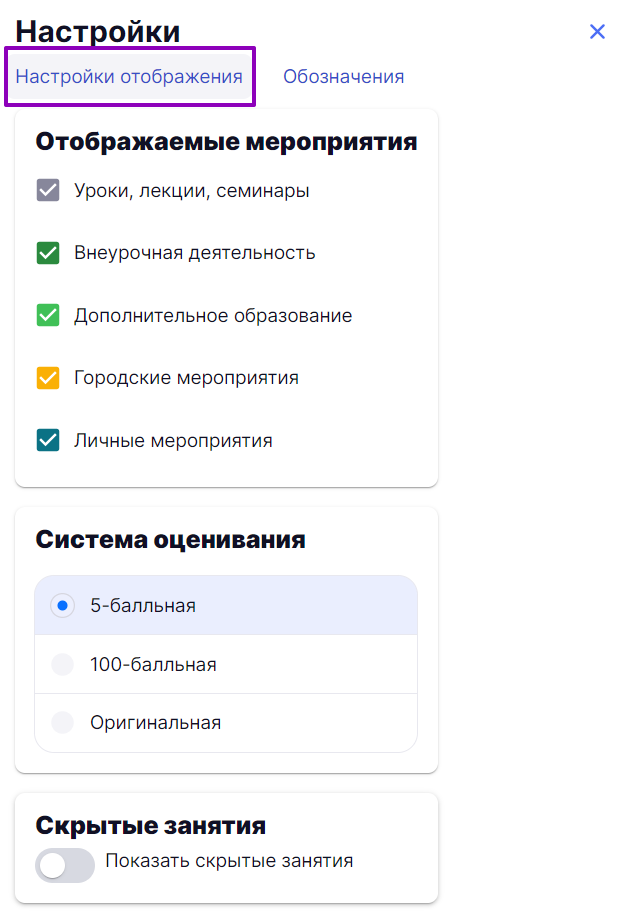
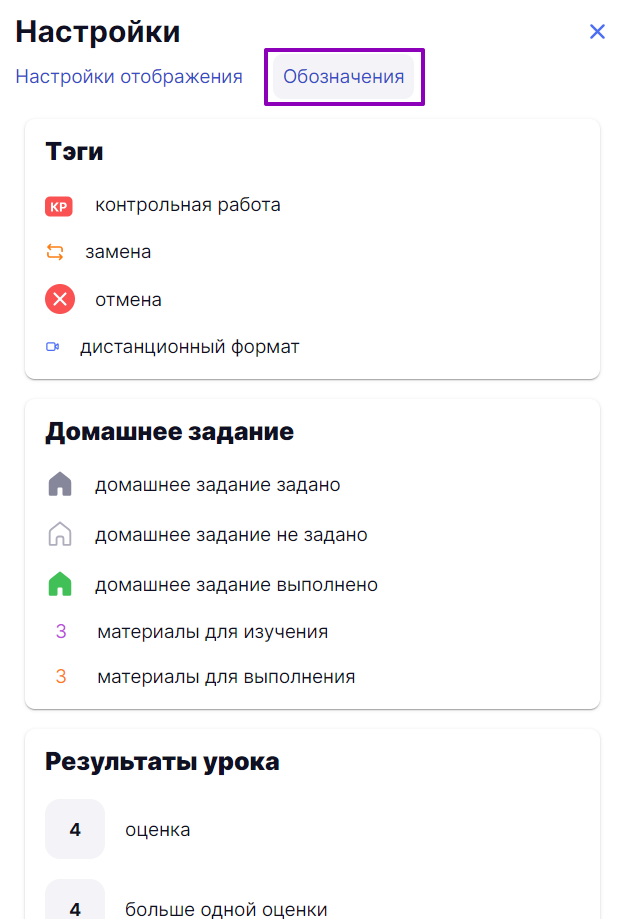
Настройки
Шаг 3. Нажмите на 

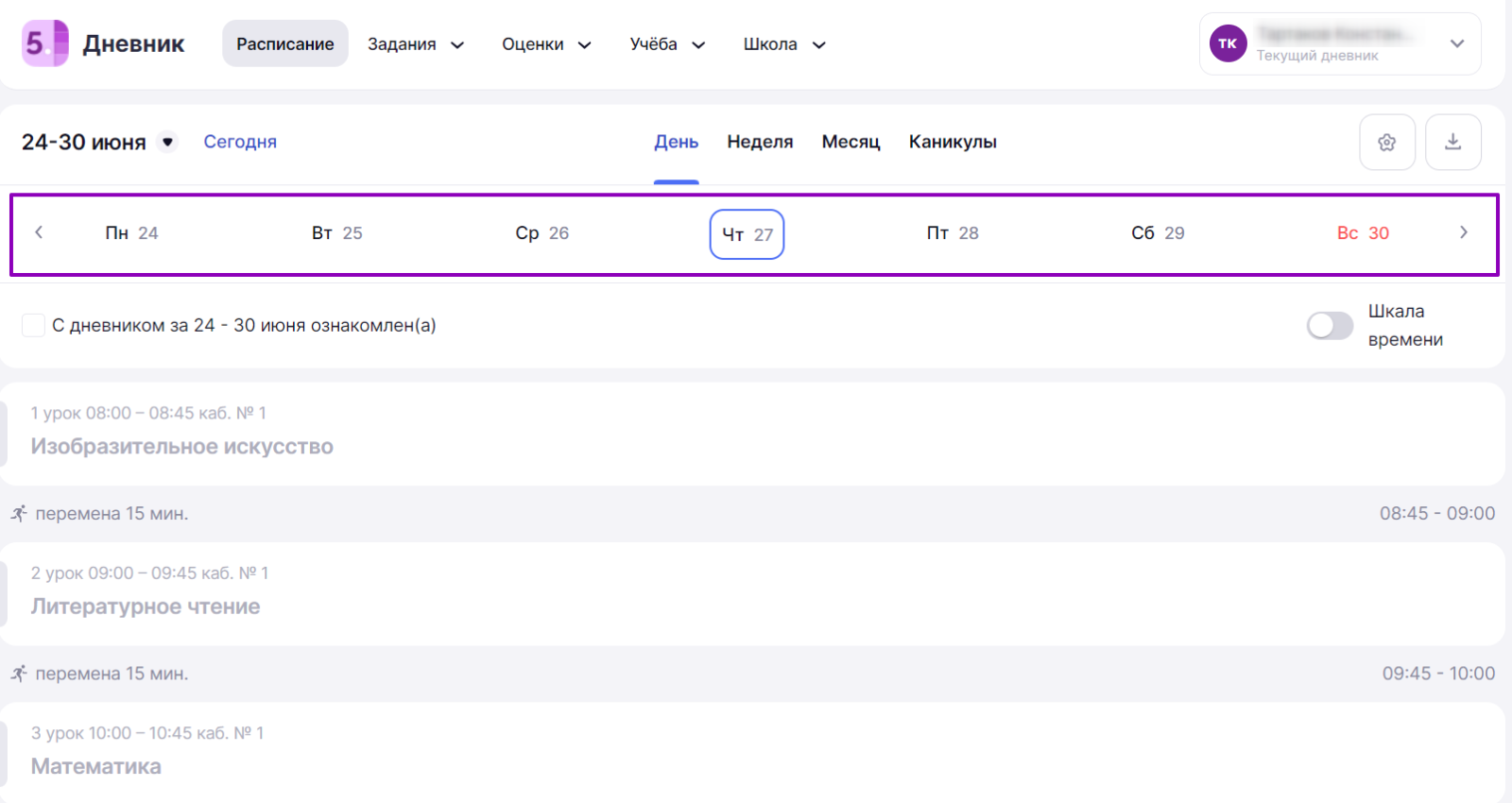
Выбор даты просмотра расписания
Для переключения на необходимую неделю и месяц обучения, нажмите на даты текущей недели.
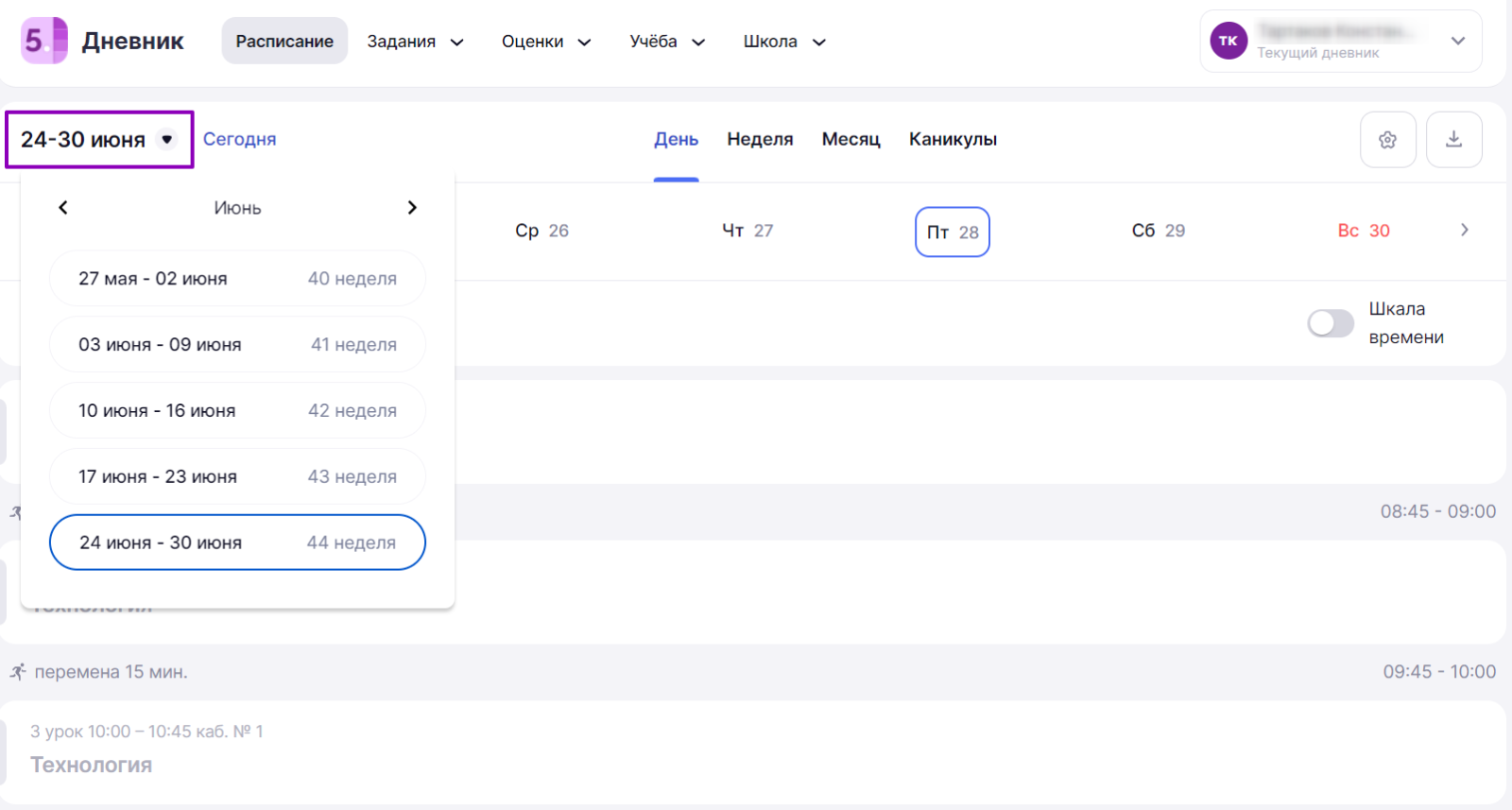
Выбор недели и месяца просмотра расписания
Как посмотреть расписание на неделю
Шаг 1. Зайдите в электронный дневник под своей учетной записью.
О том, как авторизоваться электронном дневнике читайте здесь.
Расписание на текущий учебный день откроется автоматически.
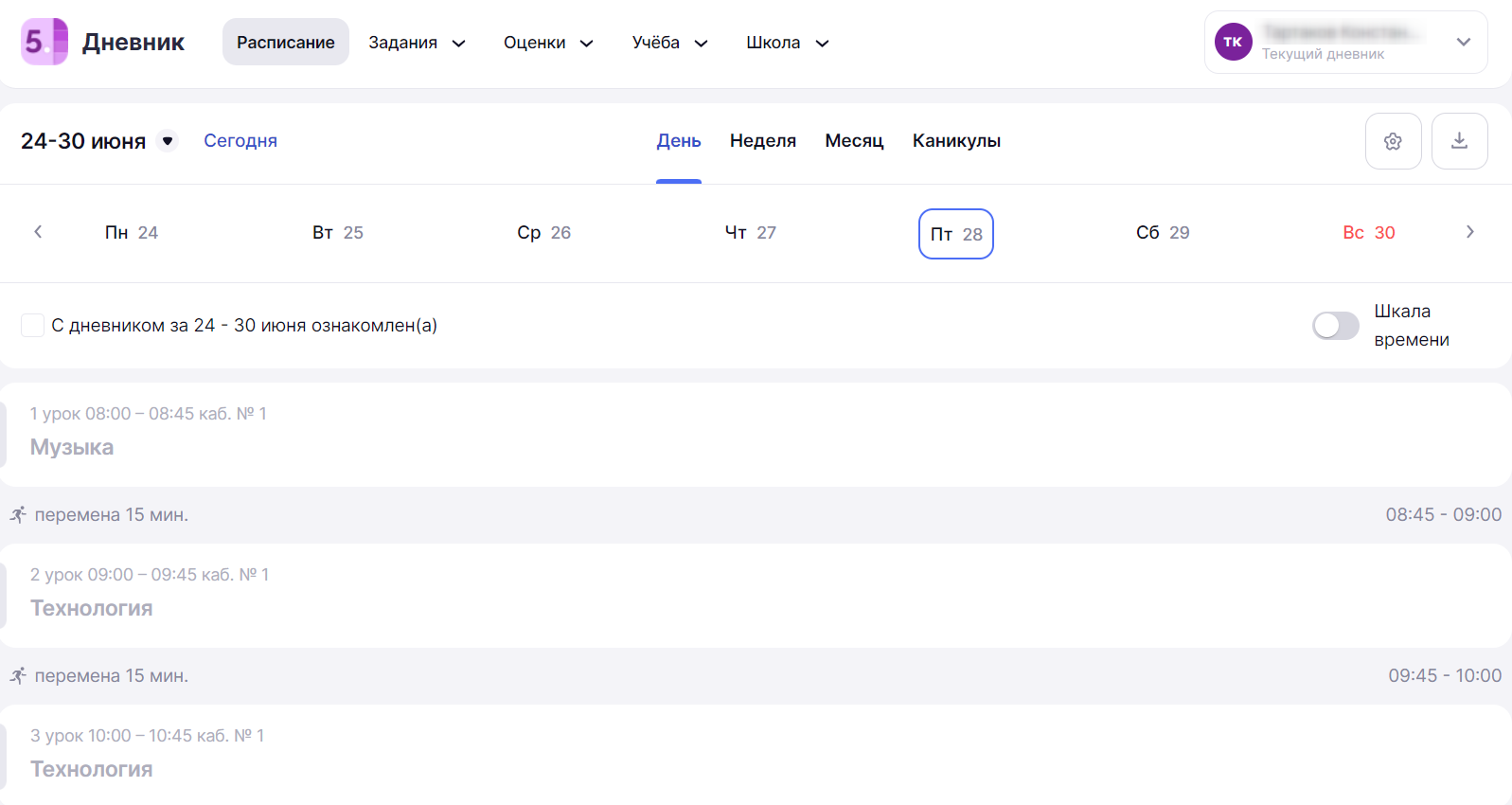
Расписание на день
Шаг 2. Нажмите на кнопку «Неделя».
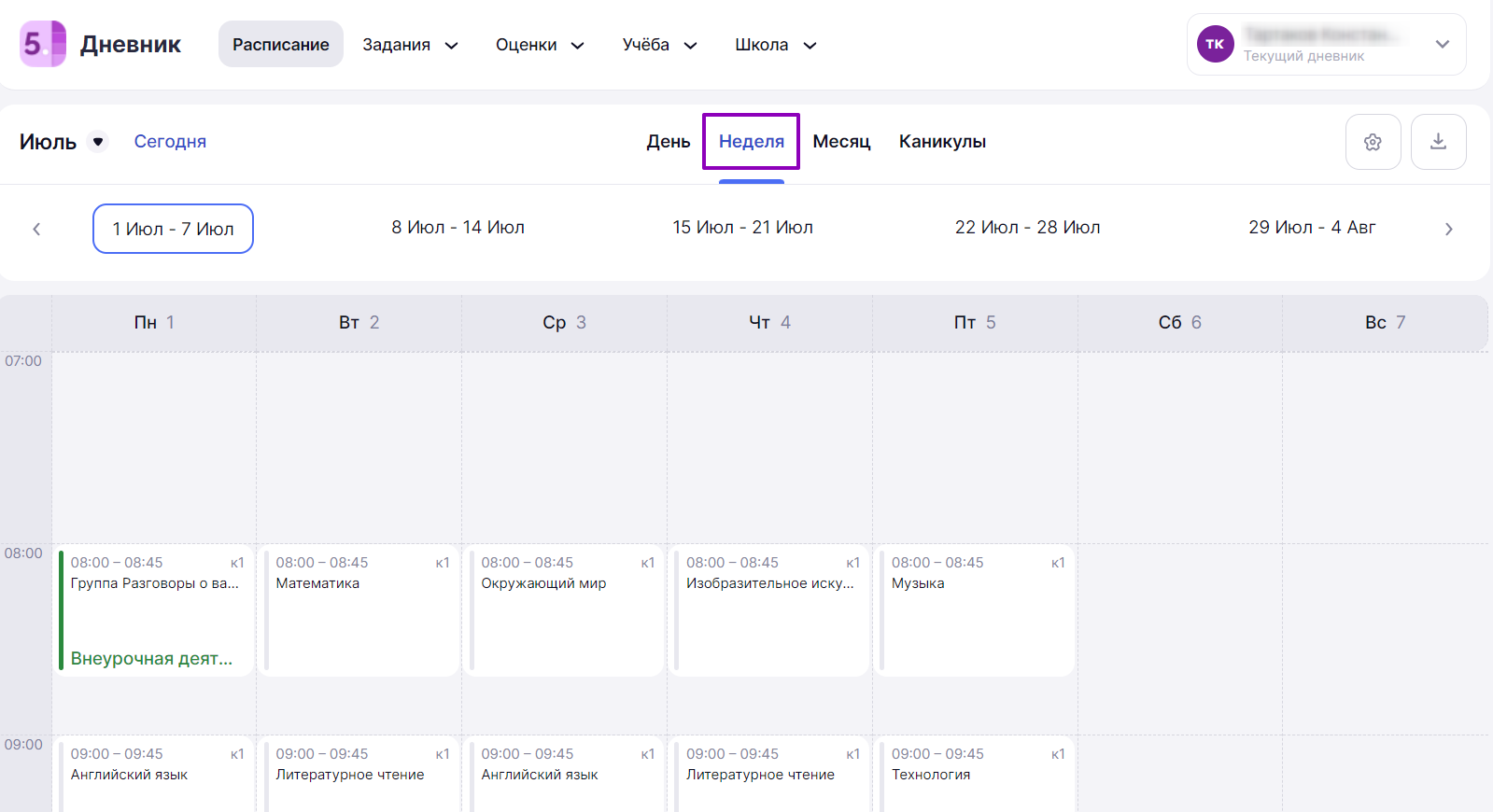
Просмотр расписания на неделю
Шаг 3. Нажмите на
Переход в «Настройки»
В открывшемся окне во вкладке «Настройки отображения» установите нужные вам параметры → Перейдите во вкладку «Обозначения», чтобы ознакомиться с дополнительными тегами и обозначениями в расписании.
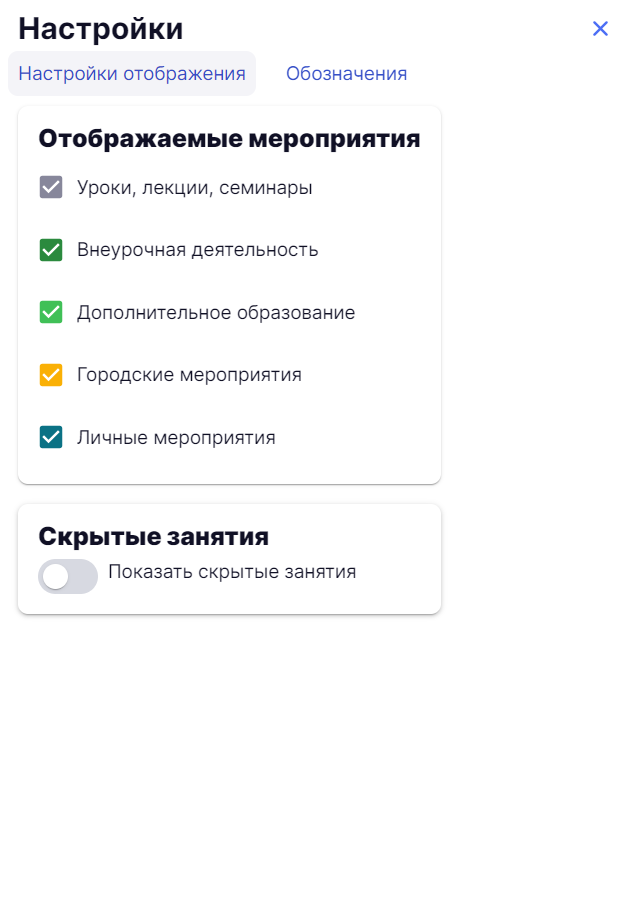
Настройки
Шаг 4. Нажмите на
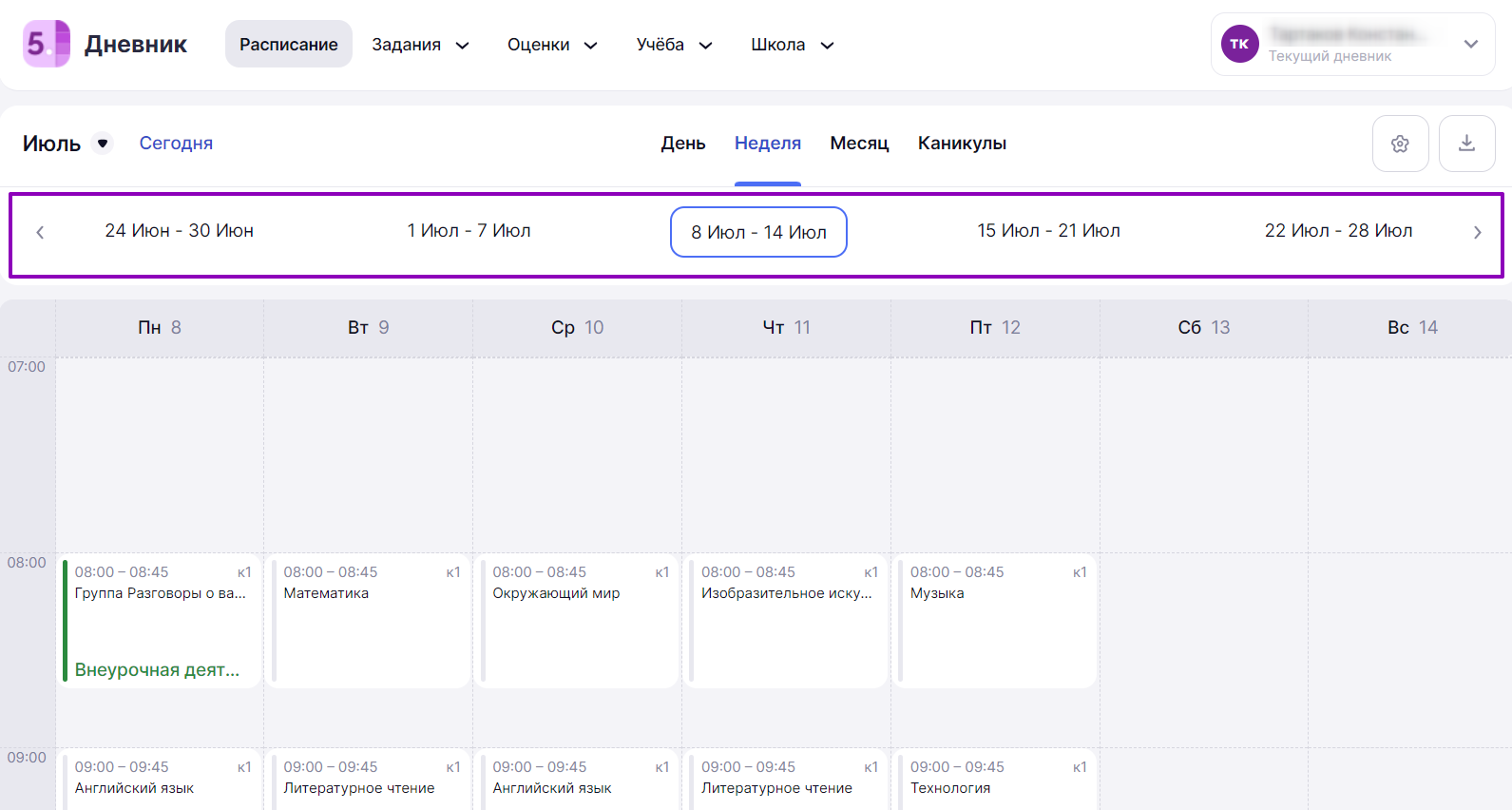
Выбор недели для просмотра
Для переключения на необходимый месяц и год обучения, нажмите на текущий месяц.
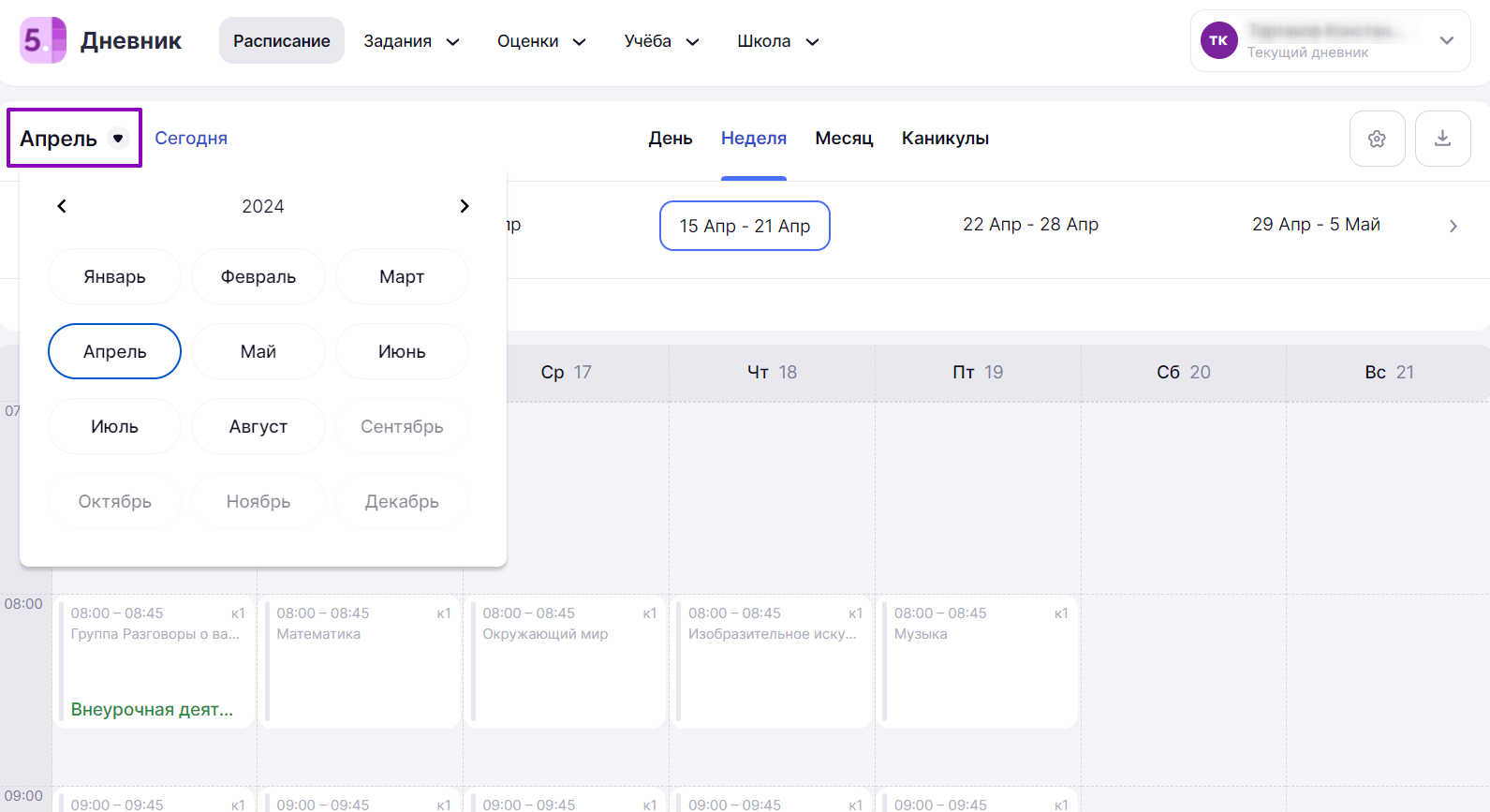
Выбор месяца и года обучения
Шаг 5. Поставьте отметку об ознакомлении с дневником, при необходимости.
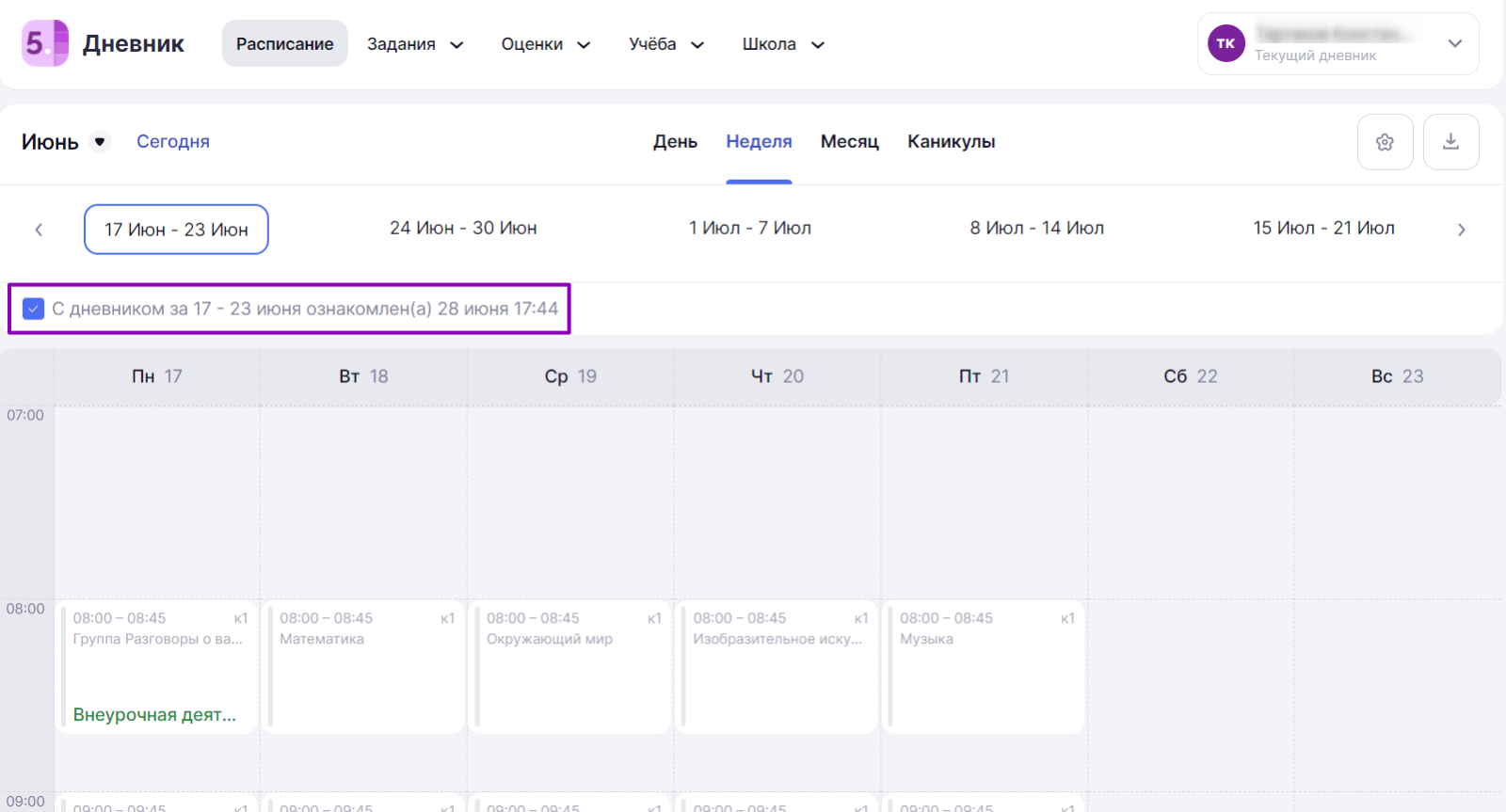
Отметка об ознакомлении с дневником
Как посмотреть расписание на месяц
Шаг 1. Зайдите в электронный дневник под своей учетной записью.
О том, как авторизоваться электронном дневнике читайте здесь.
Расписание на текущий учебный день откроется автоматически.
Расписание на день
Шаг 2. Нажмите на кнопку «Месяц».
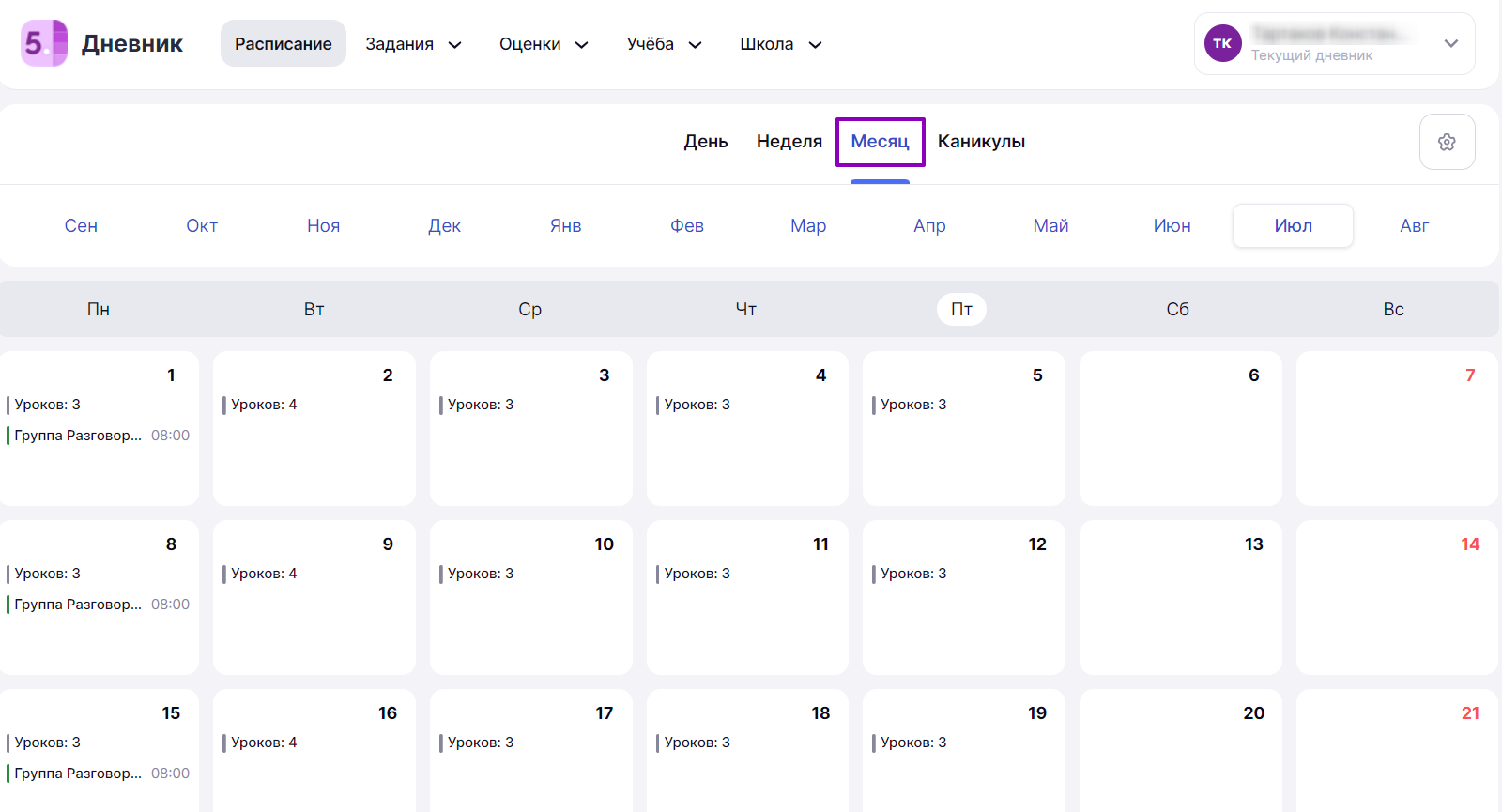
Переход к просмотру расписания на месяц
Шаг 3. Нажмите на
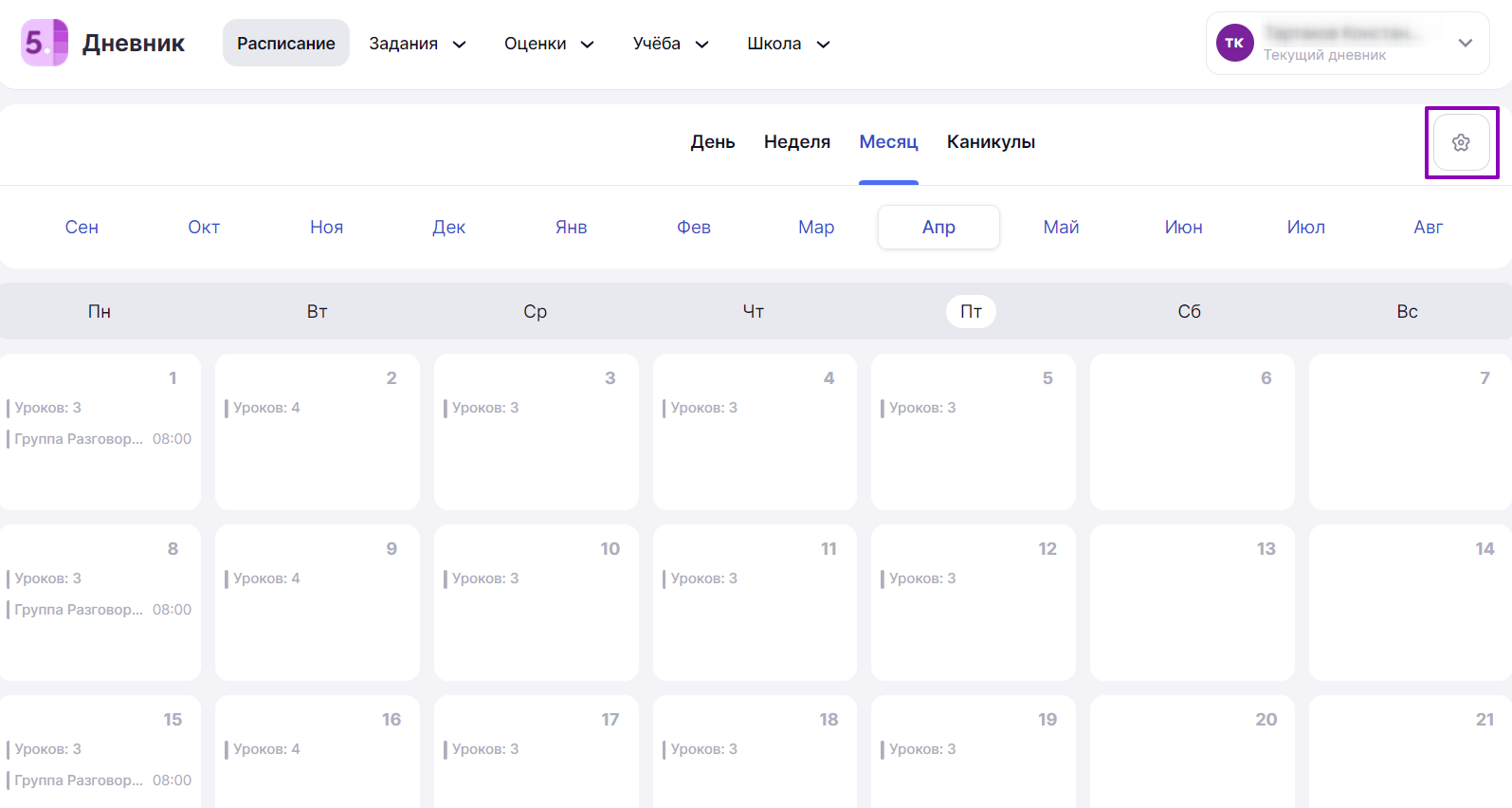
Переход в «Настройки»
В открывшемся окне во вкладке «Настройки отображения» установите нужные вам параметры → Перейдите во вкладку «Обозначения», чтобы ознакомиться с дополнительными тегами и обозначениями в расписании.
Настройки
Шаг 4. Выберите месяц для просмотра расписания.
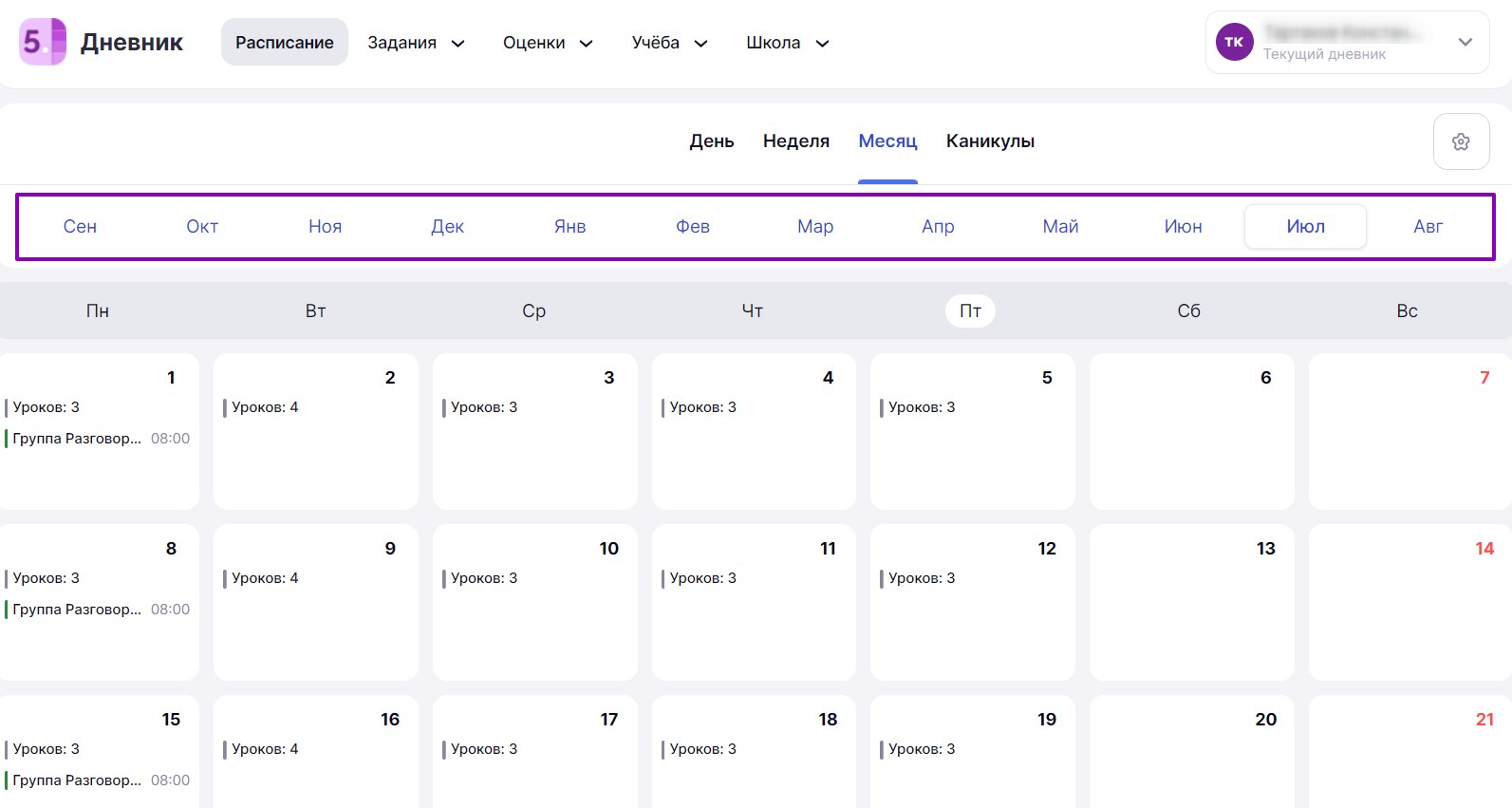
Выбор месяца просмотра расписания
Как родителю скачать расписание уроков
Шаг 1. Зайдите в электронный дневник под своей учетной записью.
О том, как авторизоваться электронном дневнике читайте здесь.
Расписание на сегодняшний учебный день откроется автоматически.
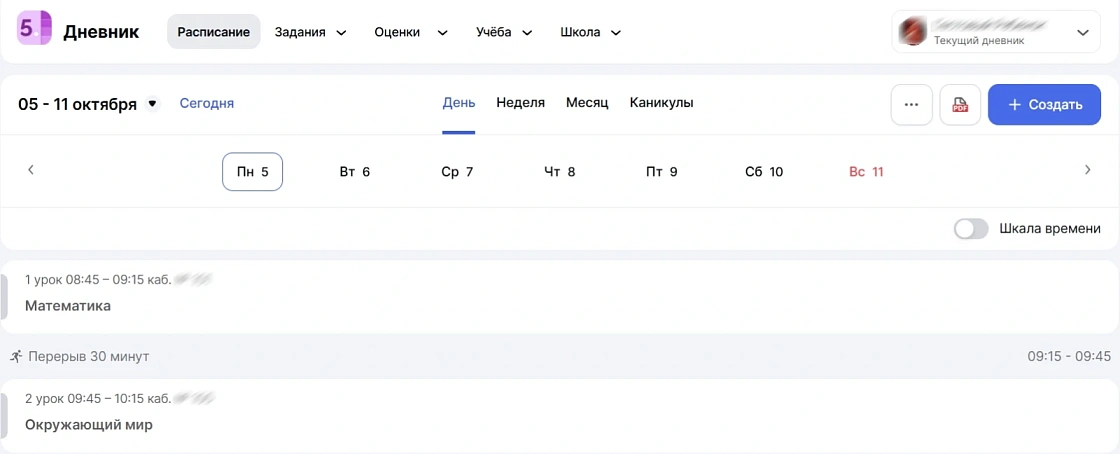
Расписание на день
Шаг 2. Нажмите на кнопку  .
.
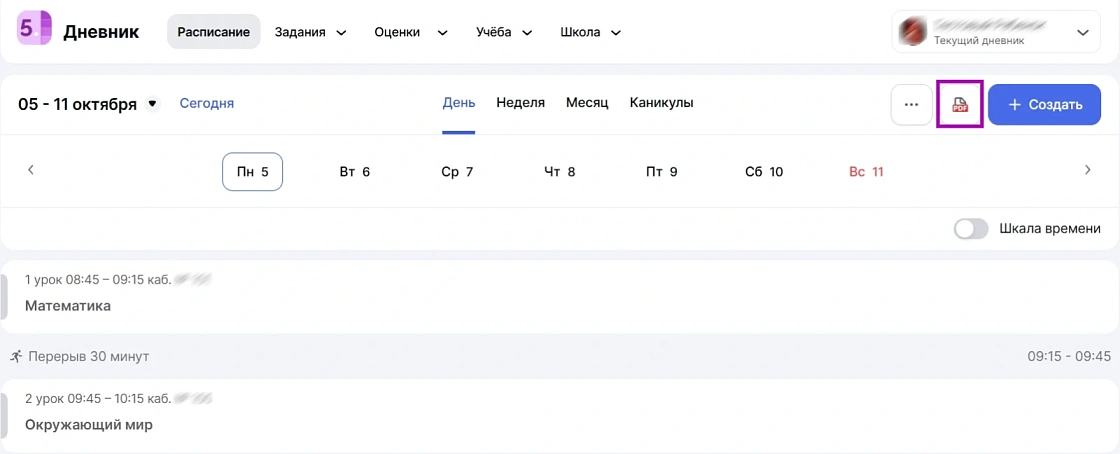
Кнопка для скачивания расписания
Шаг 3. Выберите вид отображения расписания: день или неделя.
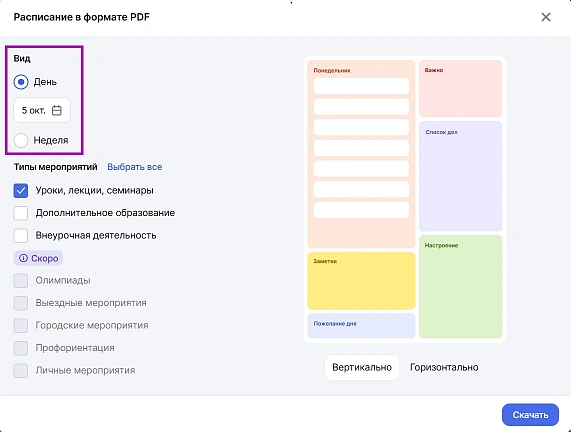
Выбор вида отображения расписания для скачивания
Шаг 4. Для выбора недели расписания нажмите на даты недели и выберите необходимую неделю.
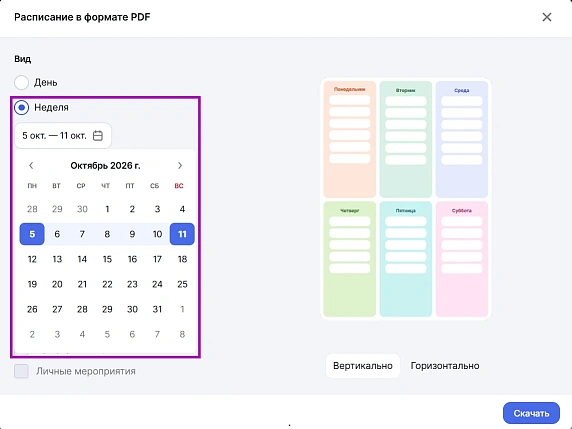
Выбор недели
Шаг 5. Выберите типы мероприятий, которые необходимо отобразить в скачиваемом расписании.

Типы мероприятий
Шаг 6. Выберите вертикальное или горизонтальное отображение расписания, которое необходимо скачать.

Настройки отображения расписания для скачивания
Шаг 7. Нажмите на кнопку «Скачать».

Кнопка «Скачать»
Расписание скачано.