Шаг 1. Зайдите в мобильное приложение «Моя школа Дневник».
О том, как авторизоваться в приложении «Моя школа Дневник», читайте здесь.
Расписание на сегодняшний учебный день откроется автоматически.
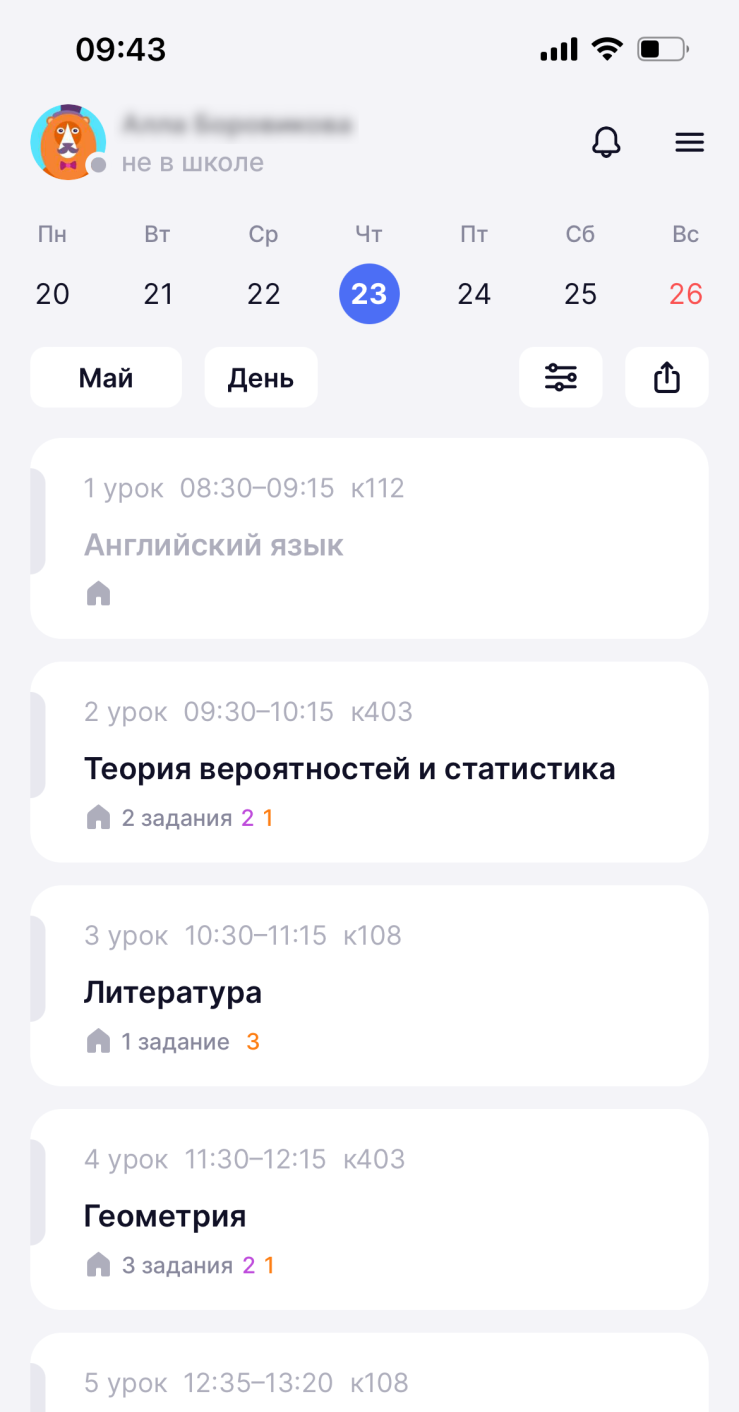
Расписание на день
В расписании вы можете увидеть:
- название урока, время начала и окончания урока и перемен
- домашнее задание на урок
- отметку за урок при наличии (или отметку об отсутствии)
- дополнительные пометки к урокам (замена, дистанционный формат, отмена и пр.)
 . Во вкладке «Мероприятия» отметьте галочкой те мероприятия, которые вы хотите видеть в расписании, и нажмите на кнопку «Применить».
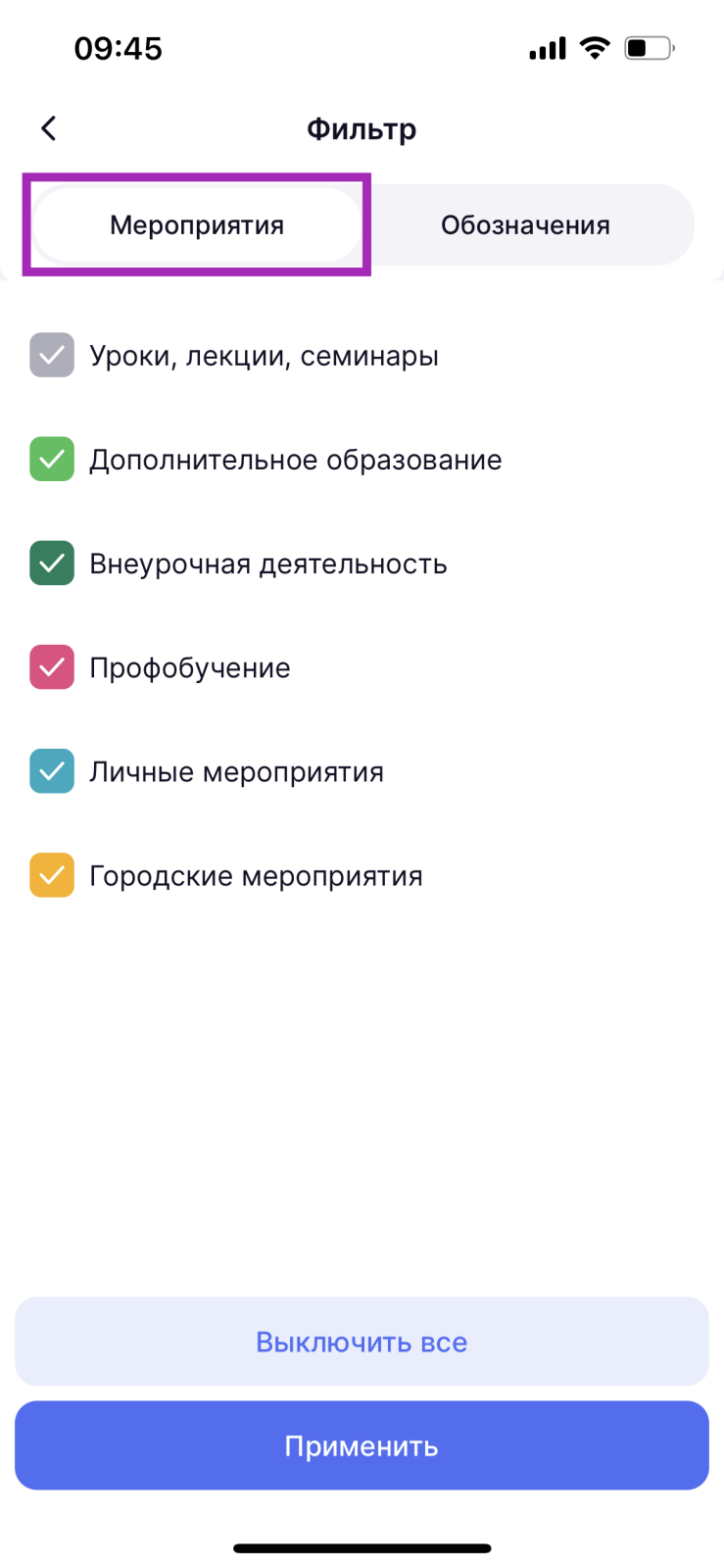
Настройка отображения мероприятий в расписании
Во вкладке «Обозначения» собраны все условные обозначения дневника.
.png "3.png")
Обозначения
Шаг 3. Чтобы посмотреть расписание на будущие или прошедшие даты, нажмите на нужную дату в календаре. Чтобы сменить месяц, пролистайте даты вправо/влево или нажмите на название месяца под календарем и выберите нужную дату.

Выбор даты
Шаг 4. Чтобы посмотреть расписание на неделю, месяц или включить отображение шкалы времени, нажмите на «День» и выберите необходимые настройки.
.png "5.png")
Настройка отображения расписания на неделю, месяц
Шкала времени (фиолетовая линия) показывает текущий момент дня в расписании.
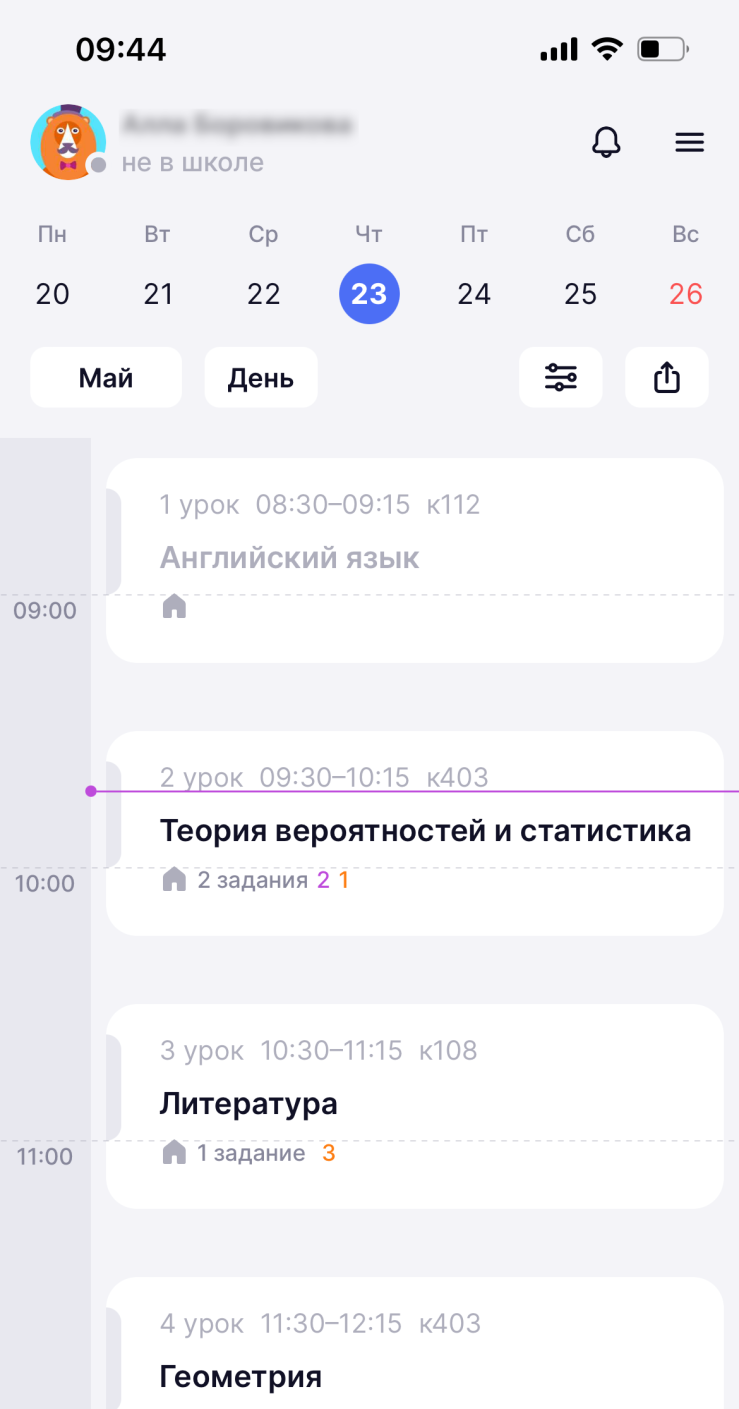
Расписание на день (шкала времени)
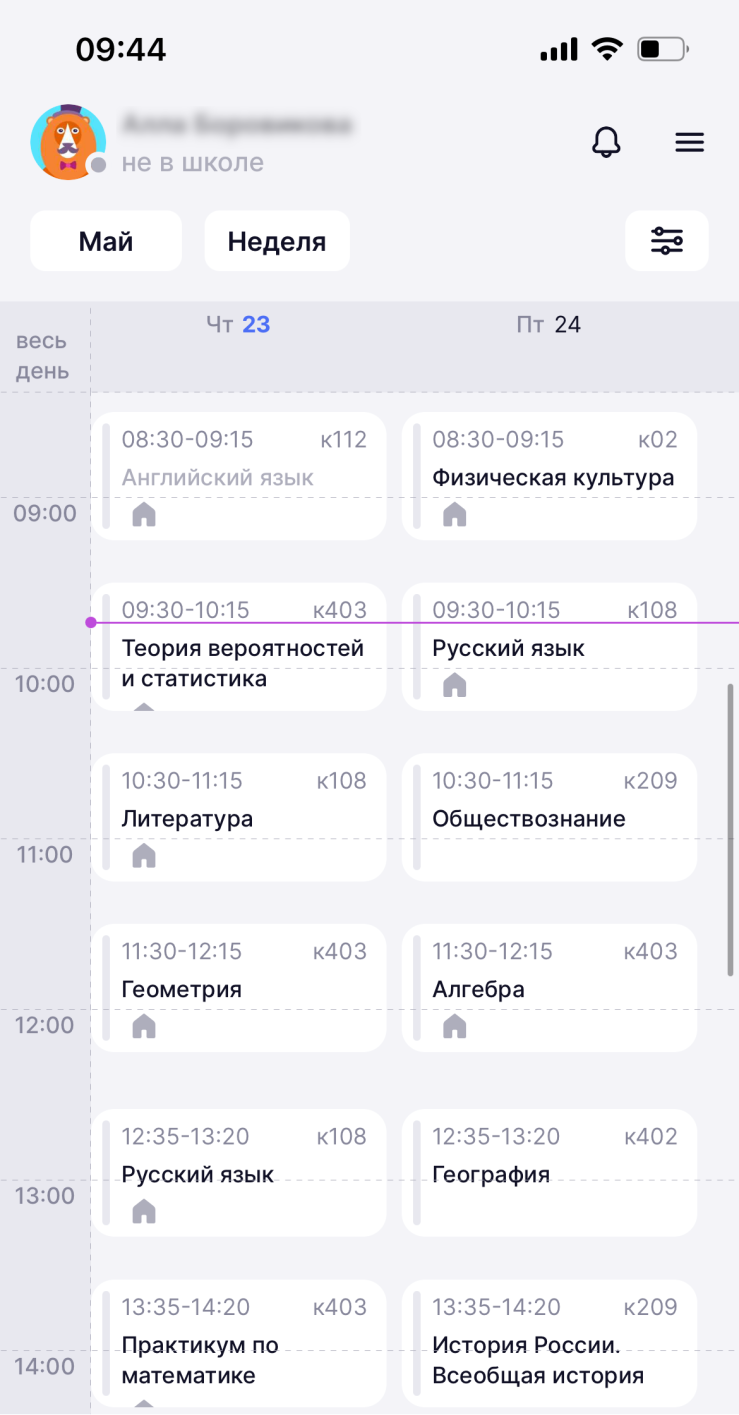
Расписание на неделю

Расписание на месяц
Шаг 5. Нажмите на название урока, чтобы посмотреть более подробную информацию о нем.
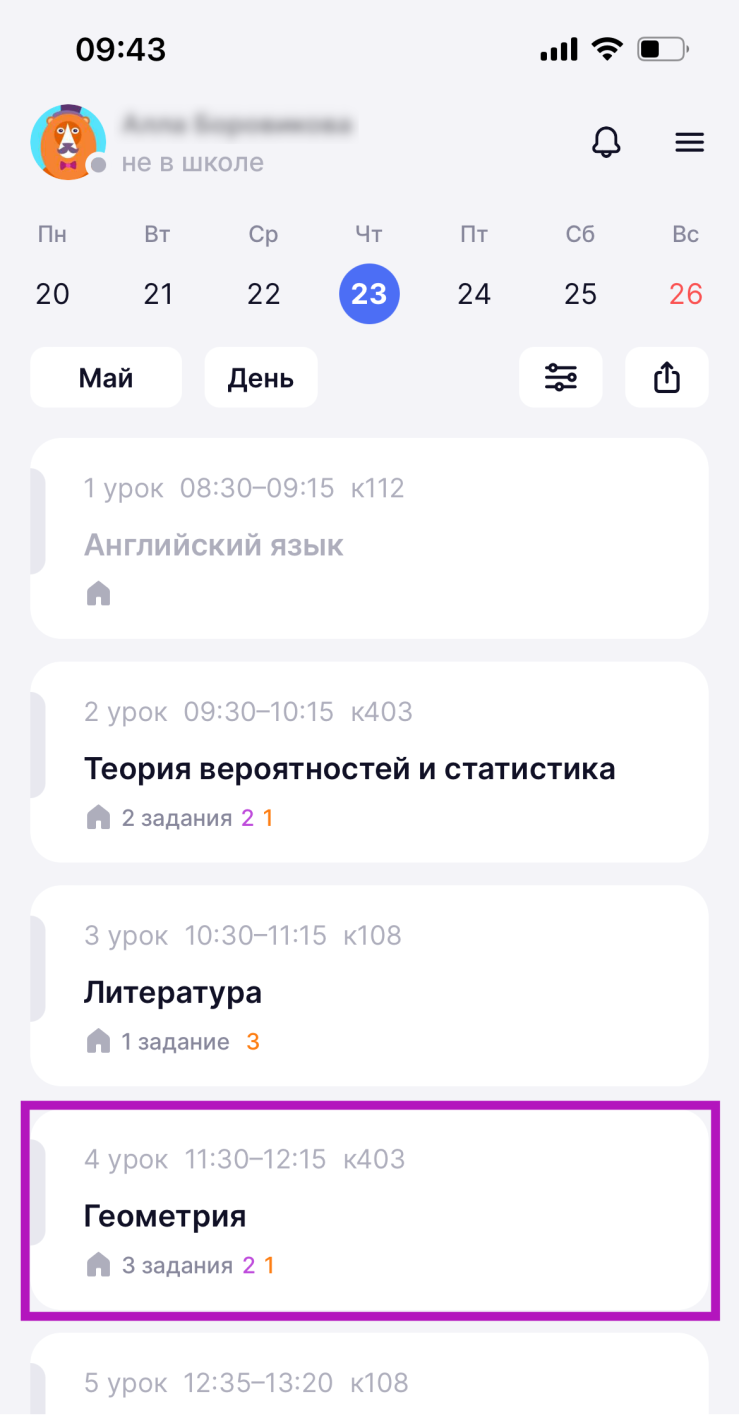
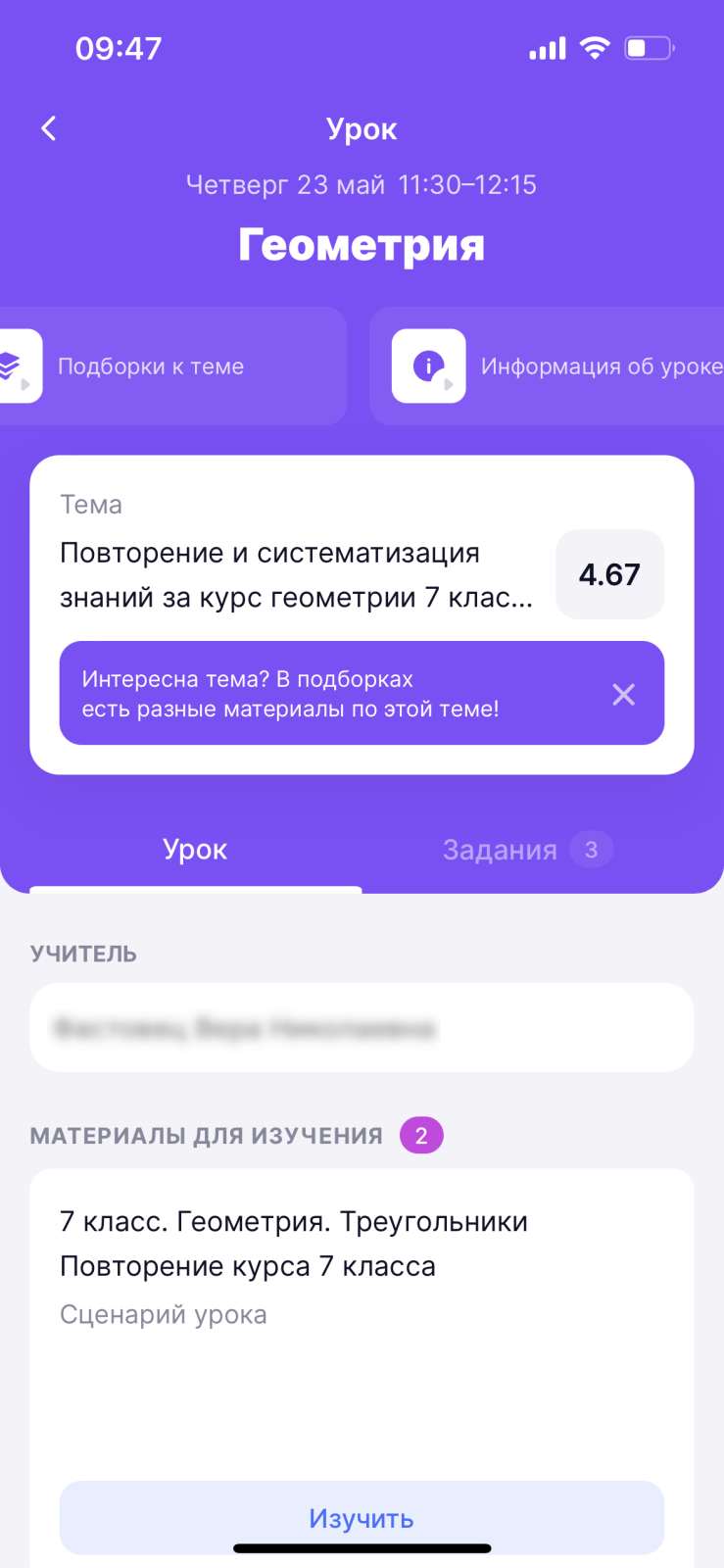
Подробная информация об уроке
Если урок еще не прошел, то в карточке урока отображаются:
- подборки по теме урока
- информация об уроке
- название темы урока
- средний балл по изучаемой теме
- ФИО учителя
- материал по теме, которая изучается на уроке
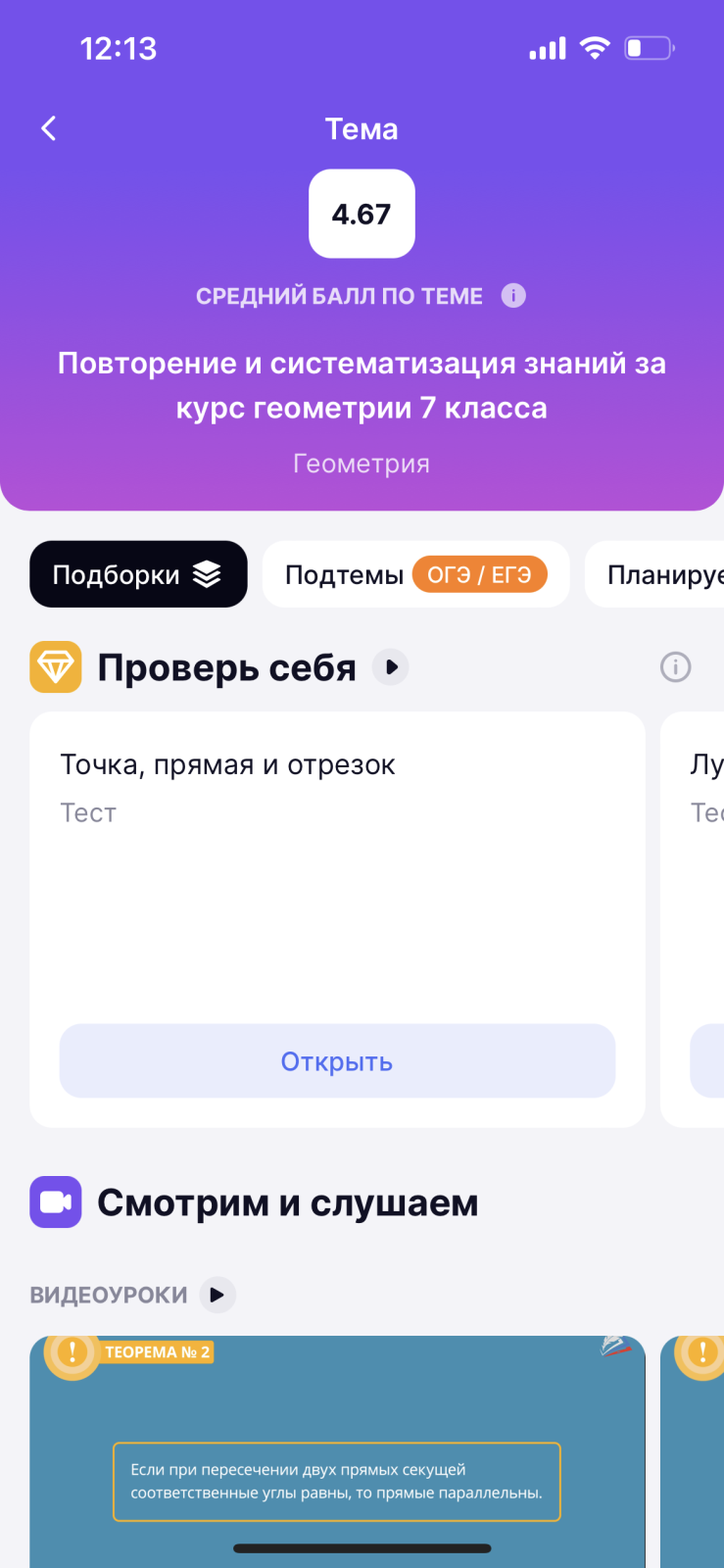
Подборки по теме урока
Если урок уже завершился, то в карточке урока отображаются:
- комментарий учителя к уроку
- оценки, полученные на уроке
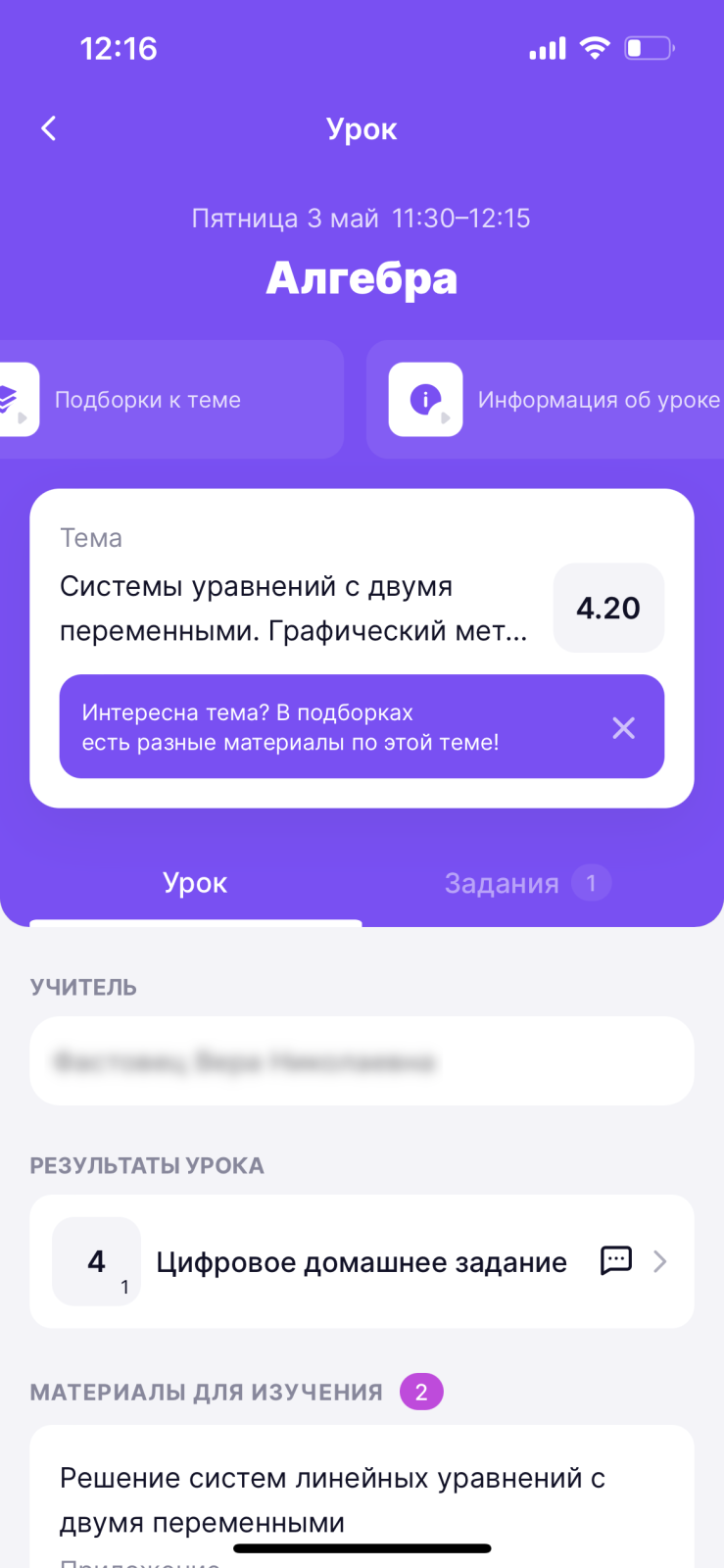
Карточка прошедшего урока
Шаг 6. Чтобы поделиться расписанием, нажмите на  и отправьте расписание.
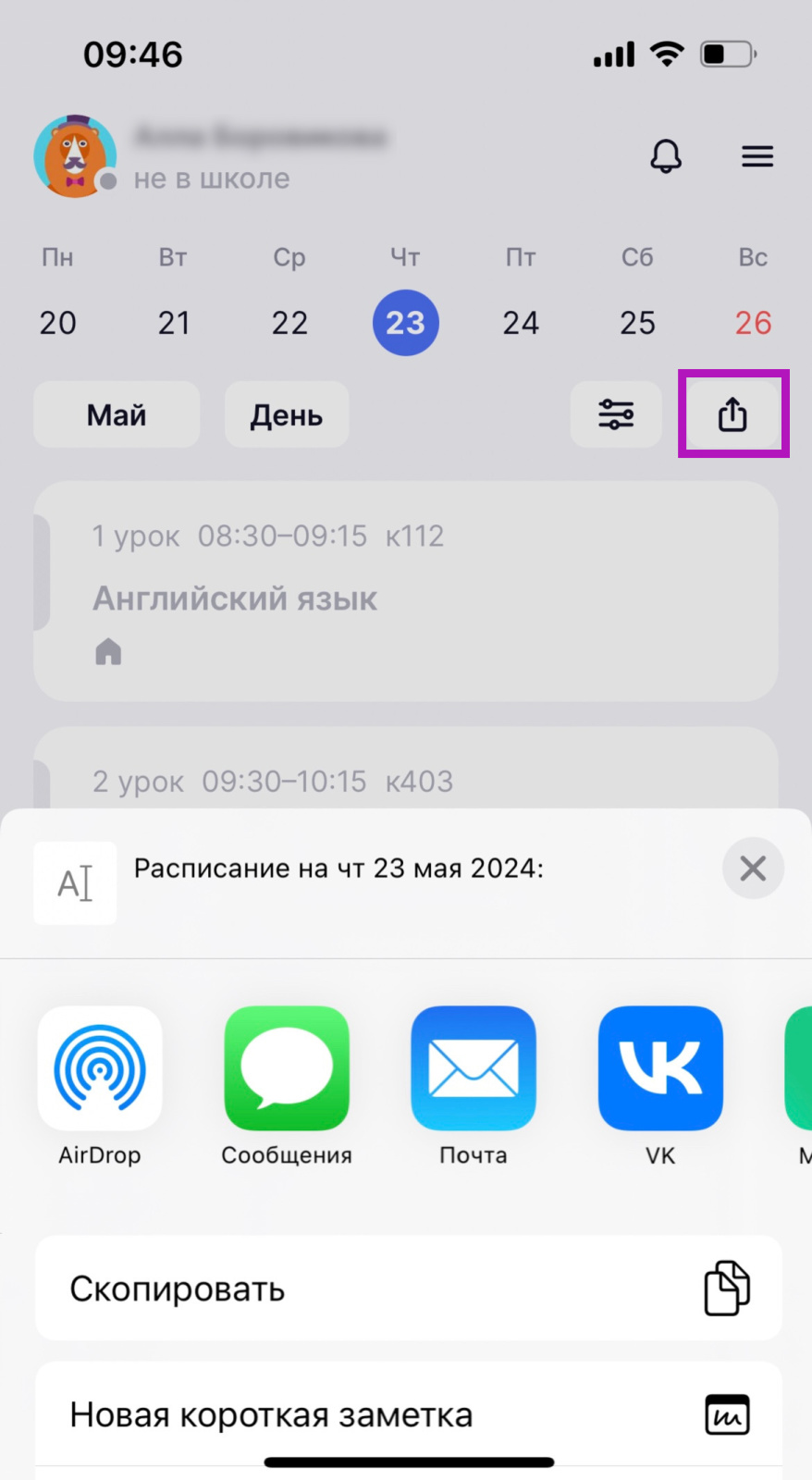
Отправка расписания