
Упрощённая регистрация детей
Упрощенная регистрация детей на Госуслугах
Для использования сервисов «Моя школа» ученику необходимо иметь учетную запись на портале Госуслуг. Законный представитель может создать учетную запись для ребёнка самостоятельно.
Перед созданием учетной записи проверьте данные ребёнка, указанные в вашем личном кабинете. Для проверки и добавления информации выполните следующие действия.
Шаг 1. Авторизуйтесь под учетными данными родителя на gosuslugi.ru (рис.1).

Рисунок 1. Авторизация на Госуслугах
Шаг 2. На главной странице перейдите в раздел «Документы → Семья и дети» (рис.2).

Рисунок 2. Раздел «Семья и дети»
Шаг 3. Если в блоке «Дети» информация о ребёнке отображается корректно, то вы можете сразу перейти к созданию учетной записи. Если ребёнок отсутствует в блоке «Дети», нажмите на кнопку «Добавить» (рис.3).

Рисунок 3. Информация о ребёнке в блоке «Дети»
Шаг 4. В открывшемся окне введите необходимую информацию о ребёнке (рис.4). Также введите данные свидетельства о рождении и нажмите на кнопку «Сохранить».


Рисунок 4. Добавление информации о ребёнке
Обратите внимание! Учётную запись на портале госуслуг можно создать только для детей с российским свидетельством о рождении.
Шаг 5. Запустите проверку свидетельства о рождении в ЕГР ЗАГС, нажав на кнопку «Запросить» (рис.5).
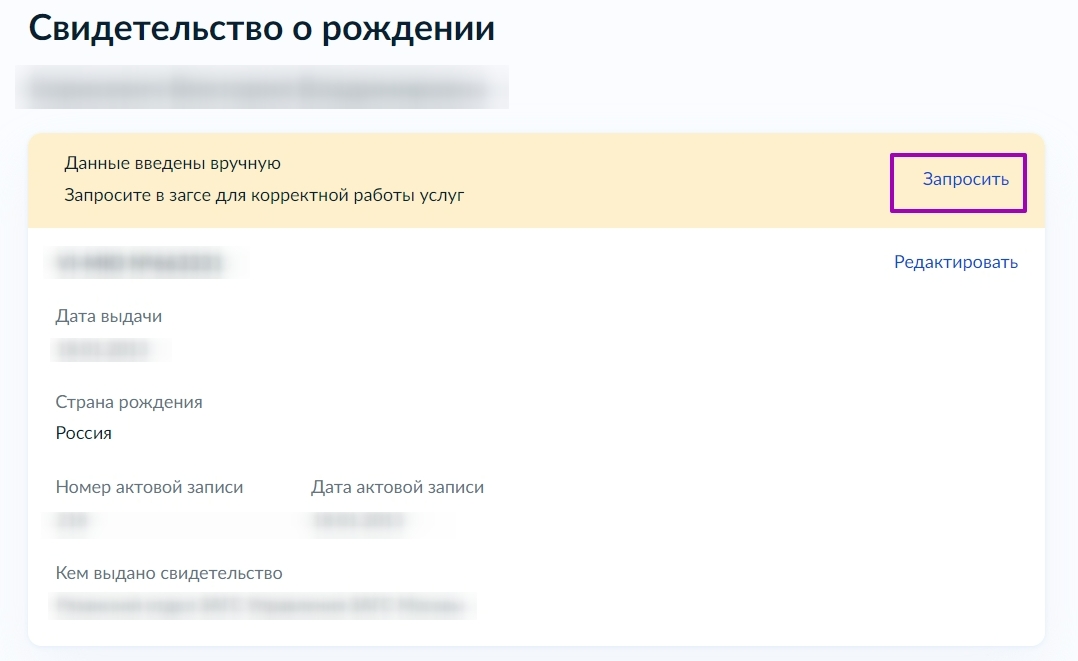
Рисунок 5. Запрос на получение данных из ЕГР ЗАГС
Шаг 6. Выберите ребёнка, установив галочку рядом с его именем, и нажмите на кнопку «Отправить».
Обратите внимание, по умолчанию будет включен чекбокс «Автообновление для сохранения актуальности документов». Его необходимо отключить перед отправкой (рис.6).
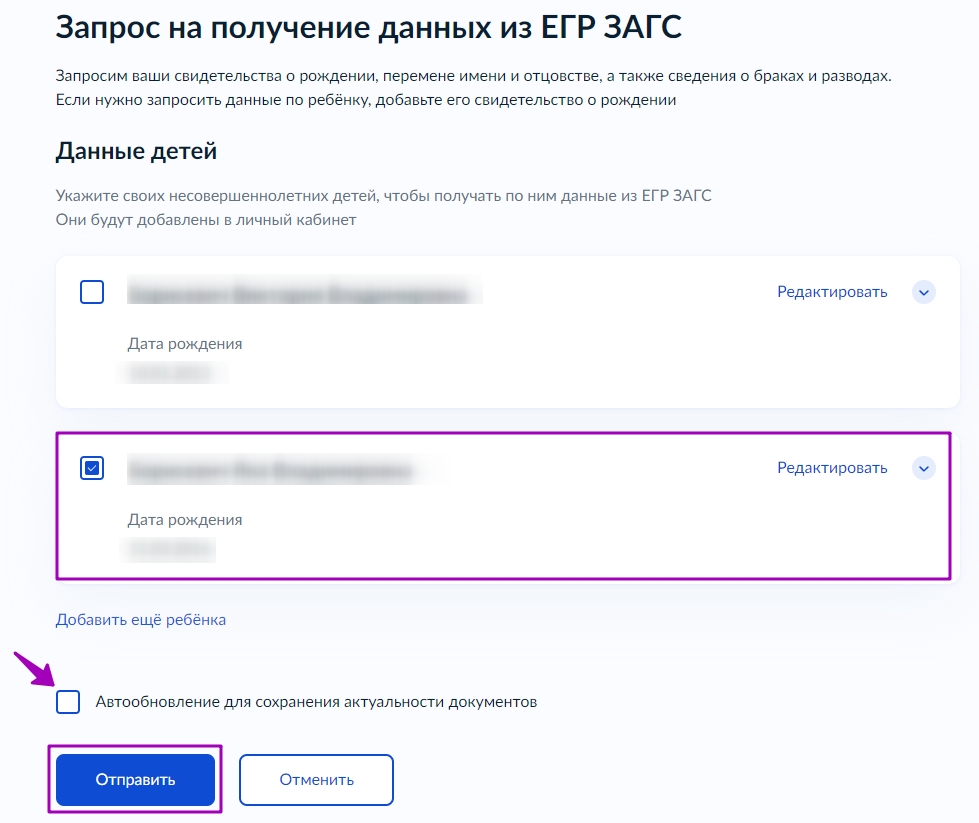
Рисунок 6. Отправка запроса на получение данных из ЕГР ЗАГС
Важно! Проверка может занять некоторое время (в среднем 15-20 минут, но иногда до нескольких дней). По завершении проверки у вас появится возможность создать учётную запись для ребёнка.
Для создания учетной записи необходимо выполнить несколько шагов.
Шаг 1. Перейдите в раздел «Документы → Семья и дети» и выберите ребёнка в блоке «Дети» (рис.1).

Рисунок 1. Переход к информации о ребенке
Шаг 2. В открывшемся окне нажмите на кнопку «Создать» (рис.2).

Рисунок 2. Создание учётной записи для ребёнка
Шаг 3. Введите место рождения (как указано в свидетельстве о рождении) и адрес постоянной регистрации. Если адрес совпадает с вашим, нажмите на галочку для автозаполнения данного поля. Нажмите на кнопку «Продолжить» (рис.3).

Рисунок 3. Добавление адреса
Шаг 4. Введите номер телефона ребёнка и нажмите на кнопку «Получить код».Если вы не желаете указывать номер телефона, нажмите на кнопку «Пропустить» (рис.4).

Рисунок 4. Добавление номера телефона
Телефон можно использовать для входа на Госуслуги и для восстановления пароля.
Шаг 5. Введите электронную почту ребёнка. На неё придёт ссылка для подтверждения создания учётной записи на Госуслугах.Нажмите на кнопку «Продолжить» (рис.5).

Рисунок 5. Добавление электронной почты ребёнка
На экране появится информация о том, что письмо для подтверждения электронной почты отправлено на указанный адрес (рис.6).

Рисунок 6. Отправка письма для подтверждения e-mail
Шаг 6. Нажмите на кнопку «Подтвердить адрес» в электронном письме, полученном по указанному адресу почты (рис.7).

Рисунок 7. Подтверждение e-mail
Шаг 7. Придумайте или сгенерируйте пароль для входа в личный кабинет ребёнка и нажмите на кнопку «Сохранить» (рис.18).

Рисунок 8. Ввод пароля
После сохранения пароля процедура создания учётной записи ребёнка будет успешно завершена (рис.9).

Рисунок 9. Завершение процедуры создания учетной записи ребёнка
Пароль от учётной записи ребёнка можно восстановить с помощью электронной почты или телефона (если он был указан). Также изменить пароль можно в личном кабинете родителя.
Для изменения пароля в личном кабинете родителя выполните следующие действия:
- Выберите ребёнка в блоке «Дети», для которого необходимо сменить пароль.
- Перейдите в настройки профиля, нажав на кнопку «Настроить профиль» в правом верхнем углу (рис.1).
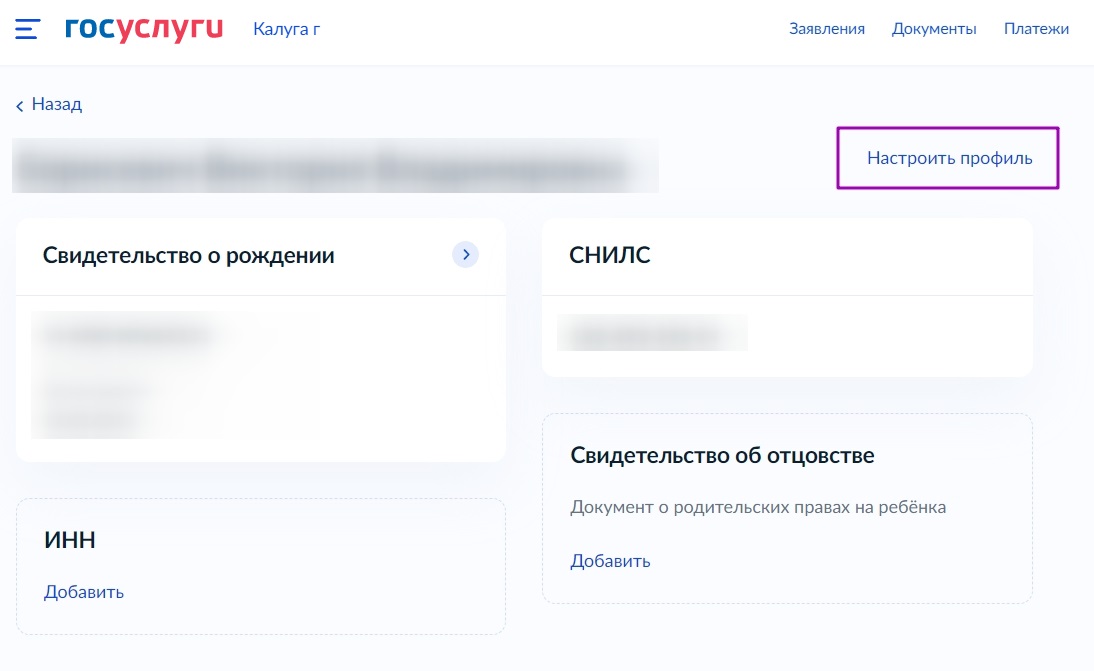
Рисунок 1. Настройка профиля
3. Нажмите на кнопку «Сменить пароль» (рис.2).

Рисунок 2. Кнопка «Сменить пароль»
4. После ввода текущего пароля появится окно для ввода нового пароля. Введите новый пароль и нажмите на кнопку «Сохранить» (рис.3).

Рисунок 3. Ввод нового пароля
Также в настройках профиля вы можете в любое время добавить номер телефона, изменить электронную почту или удалить учетную запись ребёнка.
Вам может пригодиться
Вам может пригодиться
Управление аккаунтом в едином сервисе авторизации для родителей и детей
- Дневник
- • Учителю и 1
- • 896
Управление аккаунтом в едином сервисе авторизации для родителей и детей
- Дневник
- • Учителю и 1
- • 896
Управление аккаунтом в едином сервисе авторизации для родителей и детей
- Дневник
- • Учителю и 1
- • 896
Управление аккаунтом в едином сервисе авторизации для родителей и детей
- Дневник
- • Учителю и 1
- • 896
Видео...
Вопросы...
Файлы...
Ссылки...